Редактирование Journey
Редактировать можно как черновики, так и активные Journey. Обновление элементов Journey может потребоваться в следующих случаях:
- Проверка эффективности ваших коммуникаций
- Корректировка Journey под особые события и меняющиеся условия
- Исправление случайных ошибок
Редактирование черновика Journey
Anchor link toЧтобы отредактировать элемент еще не запущенного Journey, просто дважды щелкните по нему. Подробнее о настройке каждого элемента можно узнать в статье Элементы Journey.
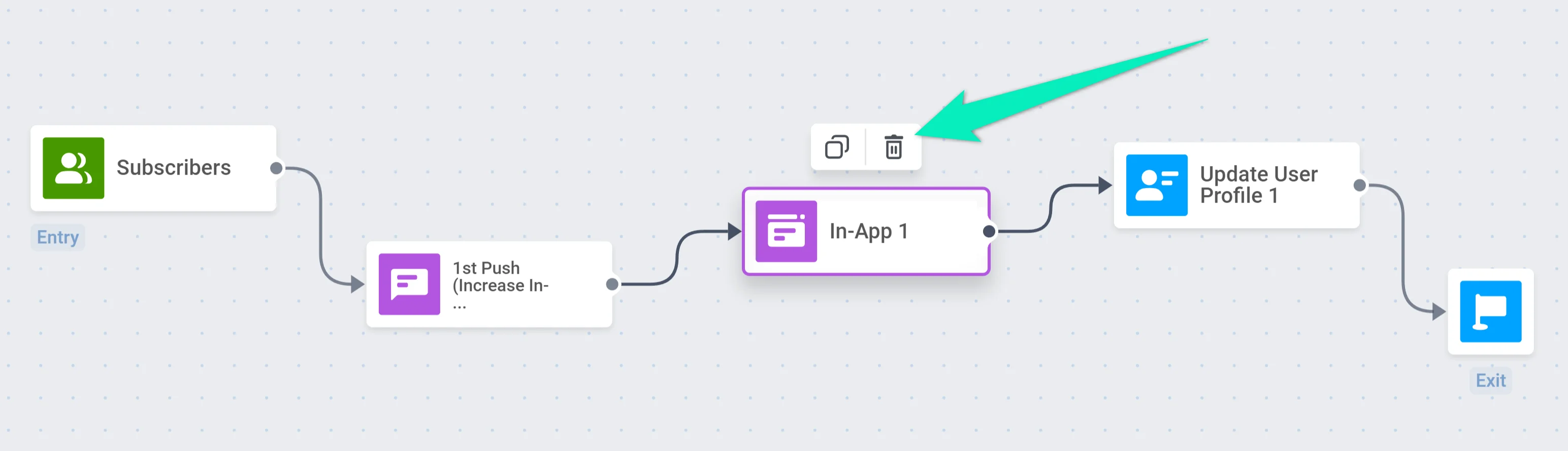
Если вам нужно удалить элемент из черновика Journey, выберите этот элемент и нажмите на иконку корзины:
Редактирование активного Journey
Anchor link toЧтобы отредактировать активное Journey, сначала его нужно приостановить. Нажмите на выпадающее меню кампании и выберите Приостановить для редактирования.

Пока Journey приостановлено, новые пользователи в него не попадают. Пользователи, которые уже вошли, остаются в Journey и продолжают свой путь с того места, где остановились, как только вы его возобновите. Подробности о конкретных элементах см. в разделе Что происходит с пользователями, которые уже находятся в Journey, когда вы его приостанавливаете.
Редактирование элементов на холсте
Anchor link toИзменяйте и удаляйте элементы так же, как и в черновике Journey. Дважды щелкните по элементу, чтобы открыть его настройки.
Удаление или добавление элементов
Anchor link toЕсли вы удаляете элемент, соедините оставшиеся элементы друг с другом или с новым элементом, если вы его добавите:
Оставить ветку без исходящего соединения — это также допустимый способ ее завершения. На холсте открытый конец ветки показывает небольшую иконку-подсказку со счетчиком того, сколько пользователей вышло из Journey в этом месте. В статистике эти выходы учитываются в разделе Выходы, а не как ошибка.
Сохранение изменений
Anchor link toPushwoosh автоматически сохраняет ваши изменения во время редактирования черновика или приостановленного Journey, поэтому сохранять вручную не требуется. Статус под названием кампании подскажет, что делать:
- Не сохранено: автосохранение еще не сохранило ваши правки. Никаких действий не требуется. Сохранение происходит автоматически примерно через 10 секунд после начала редактирования. Закрытие вкладки или переход на другую страницу до этого момента не приведет к потере изменений. Они останутся в кэше этого браузера и снова появятся, когда вы вновь откроете Journey здесь.
- Сохранено: ваши правки сохранены. Этот статус появляется на короткое время после каждого успешного сохранения, а затем снова отображается название кампании.
- Сохранено только в этом браузере: автосохранению не удалось связаться с сервером. Статус в заголовке становится оранжевым, а под холстом появляется баннер с кнопкой Сохранить снова.
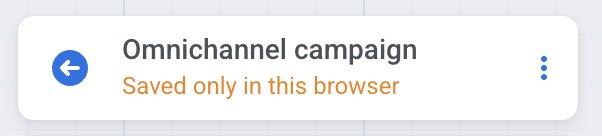
Баннер под холстом дублирует эту информацию и предлагает способ повторной попытки:

Изменение, помеченное как Сохранено только в этом браузере, остается в локальном хранилище этого браузера: оно сохранится при перезагрузке страницы здесь, но не будет доступно в других браузерах или на других устройствах до тех пор, пока сохранение не пройдет успешно. Нажмите Сохранить снова, чтобы немедленно повторить попытку. В противном случае Pushwoosh будет продолжать попытки в фоновом режиме и уберет баннер, как только сохранение удастся.
Если вы попытаетесь покинуть страницу, пока последнее изменение не дошло до сервера, Pushwoosh спросит, следует ли Все равно уйти или Остаться:
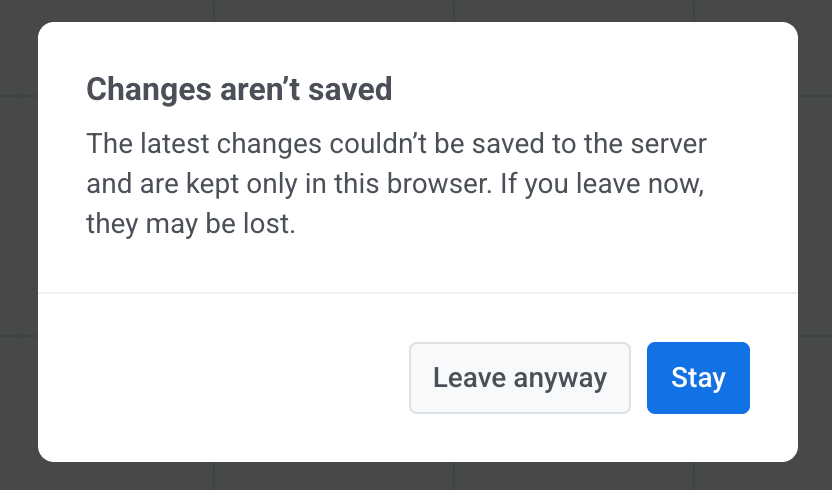
Уход без сохранения не отменяет правку. Она остается в кэше этого браузера и снова появится, когда вы вновь откроете Journey здесь.
Возобновление кампании
Anchor link toКогда вы закончите редактирование, нажмите Возобновить кампанию в правом верхнем углу холста.
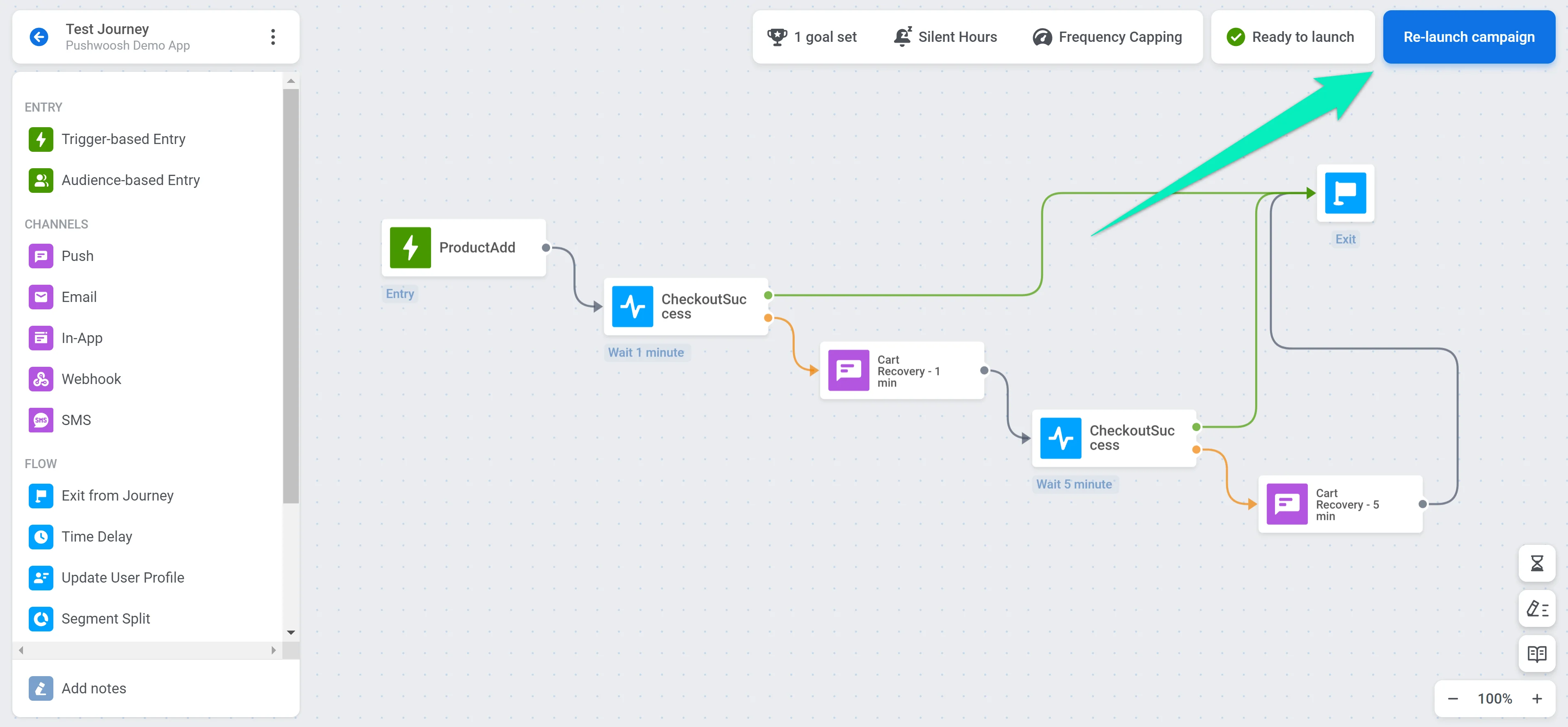
Для Journey с входом на основе аудитории на этапе возобновления отображаются дополнительные опции аудитории. См. Параметры возобновления для входа на основе аудитории.
В зависимости от того, что вы изменили, возобновление либо оставляет кампанию на текущей версии, либо запускает новую. См. История и версии Journey, чтобы узнать, что означает каждый вариант и как управлять версиями после этого.
Что происходит с пользователями, которые уже находятся в Journey, когда вы его приостанавливаете
Anchor link toПриостановка Journey не останавливает пользователей, которые уже вошли в него: они продолжают свой путь с того места, где остановились, как только вы его возобновите. То, что происходит с пользователем в это время, зависит от того, у какого элемента он ожидал, когда вы приостановили Journey.
Пользователь ожидает в элементе Time Delay
Anchor link toПриостановка Journey не останавливает таймер Time Delay: время отправки фиксируется в момент, когда пользователь входит в точку задержки, а не когда Journey возобновляется.
- Если это время попадает в период приостановки, пользователь ожидает на этом шаге, и сообщение отправляется немедленно после возобновления Journey.
- Если время наступает после возобновления, сообщение отправляется в изначально запланированное время, как будто приостановки не было.
Например, пользователь входит в 24-часовой Time Delay в понедельник в 10:00, поэтому отправка сообщения запланирована на вторник в 10:00. Если вы приостановите Journey в понедельник в 15:00 и возобновите в среду, сообщение будет отправлено сразу после возобновления. Если же вы приостановите его в понедельник в 15:00 и возобновите во вторник в 08:00, сообщение все равно будет отправлено в изначально запланированное время — во вторник в 10:00.
Пользователь ожидает в элементе Wait for Trigger
Anchor link toЕсли период ожидания события в элементе Wait for Trigger заканчивается во время приостановки Journey, пользователь ожидает на этом шаге. Как только вы возобновите Journey, пользователь продолжит движение по ветке Не сработало.
Пользователь ожидает на разветвлении «Открыто/Не открыто»
Anchor link toПользователь, получивший сообщение непосредственно перед приостановкой Journey в потоке с включенной опцией Разделить поток, если сообщение открыто, ожидает на этом шаге, если время ожидания для этого разветвления заканчивается во время приостановки Journey. Как только вы возобновите Journey, пользователь продолжит движение по ветке Не открыто.
Параметры возобновления для входа на основе аудитории
Anchor link toПосле того как вы приостановите Journey, отредактируете его (например, измените содержание сообщения или добавите шаги) и нажмете Возобновить кампанию, элемент Вход на основе аудитории покажет опции, которые зависят от текущей настройки Расписание входа. Эти опции определяют, как будут обрабатываться пользователи при возобновлении Journey.
Нет запланированной даты входа
Anchor link toЕсли для Расписания входа выбрано Однократный вход и Немедленно (пользователи вошли при запуске, дата не была установлена), выберите, как будет обрабатываться аудитория при возобновлении Journey:
-
Не добавлять аудиторию в кампанию повторно при возобновлении (по умолчанию)
Пользователи, которые ранее вошли, не будут повторно входить в Journey. Они продолжат свой путь с того места, где остановились. -
Добавить аудиторию в кампанию повторно при возобновлении
Пользователи, которые все еще соответствуют критериям сегмента, смогут повторно войти в Journey при возобновлении, если настройки лимита входа в кампанию разрешают повторный вход, и пользователь в данный момент не находится в Journey.Это означает, что пользователи, которые ранее вошли и больше не активны в Journey, могут быть добавлены снова, если оба условия выполнены.

Запланированная дата входа
Anchor link toЕсли для Расписания входа выбрано Однократный вход и Запланировать на определенный день, выберите, что произойдет с пользователями, чье запланированное время входа (в их местном часовом поясе) уже прошло:
- Исключить пользователей, чье местное время уже прошло
Пользователи, чье местное запланированное время (например, 10:00) уже прошло, не войдут в кампанию. - Разрешить пользователям войти немедленно
Пользователи, чье местное время уже прошло, войдут в кампанию немедленно после ее возобновления.

В разделе После возобновления кампании выберите, как будет обрабатываться аудитория, когда вы нажмете Возобновить кампанию:
-
Не добавлять аудиторию в кампанию повторно при возобновлении (по умолчанию)
Пользователи, которые ранее вошли, не будут повторно входить в Journey. Они продолжат свой путь с того места, где остановились. -
Добавить аудиторию в кампанию повторно при возобновлении
Пользователи, которые все еще соответствуют критериям сегмента, смогут повторно войти в Journey при возобновлении, если настройки лимита входа в кампанию разрешают повторный вход, и пользователь в данный момент не находится в Journey.
Дата закрытия входа
Anchor link toЕсли у точки Когда вход закрывается установлено значение В определённый день, нажатие Возобновить кампанию проверяет дату закрытия так же, как это происходит при первом запуске. Если дата закрытия не позже даты начала входа во всех часовых поясах, к которым она применяется, возобновление отклоняется с той же ошибкой, что и при запуске: End entry must be later than start entry или End entry is not later than start entry in timezones: … с указанием затронутых часовых поясов.
Изменение только даты закрытия не запускает повторную обработку аудитории так, как это делает новая дата начала в Запланировать на определенный день. То, войдут ли повторно пользователи, уже прошедшие через точку, по-прежнему зависит только от выбора Не добавлять / Добавить выше, а не от даты закрытия.
Просмотр истории изменений и версий Journey
Anchor link toНажмите на иконку часов в правом нижнем углу холста, чтобы открыть панель истории в правой части конструктора Journey. См. История и версии Journey, чтобы узнать, что показывают вкладки панели, всегда ли доступна вкладка Версии, как читать журнал изменений и как переключаться между версиями.