Управление картами Wallet
После генерации карты вы управляете ею в списке Все карты: редактируете ее, получаете ссылку для установки или QR-код и удаляете, когда она больше не нужна. Владельцы карт отображаются в User Explorer, поэтому вы можете проверить, кто добавил карту. Чтобы отправить карту пользователям, см. Как поделиться картами Wallet.
Просмотр и управление существующими картами
Anchor link toApple Wallet
Anchor link to- В Control Panel перейдите в Кампании → Wallet Passes.
- Откройте вкладку Все карты и выберите Apple Wallet.
- Чтобы найти карту, выполните поиск по User ID или серийному номеру либо отфильтруйте список по кампании.
Для каждой карты приложения в таблице отображаются:
- Название и стиль карты
- User ID, с которым она связана
- Создана ли она в рамках кампании
- Дата и время последнего обновления
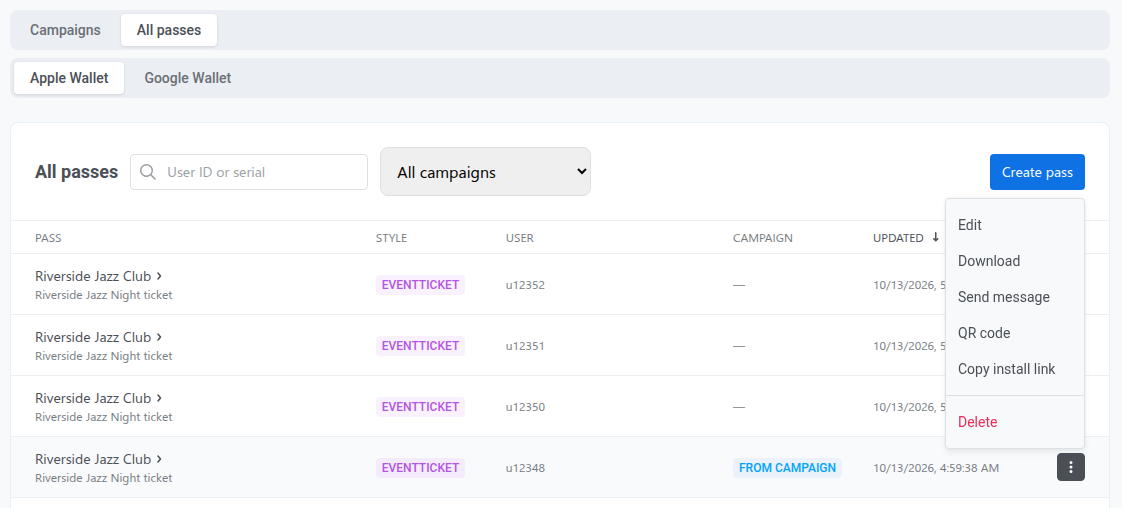
В списке карт откройте меню действий (⋮), чтобы:
-
Редактировать: обновить название и описание карты, значения и метки полей, сообщения об изменении, цвета, сообщение штрих-кода, срок действия и статус, местоположения и маячки (beacons). Стиль и изображения карты блокируются после создания. Когда вы нажимаете Сохранить, все устройства, на которые добавлена карта, получают обновление, и пользователям не нужно добавлять карту заново. Чтобы уведомить владельцев об изменении, см. Сообщение об изменении в Apple Wallet.
-
Скачать: скачать подписанный файл
.pkpass. -
Отправить сообщение: открыть редактор разовых push-уведомлений, чтобы отправить сообщение владельцу карты по User ID. Для этой опции нужно право на отправку сообщений в приложении, и она недоступна, если у карты нет User ID. Все способы связаться с владельцами описаны в разделе Сообщения для владельцев карт Wallet.
-
QR-код: показать QR-код для установки, который пользователи могут отсканировать, чтобы добавить карту в Wallet и зарегистрировать свое устройство для получения обновлений. В этом окне также можно использовать Скопировать ссылку для установки под QR-кодом.
-
Скопировать ссылку для установки: скопировать URL для установки, чтобы поделиться картой в ваших каналах обмена сообщениями. Узнать больше.
-
Удалить: удалить карту. Копии, уже установленные на устройствах, перестают получать обновления и становятся недействительными при следующем обновлении.
Google Wallet
Anchor link to- В Control Panel перейдите в Кампании → Wallet Passes.
- Откройте вкладку Все карты и выберите Google Wallet.
Для каждой карты приложения в таблице отображаются:
- Название и стиль карты
- User ID, с которым она связана
- Состояние карты
- Время последнего обновления
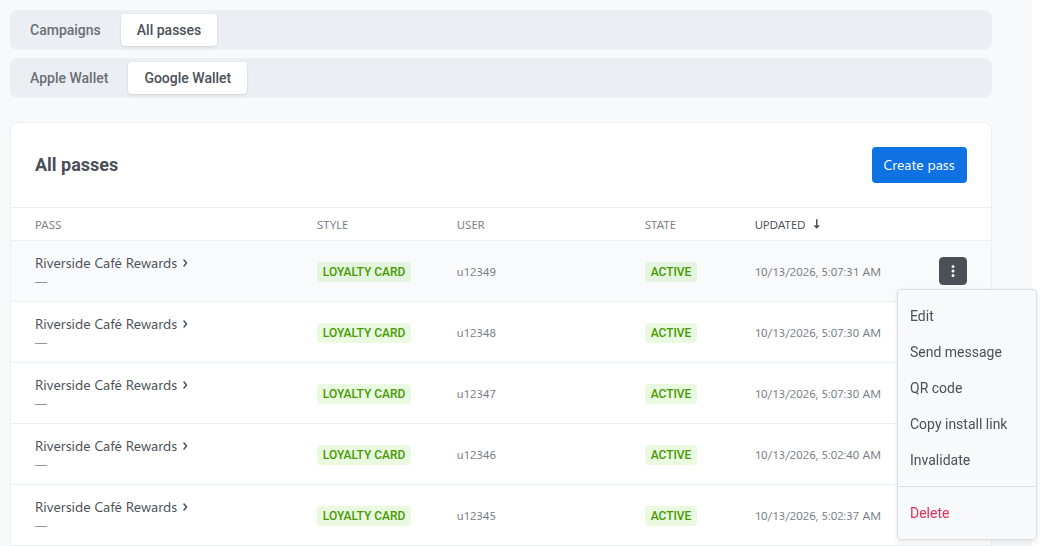
В списке карт откройте меню действий (⋮), чтобы:
-
Редактировать: изменить значения и метки полей, цвета, логотип и главное изображение, штрих-код, ссылки, ссылку на приложение, местоположения и срок действия. Тип карты блокируется после создания. Поле Кто может сохранить карту отображается на странице редактирования, но измененное значение отклоняется при сохранении. Когда вы сохраняете изменения, все устройства, на которых сохранена карта, получают обновление.
- Уведомить об изменённых полях: на странице редактирования карт лояльности, билетов на мероприятия и посадочных талонов этот флажок установлен по умолчанию. Когда он установлен, Google отправляет владельцам уведомление на Android. Текст Google составляет на основе измененных полей. Об ограничениях уведомлений см. Уведомление Google Wallet.
-
Отправить сообщение: открыть редактор разовых push-уведомлений, чтобы отправить сообщение владельцу карты по User ID. Как и в Apple Wallet, для этого нужно право на отправку сообщений и User ID на карте. Все способы связаться с владельцами описаны в разделе Сообщения для владельцев карт Wallet.
-
QR-код: показать QR-код, который кодирует ссылку для сохранения карты. Пользователи сканируют его, чтобы сохранить карту в Google Wallet и зарегистрировать свое устройство для получения обновлений.
-
Скопировать ссылку для установки: скопировать ссылку для сохранения карты, чтобы поделиться ею в ваших каналах обмена сообщениями. Узнать больше.
-
Инвалидировать: сразу сделать активную карту неактивной, без подтверждения. Карта перемещается в раздел Expired passes пользователя в Google Wallet. Запись остается в Pushwoosh.
-
Активировать: снова сделать неактивную карту активной. Эта опция появляется в меню действий, только когда карта неактивна. Карта восстанавливается в Google Wallet.
-
Удалить: сделать карту недействительной в Google и удалить ее запись в Pushwoosh. Google не позволяет принудительно удалить карту, уже сохраненную на устройстве. Она становится недействительной и перемещается в Expired passes.
Уведомление владельцев об обновлении карты
Anchor link toКогда вы редактируете карту и сохраняете ее, новая версия отправляется на все устройства, на которые добавлена карта, без отдельного сообщения. Способ уведомить владельцев об изменении зависит от платформы.
Сообщение об изменении в Apple Wallet
Anchor link toЗадайте Сообщение об изменении (уведомление) для каждого поля, об изменении которого нужно уведомить владельцев. iOS показывает его как сообщение на экране блокировки. Поля без сообщения об изменении обновляются без уведомления.
- В Кампании → Wallet Passes откройте Все карты → Apple Wallet, найдите карту и нажмите Редактировать в меню действий.
- Измените нужные поля и добавьте сообщение об изменении к каждому полю, об изменении которого нужно уведомить владельцев.
- Нажмите Сохранить.
Уведомление Google Wallet
Anchor link toДля карт лояльности, билетов на мероприятия и посадочных талонов включите Уведомить об изменённых полях, чтобы Google вместе с синхронизацией отправлял уведомление на Android. Карты других типов синхронизируются без уведомления.
- В Кампании → Wallet Passes откройте Все карты → Google Wallet, найдите карту и нажмите Редактировать в меню действий.
- Измените нужные поля.
- Убедитесь, что флажок Уведомить об изменённых полях установлен.
- Нажмите Сохранить.
Для уведомлений Google действуют следующие ограничения:
- Текст уведомления генерирует Google. Настроить его, как сообщение об изменении в Apple Wallet, нельзя.
- Для билетов на мероприятия и посадочных талонов уведомление срабатывает, только если до времени начала остается менее 3 часов.
- Google разрешает не более 3 уведомлений на одну карту за 24 часа. Если лимит исчерпан, карта обновляется без уведомления.
Управление картами через API
Anchor link toВсе, что делает конструктор карт, доступно и программно: создание, обновление, получение списка и удаление карт. Apple Wallet API также позволяет скачать файл .pkpass. Google Wallet API также возвращает ссылку для сохранения и устанавливает состояние карты.
Чтобы обновить одну карту и уведомить ее владельцев, вызовите Update a pass (Apple Wallet, Google Wallet). Метод обновляет карту и уведомляет устройства. В Google Wallet задайте notifyMessage, чтобы вместе с обновлением отправить собственное уведомление. Без него карта синхронизируется без уведомления, если только не задан notifyOnUpdate: в этом случае Google отправляет собственное уведомление об измененных полях для карт лояльности, билетов на мероприятия и посадочных талонов.
Просмотр владельцев карт в User Explorer
Anchor link toКогда пользователь добавляет вашу карту, Pushwoosh отображает ее на вкладке Девайсы и платформы в User Explorer.
- Перейдите в Аудитория → Карточка пользователя и откройте профиль пользователя.
- Откройте вкладку Девайсы и платформы.
- Выберите Apple Wallet или Google Wallet в боковой панели.
В профиле платформы можно просмотреть:
- Статус подписки: например, Подписан
- Идентификатор платформы: идентификатор карты, отображаемый под названием платформы
- Метаданные: Первая подписка, Часовой пояс и другие поля, если они доступны
- Теги: теги платформы, включая теги, заданные при выпуске карты