Блоки
Справочник по каждому блоку, который можно добавить из вкладки Elements в веб-контенте и в веб-форме.
Как настраивать блоки
Anchor link to- Откройте вкладку Elements справа.
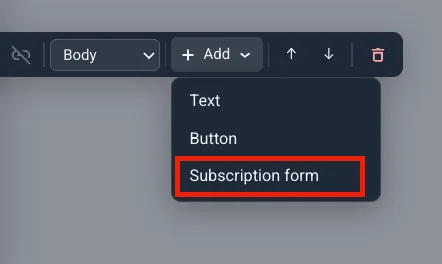
- Перетащите плитку на попап или кликните по ней, чтобы добавить ее на страницу.
- Клик вставляет блок под выделенным элементом на холсте.
- Если ничего не выделено, блок добавляется в конец первого раздела страницы.
- Выделите блок на попапе, чтобы открыть вкладку Settings (рядом с Elements). При добавлении блока из Elements вкладка Settings открывается сразу.
Чтобы переместить блок в любое место попапа, в том числе в другой раздел, выделите его и перетащите появившуюся слева ручку в нужный промежуток.
Во вкладке Settings вы можете:
- Настроить собственные опции блока
- Переместить его вверх или вниз в пределах раздела с помощью POSITION (стрелки вверх и вниз)
- Удалить его с помощью иконки удаления
Общие блоки
Anchor link toБлоки Text, Button и Icon доступны и в веб-контенте, и в веб-формах.
Текст
Anchor link toКликните по любому тексту или надписи на кнопке на попапе, чтобы отредактировать их на месте. Над ними появится панель инструментов:
- Применить жирное, курсивное или подчеркнутое начертание.
- Добавить или удалить ссылку.
- Установить выравнивание по левому краю, по центру или по правому краю.

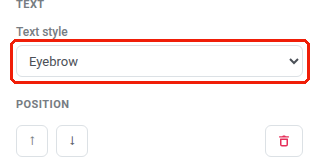
Чтобы изменить стиль текста:
-
Выделите текст и откройте вкладку Settings справа.
-
Выберите стиль:
- Icon: стиль текста, а не блок Icon.
- Eyebrow
- Heading 1–3
- Body
- Caption
Кнопка
Anchor link toКликните по кнопке, чтобы выделить ее, затем откройте вкладку Settings справа:
- Button style: Primary или Secondary.
- Action:
- Open a link: введите Link URL. New tab включено по умолчанию. Снимите флажок, чтобы открывать ссылку в той же вкладке.
- Close the popup.
- Subscribe: запросить разрешение на веб-пуши и подписать посетителя. Это действие доступно только в веб-контенте. У кнопки в веб-форме есть остальные три действия. Это не блок Subscription form для email. Если разрешение получено, попап закрывается. Если в разрешении отказано, кнопка становится неактивной, потому что браузер не запрашивает разрешение дважды.
- Go to page: выберите другую страницу попапа, на которую нужно переключиться. Эта опция появляется, когда в попапе больше одной страницы. См. Несколько страниц.
Используйте POSITION, чтобы переместить кнопку вверх или вниз, или иконку удаления, чтобы удалить ее.

Иконка
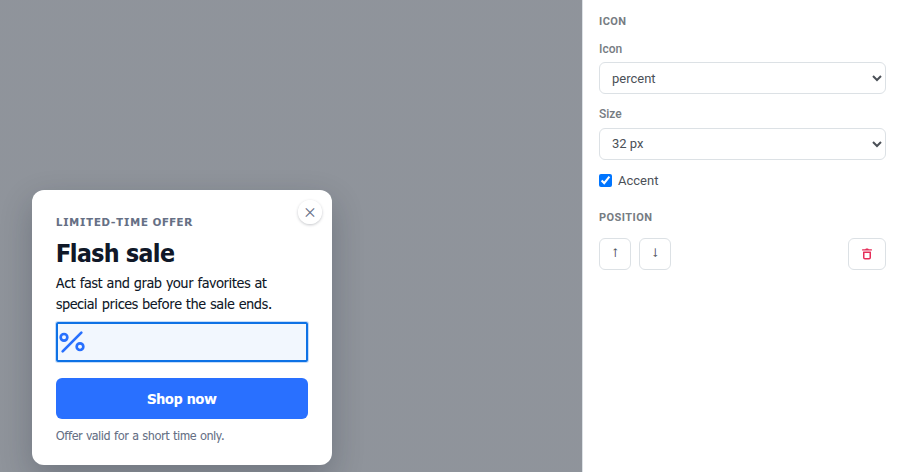
Anchor link toДобавьте блок Icon, чтобы разместить небольшую пиктограмму (например, знак процента для распродажи или подарок для розыгрыша) рядом с текстом. Это блок Icon, а не стиль текста Icon из раздела Текст.
- Откройте вкладку Elements справа.
- Кликните Icon.
- Задайте опции во вкладке Settings:
- Icon: выберите одну из фиксированного набора из 20 иконок (bell, gift, cart, chart, lock, calendar, check, star, clock, tag, mail, phone, download, play, shield, sparkle, percent, truck, ticket, user). Загрузка своих иконок не поддерживается.
- Size: 24, 32 или 48 px.
- Accent: включено по умолчанию, поэтому иконка совпадает с акцентным цветом попапа. Отключите, чтобы выбрать свой цвет.
Блоки веб-контента
Anchor link toБлоки Countdown, Topic picker и Rating есть только в веб-контенте. В веб-форме их нет. Некоторые шаблоны из галереи шаблонов веб-контента уже содержат эти блоки. Блок Subscription form нельзя добавить в новый контент, но в веб-контенте, где он уже есть, его можно редактировать. См. Форма подписки.
Обратный отсчет
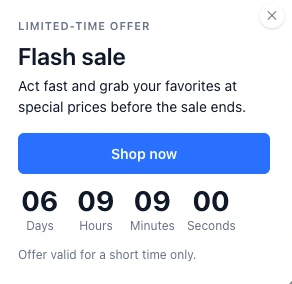
Anchor link toДобавьте блок Countdown, чтобы создать ощущение срочности с помощью дедлайна, отсчет до которого идет на попапе в реальном времени.
- Откройте вкладку Elements справа.
- Кликните Countdown.
- Задайте опции во вкладке Settings:
- Deadline: дата и время, когда обратный отсчет достигнет нуля.
- Time zone: часовой пояс, в котором считывается дедлайн, а не часовой пояс посетителя. По умолчанию используется часовой пояс вашего браузера; выберите в списке UTC, чтобы дедлайн считывался буквально.
- Language: язык подписей единиц времени (дни, часы и т. д.). Оставьте English (default) или выберите один из 14 других языков.
- Labels: включите, чтобы показывать подписи единиц времени рядом с числами.
- When the deadline passes:
- Show zeros: обратный отсчет продолжает показывать 00:00:00.
- Do not show the popup: попап целиком не показывается, если дедлайн уже прошел. Pushwoosh проверяет дедлайн непосредственно перед тем, как попап должен появиться. Попап, пропущенный таким образом, не учитывается в частоте Once per visitor.
- Go to page: переход на другую страницу попапа, когда дедлайн прошел. Доступно, только если в попапе больше одной страницы. Выберите целевую страницу в появившемся выпадающем списке. См. Несколько страниц.
Выбор тем
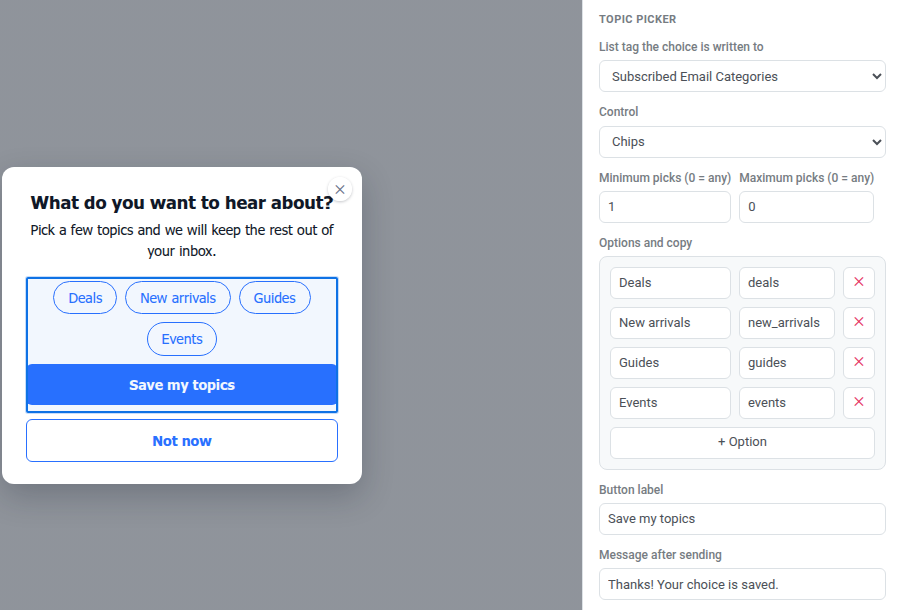
Anchor link toДобавьте блок Topic picker, чтобы посетители могли сами выбрать интересы в виде чекбоксов или чипов. Их выбор записывается в тег на их устройстве.
- Откройте вкладку Elements справа.
- Кликните Topic picker. Блок появится с двумя опциями-заглушками. Его настройки откроются во вкладке Settings.
-
В List tag the choice is written to выберите существующий тег типа List или выберите Create a list tag, чтобы создать его, не выходя из редактора. Пока вы не выберете тег, блок ничего не записывает.
-
Установите Control в значение Checkboxes или Chips.
-
Задайте Minimum picks и Maximum picks.
0с любой стороны означает отсутствие ограничения с этой стороны (0 = anyв подписях полей). Для отправки всегда нужен хотя бы один выбор, даже если Minimum равен0. Если выбрать больше максимума или попытаться отправить меньше минимума, рядом с блоком появится сообщение, и ничего не будет отправлено.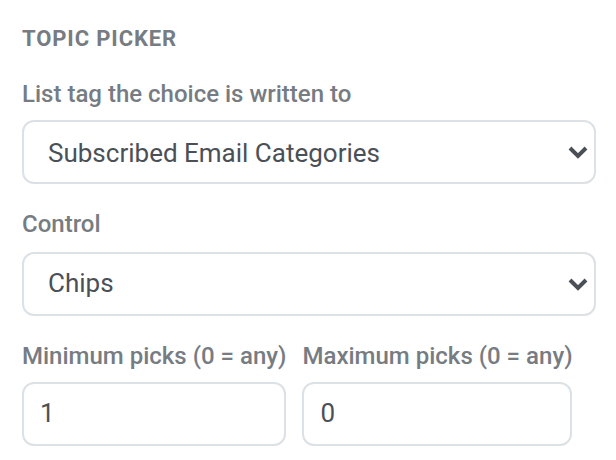
-
В разделе Options and copy отредактируйте подпись каждой опции (то, что видит посетитель) и Tag value (то, что записывается в тег). Если оставить Tag value пустым, Pushwoosh запишет внутренний ID опции (
option-1,option-2и т. д.). Используйте + Option, чтобы добавить еще одну строку, всего до 12 опций.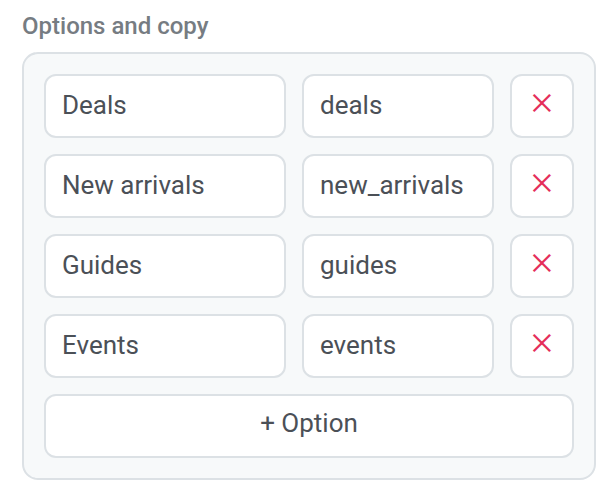
-
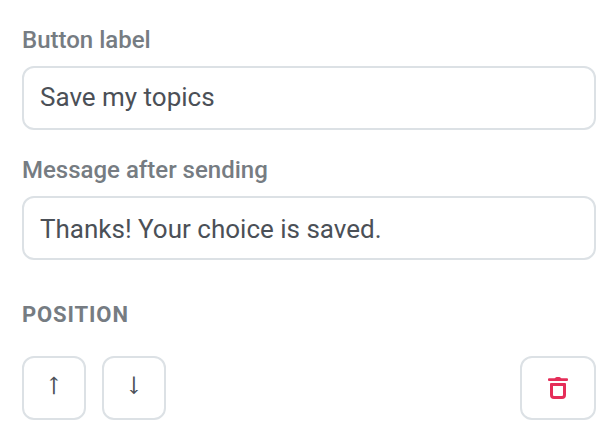
Задайте Button label (по умолчанию Save) и Message after sending (по умолчанию Thanks! Your choice is saved.).
Оценка
Anchor link toДобавьте блок Rating, чтобы собрать быструю оценку (NPS, звезды или лайк/дизлайк) в виде кастомного события.
- Откройте вкладку Elements справа.
- Кликните Rating. Блок появится без выбранного события. Его настройки откроются во вкладке Settings.
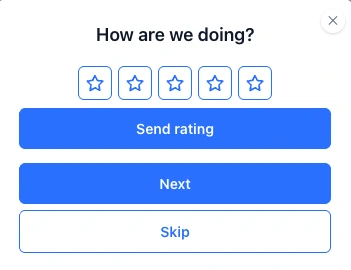
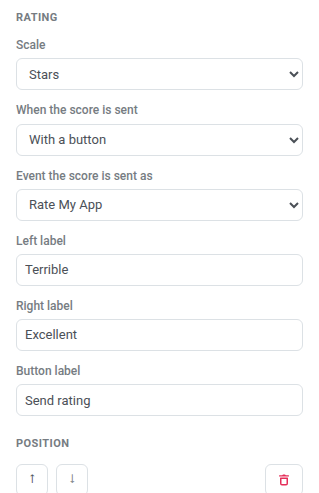
- Установите Scale в значение NPS 0–10, Stars (от 1 до 5) или Thumbs (вверх или вниз). Во всех трех случаях более высокая оценка означает более положительный отзыв. Thumbs отправляет
1за лайк и0за дизлайк. - Установите When the score is sent в значение On tap (оценка отправляется, когда посетитель выбирает значение) или With a button (ожидается нажатие кнопки отправки).
- В Event the score is sent as выберите событие из вашего проекта или выберите Create an event, чтобы создать новое, не выходя из попапа. Оценка сохраняется как это событие (атрибуты
score,scaleиslotKey). Используйте его в сегментах или джорни, как любое другое событие. Пока вы не выберете событие, блок ничего не отправляет. - При желании заполните Left label и Right label на двух концах шкалы.
- Если для When the score is sent выбрано With a button, задайте Button label (по умолчанию Send rating).
Форма подписки
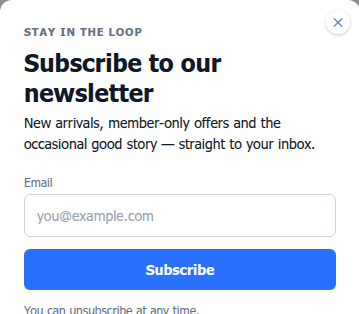
Anchor link toБлок Subscription form связывает попап с формой подписки из Audience → Subscription forms.
- Блока нет во вкладке Elements, поэтому редактировать его можно только в веб-контенте, где он уже есть.
- Чтобы собирать email-адреса и другие поля в новом контенте, создайте вместо этого веб-форму.
- Для запроса разрешения на веб-пуши используйте кнопку с действием Subscribe.
Чтобы отредактировать блок, выделите его на попапе. Его настройки откроются во вкладке Settings.
Выбор источника формы
Anchor link toКогда блок выделен, во вкладке Settings отображается выпадающий список Subscription form, который связывает блок с формой подписки в вашем проекте. Можно создать новую форму или выбрать существующую:
| Опция | Когда использовать |
|---|---|
| New form — created on save (по умолчанию) | Самый быстрый старт: Pushwoosh создает форму за вас при сохранении попапа с названием «имя попапа — web popup». |
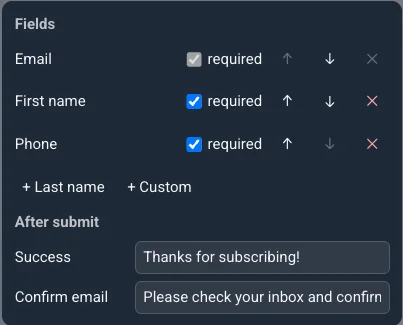
| + Create new form… | Вы хотите назвать форму и настроить ее до сохранения попапа. Открывается диалоговое окно New subscription form. Введите Name, настройте Fields, текст Submit и Privacy, затем нажмите Create. |
| Существующая форма из выпадающего списка | Повторное использование формы, у которой уже есть подписчики или настроен double opt-in. |
Настройка полей и поведения при отправке
Anchor link toВсе еще во вкладке Settings:
- Задайте Submit button style:
- Primary: залитая кнопка в цвете Accent попапа. Лучше всего подходит, когда Subscribe — основное действие на странице.
- Secondary: кнопка с контуром и надписью акцентного цвета. Лучше всего подходит, когда на попапе уже есть основная кнопка или нужен более легкий вид.
- Включите Privacy, чтобы добавить под формой строку о согласии с политикой конфиденциальности, затем введите URL вашей политики конфиденциальности в появившемся поле.

- В разделе Fields оставьте Email (всегда обязательное) и добавьте First name, Last name, Phone или Custom.
- Для поля Custom выберите тег, в который отправляется его значение, в выпадающем списке Pick a tag… или выберите Create a tag, чтобы создать новый строковый тег, не выходя из редактора.
- Задайте тексты Success и Confirm email, которые показываются после того, как посетитель отправил форму.
Блоки веб-формы
Anchor link toБлоки Email input, Tag input, Consent и Submit есть только в веб-формах. О том, как работает форма и как ее сохранить, см. Веб-формы.
Email input
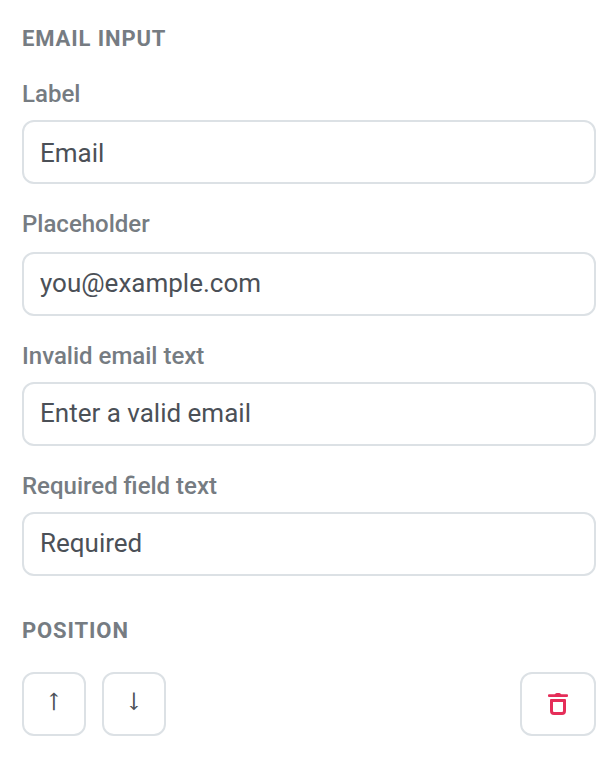
Anchor link toПоле, в которое посетитель вводит email-адрес. Оно всегда обязательное.
-
Задайте Label и Placeholder: подпись поля и подсказку внутри пустого поля. По умолчанию — Email и
you@example.com. -
Отредактируйте Invalid email text — текст, который показывается, если адрес введен некорректно или Pushwoosh его отклонил. По умолчанию — Enter a valid email.
-
Отредактируйте Required field text — текст, который показывается, если поле пустое. По умолчанию — Required.
Форме с Email input также нужен блок Consent с URL политики конфиденциальности.
Tag input
Anchor link toТекстовое поле, ответ в котором сохраняется в тег на устройстве посетителя. Редактор формы не умеет создавать теги, поэтому создайте тег в Audience → Tags до того, как добавите поле.
-
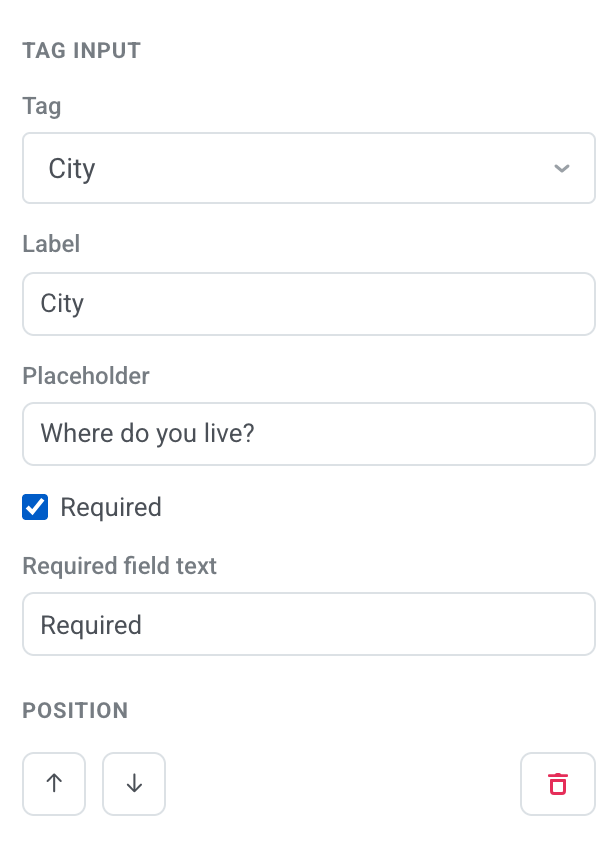
В Tag выберите существующий тег. В списке показываются только теги типа String, по ним можно искать, вводя текст. Каждый тег можно использовать в одном поле формы.
-
Задайте Label и Placeholder.
-
Выберите Required, если посетитель обязан заполнить поле, и при необходимости отредактируйте Required field text.
Форма не может записывать теги, названия которых начинаются с PW_FF_.
Consent
Anchor link toЧекбокс со ссылкой на вашу политику конфиденциальности. Если в форме несколько чекбоксов согласия, для отправки посетитель должен отметить их все.
-
Задайте Checkbox text и Link text: текст перед ссылкой и саму ссылку. По умолчанию — I agree to the и privacy policy.
-
В Privacy policy URL укажите страницу, которую открывает ссылка: полный адрес
https://или путь на вашем сайте, начинающийся с/.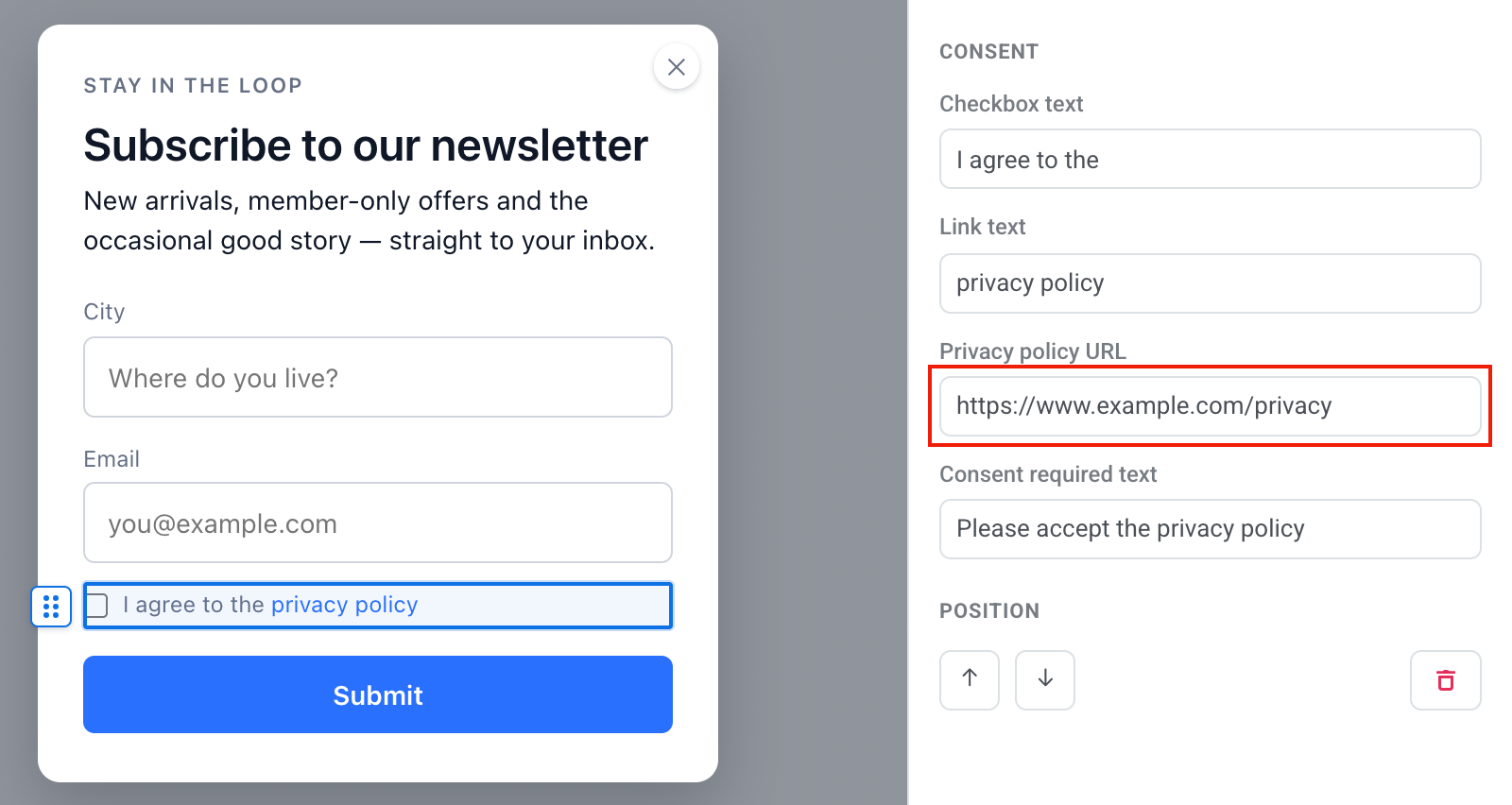
-
Отредактируйте Consent required text — текст, который показывается, если посетитель отправляет форму, не отметив чекбокс. По умолчанию — Please accept the privacy policy.
Submit
Anchor link toКнопка, которая отправляет форму.
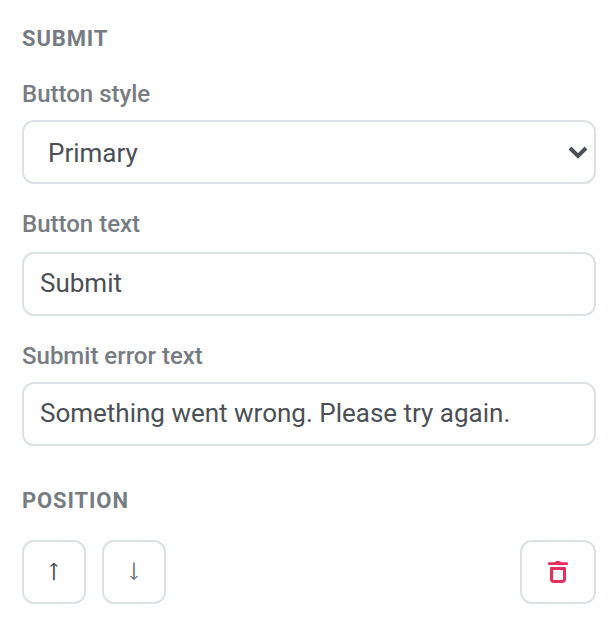
-
В Button style выберите Primary или Secondary.
-
Отредактируйте Button text. По умолчанию — Submit.
-
Отредактируйте Submit error text — текст, который показывается, если отправка не удалась, например из-за сетевой ошибки. Посетитель может отправить форму снова. По умолчанию — Something went wrong. Please try again.