Supabase: вставить строку
Используйте Supabase: вставить строку, чтобы записать строку в таблицу Supabase на шаге journey через REST API вашего проекта, используя ключ роли сервиса. Этот элемент аутентифицируется с помощью собственного ключа роли сервиса. Он не использует интеграцию на уровне аккаунта, настроенную в другом месте в Настройках.
Типичные случаи использования:
- Запись в собственную базу данных вашего приложения: вставьте строку, которую ваше приложение уже читает из этой таблицы Supabase.
- Логирование событий по мере их возникновения: записывайте необработанные данные journey прямо в таблицу, не дожидаясь пакетной обработки.
- Синхронизация с существующими данными: вставьте значение устройства или тега, по которому таблицы Supabase смогут соединяться с вашими собственными данными.
Настройка элемента
Anchor link to- Перетащите Supabase: вставить строку из раздела Интеграции на левой панели на холст.
- Дважды щелкните по элементу и введите Имя шага.
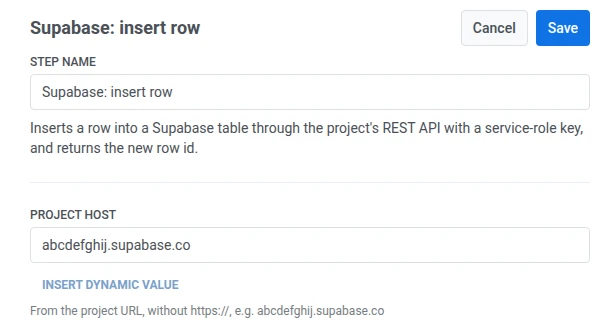
- В поле Хост проекта введите хост вашего проекта из его URL, например
abcdefghij.supabase.co. Не включайтеhttps://или косую черту в конце. Pushwoosh добавитhttps://и путь API самостоятельно.
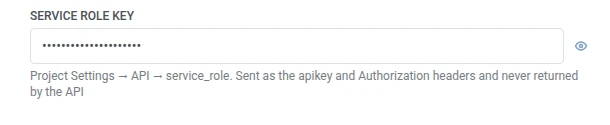
- В поле Ключ роли сервиса введите ключ из Настройки проекта > API > service_role. Он хранится в замаскированном виде, как секретный заголовок вебхука, и Supabase никогда не возвращает его в Pushwoosh.
- В поле Таблица введите имя целевой таблицы.

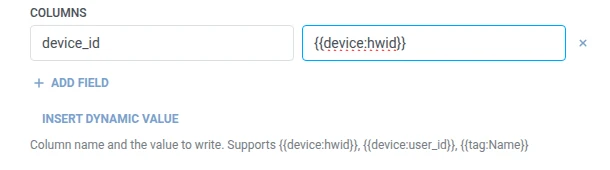
- В разделе Столбцы добавьте по одной строке для каждого столбца таблицы, в который нужно записать данные. Введите имя столбца и значение. Имена не должны быть пустыми и должны быть уникальными. Значение может быть фиксированным текстом или макросом, таким как
{{tag:Name}}, — те же макросы, что и в теле Вебхука. Или нажмите Вставить динамическое значение, чтобы выбрать атрибут, созданный на предыдущем шаге этого journey, например, ответ LLM или сопоставленное значение из Вебхука.
- Нажмите Сохранить.
Ответ
Anchor link toПользователь переходит к следующему шагу, который вы подключите на холсте.
Атрибуты после выполнения шага
Anchor link to| Атрибут | Что содержит |
|---|---|
supabase_row_id | ID новой строки |
Как использовать на последующих шагах
Anchor link toПользователь уже перешел к следующему шагу независимо от этого атрибута. Сохраните его в Тег с помощью Обновить профиль пользователя, если вам потребуется ссылаться на эту конкретную строку или обновлять ее позже, например, через собственный API Supabase.
Сбои и непредвиденные ответы
Anchor link toНеудачный запрос удаляет пользователя из journey. См. Ошибки и неудачные запросы.
Пример: Логирование новой пробной версии в Supabase
Anchor link toПриложение должно записывать каждое начало пробного периода в свою собственную базу данных Supabase без отдельной задачи экспорта.
- Добавьте элемент Вход по триггеру и настройте его на срабатывание по событию
TrialStarted. - Добавьте Supabase: вставить строку сразу после него. Установите для Таблицы значение
travelers. В Столбцах установитеdevice_idв{{device:hwid}}. - Нажмите Сохранить.
После запуска этой настройки каждое начало пробного периода будет записываться в виде строки в таблицу travelers, готовой для собственных запросов приложения.