Dynamics 365: создание или обновление записи
Используйте элемент Dynamics 365: создание или обновление записи, чтобы вставить или обновить одну строку Dataverse из шага journey с сопоставлением по столбцу альтернативного ключа: он обновляет строку, если значение уже существует, и создает ее, если нет. У Dataverse нет статического ключа API, поэтому этот элемент аутентифицируется через приложение Entra ID, зарегистрированное один раз для всей учетной записи. В самом элементе нет поля для токена.
Типичные варианты использования:
- Синхронизация с Dynamics 365: создавайте или обновляйте строку по мере продвижения пользователя по journey, чтобы в вашей CRM всегда были актуальные данные.
- Синхронизация активности в journey с CRM: устанавливайте значение в столбце, когда пользователь достигает определенного этапа, чтобы ваша команда могла фильтровать данные или создавать отчеты по ним.
- Избегание дублирования строк: сопоставление по альтернативному ключу означает, что пользователь, который снова проходит через этот элемент, обновит ту же строку, а не создаст новую.
Перед началом работы
Anchor link toЗарегистрируйте приложение в Entra ID и подключите его в разделе Settings > 3rd-party integrations > Microsoft Dynamics 365:
- В центре администрирования Microsoft Entra зарегистрируйте приложение и создайте для него секрет клиента.
- В центре администрирования Power Platform откройте целевую среду, добавьте приложение как Application user и назначьте ему роль безопасности, которая может создавать и обновлять строки в таблице, в которую вы планируете записывать данные.
- В Pushwoosh в поле Environment URL введите URL-адрес среды с
https://и без конечного пути, напримерhttps://acme.crm4.dynamics.com. - В полях Directory (tenant) ID и Application (client) ID введите идентификаторы приложения со страницы обзора в Entra ID.
- В поле Client secret вставьте значение секрета. Оно сохраняется в режиме “только для записи”: Pushwoosh больше никогда его не покажет, поэтому для замены вставьте новый.
- Нажмите Connect Dynamics 365.
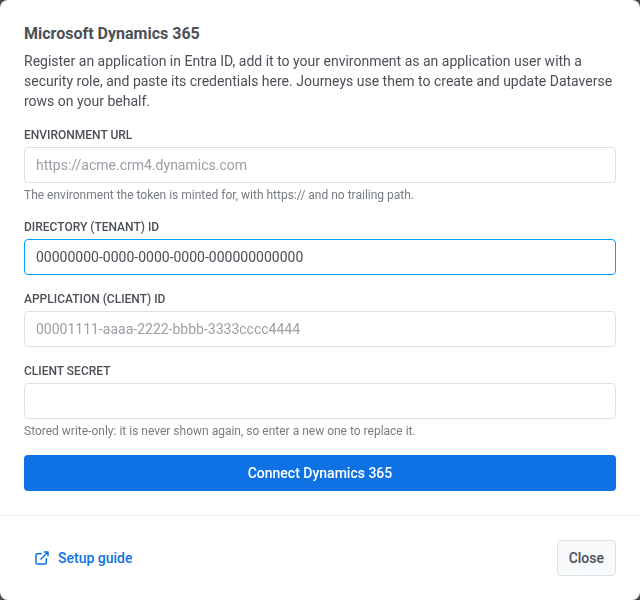
После подключения Dynamics 365 установите интеграцию, чтобы элемент появился в конструкторе journey.
Настройка элемента
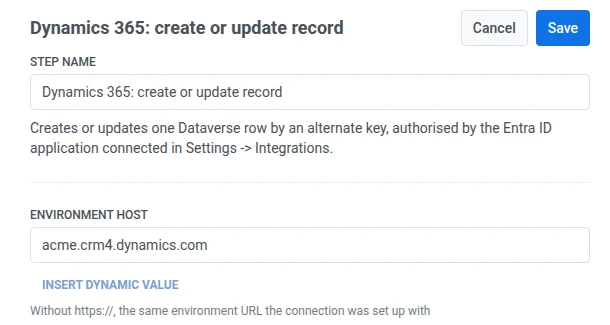
Anchor link to- Перетащите Dynamics 365: create or update record из раздела Integrations на левой панели на холст.
- Дважды щелкните по элементу и введите Step Name.
- В поле Environment host введите хост той же среды без
https://, напримерacme.crm4.dynamics.com.
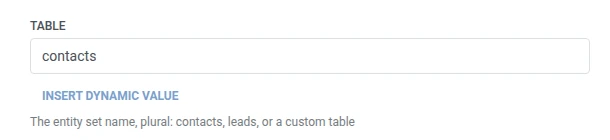
- В поле Table введите имя набора сущностей во множественном числе —
contacts,leadsили имя набора пользовательской таблицы.
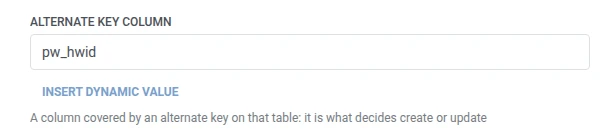
- В поле Alternate key column введите столбец, охватываемый альтернативным ключом в этой таблице, например
pw_hwid.
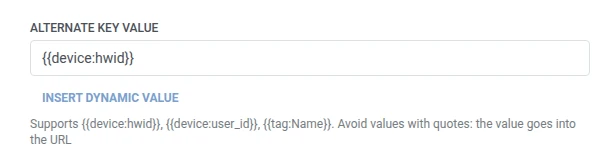
- В поле Alternate key value введите значение для сопоставления, обычно это макрос, например
{{device:hwid}}. Избегайте значений с кавычками, так как значение будет включено в URL-адрес запроса.
- В разделе Columns добавьте по одной строке для каждого столбца Dataverse, в который нужно записать данные. Введите имя столбца и значение. Имена не должны быть пустыми и должны быть уникальными. Значение может быть фиксированным текстом или макросом пользователя, таким как
{{device:hwid}}— те же макросы, что и в теле Webhook. Или нажмите Insert Dynamic Value, чтобы выбрать атрибут, созданный на предыдущем шаге этого journey, например ответ LLM или сопоставленное значение Webhook.

- Нажмите Save.
Ответ
Anchor link toПользователь переходит к следующему шагу, который вы подключите на холсте.
Атрибуты после выполнения шага
Anchor link toВ отличие от элемента Salesforce: create or update record, этот элемент не возвращает ID строки в атрибут пользователя. Если он понадобится на последующем шаге, найдите строку снова по тому же значению альтернативного ключа.
Сбои и непредвиденные ответы
Anchor link toОткройте Calls log в окне элемента и проверьте ответ:
- 401 — секрет клиента для подключения был отклонен или истек срок его действия; переподключитесь в разделе Settings > 3rd-party integrations.
- 403 — роль безопасности пользователя приложения не предоставляет доступ на создание или обновление для этой таблицы.
- 404 — Environment host или Table не соответствует ничему в этой среде.
- 400 — Alternate key column не определен как альтернативный ключ для этой таблицы, или имя в Columns не является реальным столбцом.
Неудачный запрос удаляет пользователя из journey. См. Errors and failed requests.
Пример сценария: Синхронизация запроса на корпоративный тариф в Dynamics 365
Anchor link toB2B SaaS-приложение позволяет пользователю нажать Запросить корпоративный тариф в приложении. Команда хочет, чтобы этот запрос был вставлен или обновлен в Dynamics 365, с сопоставлением, чтобы повторное нажатие обновляло ту же строку, а не создавало дубликат.
- Добавьте элемент Trigger-based entry и настройте его на срабатывание по событию
EnterprisePricingRequested. - Добавьте элемент Dynamics 365: create or update record сразу после него. Установите для Table значение
contacts, для Alternate key column —pw_hwid, а для Alternate key value —{{device:hwid}}. В Columns установите дляemailaddress1значение{{tag:Email}}. - Нажмите Save.
После выполнения этого сценария запрос будет существовать в виде контакта в Dynamics 365, сопоставленного по устройству, и команда продаж сможет работать с ним из CRM, а не из собственных данных приложения.