Просмотр и управление пресетами push-уведомлений
Обзор раздела «Пресеты push-уведомлений»
Anchor link toВ разделе «Пресеты push-уведомлений» в вашей Pushwoosh Control Panel отображается список всех существующих пресетов. Он позволяет создавать и управлять многоразовыми шаблонами push-уведомлений.
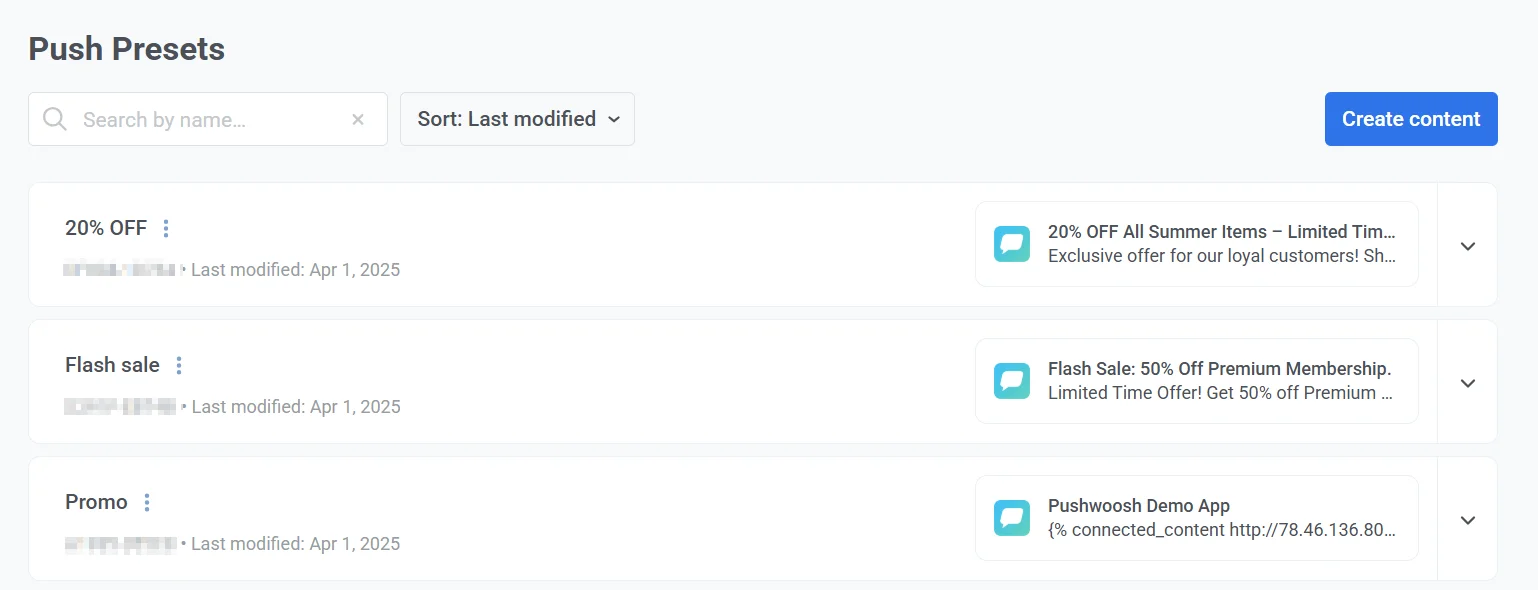
Здесь вы можете:
-
Искать пресеты по названию или коду.
-
Сортировать пресеты по дате последнего изменения или по названию.
-
Создать новый пресет, нажав кнопку «Создать контент» и выбрав «Push-уведомление», «Товарные рекомендации», «Лента новостей» или «Спонсорское push-уведомление» из выпадающего списка. Этот выбор нельзя будет изменить после сохранения пресета.
Информация о пресете
Anchor link toНа карточке каждого пресета в списке отображается следующая информация:
-
Название пресета (например, Скидка 20%, Распродажа, Промоакция)
-
Код пресета — уникальный идентификатор, используемый для ссылки на пресет в запросах API.
-
Дата последнего изменения пресета.
-
Предпросмотр содержимого сообщения, включая заголовок и основной текст.
Чтобы просмотреть детали пресета, разверните его карточку. В развернутом виде отображается следующая информация:
-
Платформы: список всех поддерживаемых платформ для пресета, таких как iOS, Android и Huawei.
-
Пользовательские данные (Custom data): указывает, включены ли пользовательские данные.
-
Действие при нажатии: определяет действие, которое будет вызвано при нажатии на уведомление, и указывается для каждой платформы (например, переход по deep link, открытие веб-страницы).
-
Секция root-params: содержит необязательные параметры, включенные в уведомление, которые обычно используются для отслеживания кампаний и deep linking.
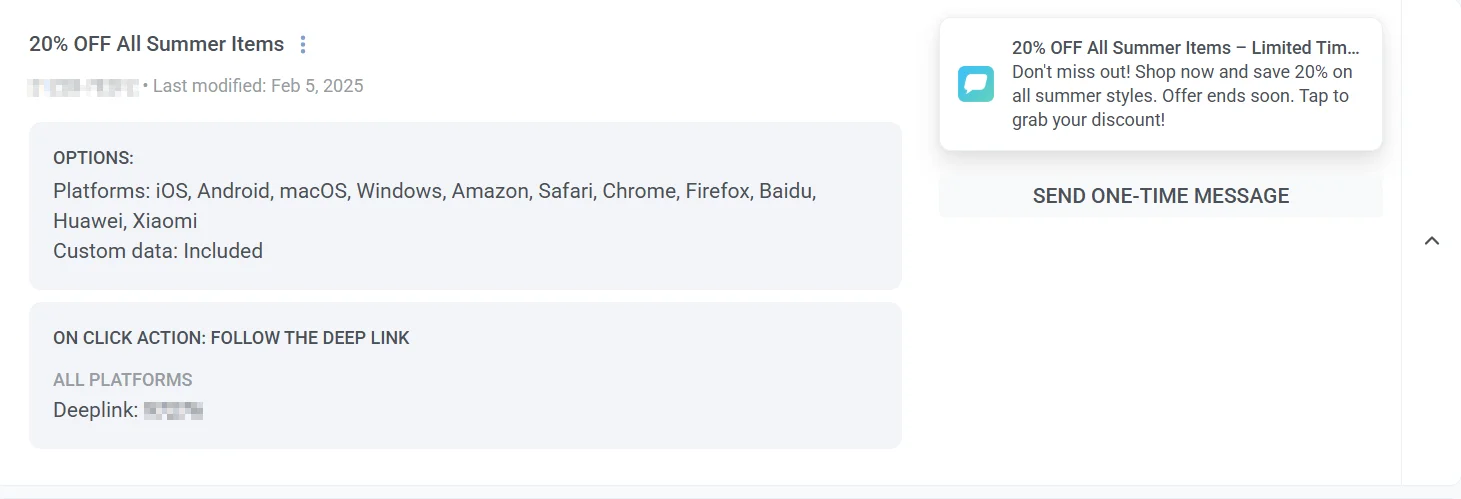
Чтобы отправить разовое сообщение прямо из списка, нажмите «Отправить разовое сообщение» и настройте параметры push-уведомления. Узнать больше
Редактирование и управление пресетами
Anchor link toЧтобы управлять пресетом:
-
Наведите курсор на пресет, которым вы хотите управлять.
-
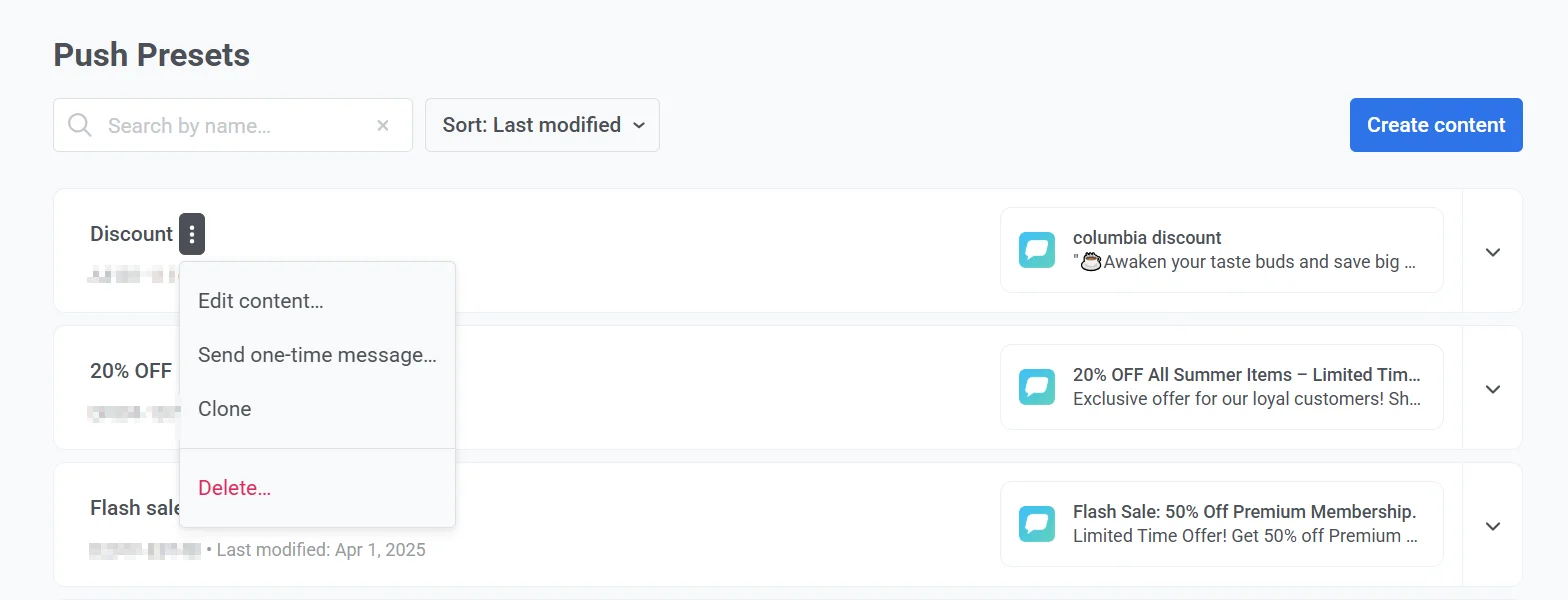
Нажмите на меню с тремя точками (⋮) рядом с названием пресета.
-
В меню вы можете:
- Редактировать контент
- Отправить разовое сообщение
- Клонировать пресет
- Удалить пресет
Чтобы удалить несколько пресетов сразу:
- Нажмите Массовые действия → Удалить….
- Выберите пресеты.
- Нажмите кнопку Удалить над списком.
Пресеты, которые используются в джорни или геозонах, пропускаются. Удаление одного используемого пресета тоже не выполняется, а в сообщении об ошибке перечислено, где этот пресет используется. Удалённые пресеты нельзя восстановить.
Проверка ожидающих утверждения
Anchor link toЕсли для вашей учетной записи включено утверждение контента, отправленные пресеты появляются на вкладке «Ожидает утверждения». Значок на пункте меню Контент → Пресеты push-уведомлений показывает, сколько версий ожидают проверки.
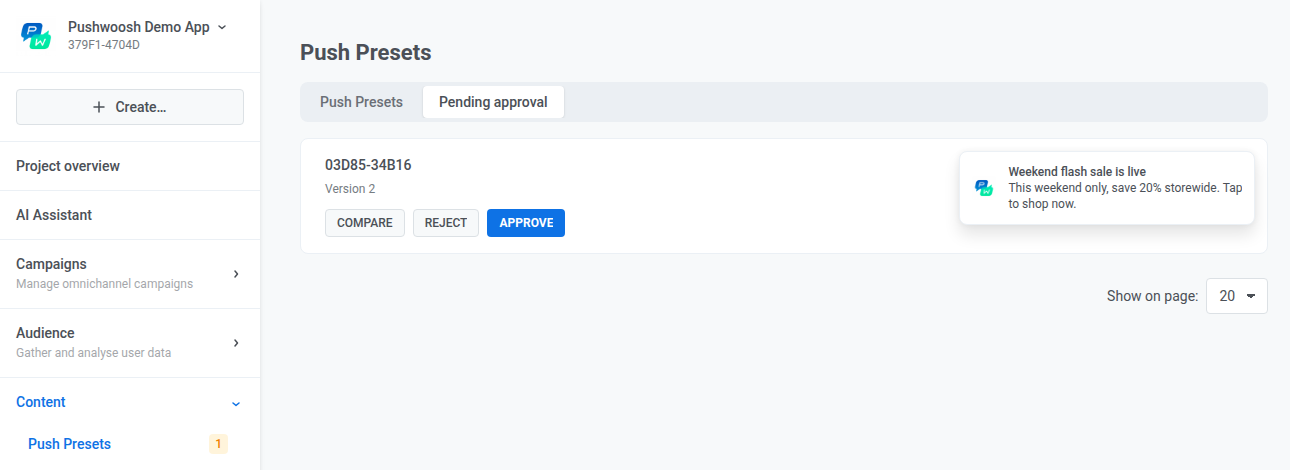
Чтобы проверить ожидающую версию, пользователь с разрешением «Утверждать сообщения» может:
- Нажать «Сравнить», чтобы открыть сравнение с предыдущей версией, независимо от ее статуса.
- Нажать «Утвердить», чтобы сделать версию доступной для отправки.
- Нажать «Отклонить» и указать причину. Причина обязательна и отображается на карточке пресета, а также в его статусе в редакторе.