HubSpot: обновить подписку
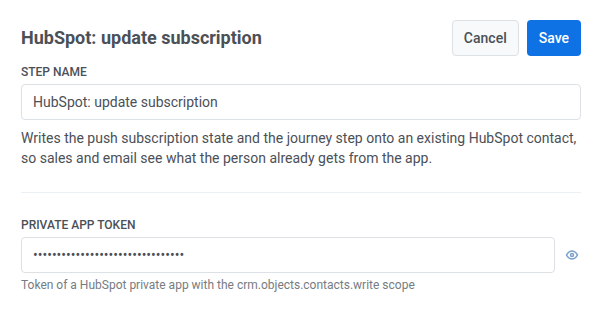
Шаблон элемента HubSpot: обновить подписку записывает статус push-подписки и шаг journey в существующий контакт HubSpot, чтобы отделы продаж и email-маркетинга видели, что пользователь уже получает из приложения.
Этот элемент аутентифицируется с помощью собственного приватного токена приложения HubSpot — он не использует интеграцию с HubSpot на уровне аккаунта, настроенную в других разделах Настроек.
Настройка элемента
Anchor link to- Перетащите HubSpot: обновить подписку из раздела Интеграции на холст.
- Дважды щелкните по элементу и введите Имя шага.
- В поле Приватный токен приложения введите приватный токен приложения HubSpot со scope
crm.objects.contacts.write. Он хранится в замаскированном виде, как секретный заголовок webhook.
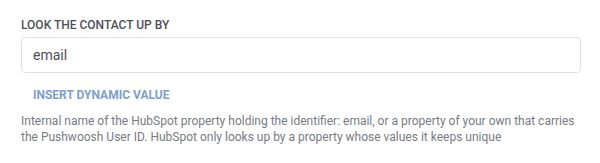
- В поле Искать контакт по введите внутреннее имя свойства HubSpot, которое содержит идентификатор — по умолчанию
emailили ваше собственное свойство, содержащее User ID из Pushwoosh. HubSpot ищет контакт только по свойству, значения которого он поддерживает уникальными.
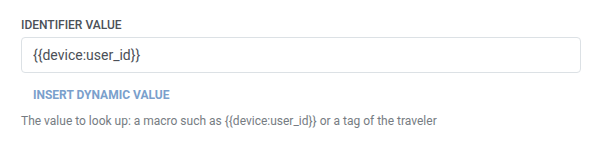
- В поле Значение идентификатора введите значение для поиска, например
{{device:user_id}}или тег пользователя.
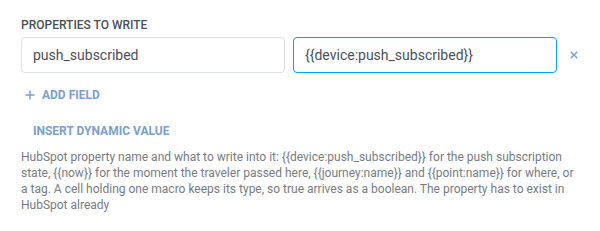
- В разделе Свойства для записи добавьте по строке для каждого внутреннего имени свойства HubSpot, сопоставив его с тем, что нужно в него записать. Имена не должны быть пустыми и должны быть уникальными. См. поля ключ/значение. Помимо тегов, в качестве значения можно использовать
{{device:push_subscribed}}для статуса push-подписки,{{now}}для момента, когда пользователь прошел здесь, или{{journey:name}}/{{point:name}}для указания местоположения. Ячейка, содержащая один макрос, сохраняет собственный тип этого макроса. Например,{{device:push_subscribed}}сам по себе передается как булево значение, а не как строка"true".
- Нажмите Сохранить.
Соединение ветвей
Anchor link toПосле сохранения элемент отобразит на холсте две ветви. Подключите к каждой следующий шаг:
- Обновлено: идентификатор совпал с существующим контактом HubSpot, и HubSpot вернул обновленный контакт. Например, продолжите остальную часть journey.
- Не найдено: HubSpot ответил ошибкой 404 (нет соответствующего контакта). Пользователь не выбывает. Элемент не повторяет попытку и не ожидает окончания периода ожидания после неудачного запроса, как это происходит при настоящем неудачном запросе. Например, отправьте пользователя по другому пути или сначала создайте контакт.
Не найдено — это не неудачный запрос. Настоящий неудачный запрос вместо этого приводит к выбыванию пользователя. См. Ошибки и неудачные запросы.
Ответ
Anchor link toПри Обновлено последующие шаги могут использовать ID контакта HubSpot как hubspot_contact_id. Используйте его так же, как атрибут ответа Webhook. Например, установите Tag с помощью элемента Обновить профиль пользователя.
При Не найдено этот атрибут недоступен.
Пример сценария: Синхронизация статуса push-подписки с HubSpot после согласия пользователя
Anchor link toКоманда хочет, чтобы отделы продаж и email-маркетинга видели прямо в контакте HubSpot, дал ли пользователь согласие на получение push-уведомлений.
- Добавьте элемент Вход по триггеру и настройте его на срабатывание по событию
PushOptedIn. - Сразу после него добавьте элемент HubSpot: обновить подписку. Оставьте в поле Искать контакт по значение
emailи установите в поле Значение идентификатора{{tag:Email}}. В разделе Свойства для записи установите дляpush_subscribedзначение{{device:push_subscribed}}. - Нажмите Сохранить, затем соедините ветвь Обновлено с остальной частью journey, а ветвь Не найдено — с шагом, который сначала создает контакт, например, HubSpot: создать или обновить контакт.
После запуска этой схемы в контакте HubSpot будет отображаться текущий статус push-подписки пользователя, так что отделам продаж и email-маркетинга не придется гадать.