Агрегированные сообщения
Раздел Агрегированные сообщения (кампании) предоставляет статистику эффективности коммуникаций, сгруппированных в кампании. Это помогает отслеживать эффективность ваших сообщений с течением времени и анализировать результативность вашей стратегии обмена сообщениями.
Вы можете самостоятельно добавить разовые push-уведомления или email-сообщения в кампанию из их собственного потока отправки. После добавления их общая эффективность отслеживается в едином представлении кампании.
Создание кампании
Anchor link to-
Перейдите в Statistics → Aggregated messages.
-
Нажмите Create.
-
Введите название и описание для вашей кампании.
-
Нажмите Apply, чтобы сохранить изменения.
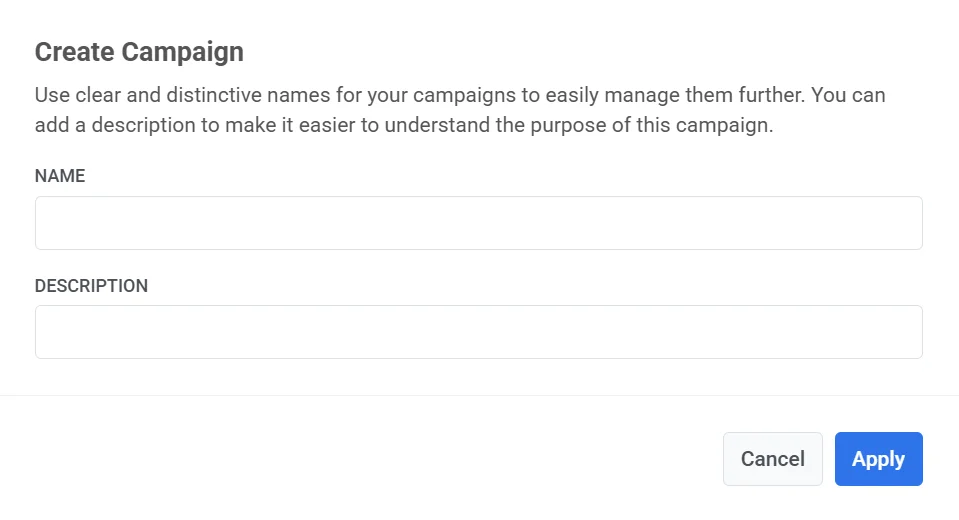
После создания кампании вы можете назначить ей разовые email-сообщения или push-уведомления.
Pushwoosh будет автоматически отслеживать и отображать совокупную эффективность всех назначенных сообщений в разделе Message stats.
Просмотр и управление кампаниями
Anchor link toНа странице Statistics → Aggregated messages список показывает Campaign name и Description каждой кампании. Используйте Search, чтобы найти кампанию по названию.
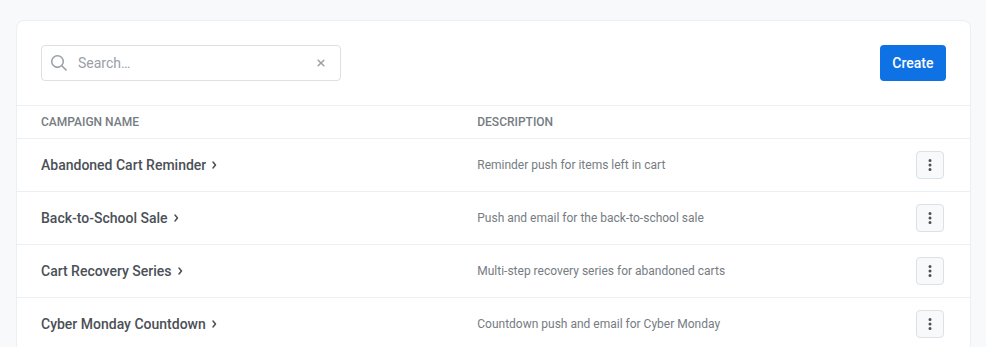
Чтобы управлять кампанией, нажмите на меню с тремя точками (⋮) рядом с названием кампании, затем выберите:
- Open: просмотр подробных метрик эффективности и всех связанных сообщений.
- Messages Log: доступ к полному списку коммуникаций, включенных в кампанию.
- Edit: обновление названия или описания кампании.
- Delete: удаление кампании с вашей панели управления.
Message stats
Anchor link toЧтобы открыть Message stats для кампании, нажмите на ее название в списке Aggregated messages.
Панель всегда показывает Overview, Errors и Timeline. Events (push) или Clicks (email) появляются только после того, как кампания что-то отправила по этому каналу.
Вкладка Overview
Anchor link toИспользуйте вкладку Overview, чтобы проверить общий охват, открытия и на каком этапе отсеивались получатели за все время. Для email вы также видите доставку, клики и отписки.
Эффективность кампании
Anchor link toЭти карточки обобщают, как сработала кампания для канала, который вы просматриваете. Наведите курсор на значок i на любой карточке, чтобы увидеть точную формулу расчета процента.
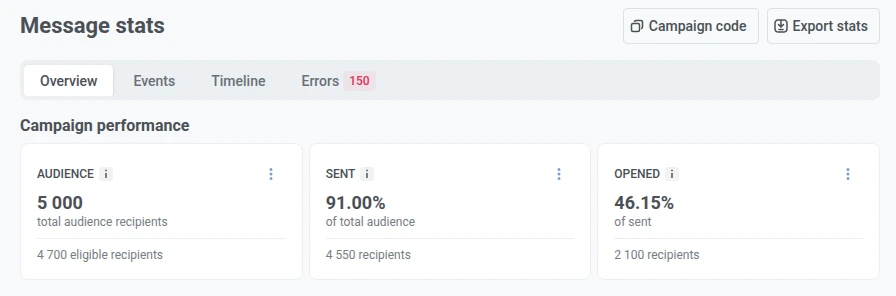
| Карточка | Что она показывает |
|---|---|
| Audience | На кого вы нацелились для этой кампании и сколько остались подходящими после исключений. |
| Sent | Доля Audience, которую сторона доставки приняла к отправке. |
| Opened | Доля Sent на push или Delivered на email, которая открыла сообщение хотя бы один раз. |
| Delivered | Только email. Доля Sent, которая не вернулась с жестким или мягким отказом. |
| Clicked | Только email. То же общее число, которое вкладка Clicks разбивает по ссылкам. |
| Unsubscribed | Только email. Доля доставленных получателей, которые отписались или пометили сообщение как спам. |
Как только у карточки появятся получатели, используйте ее меню с тремя точками (⋮) для Export list или Create segment. Подробности в разделе Экспорт получателей и создание сегмента.
Распределение кампаний
Anchor link toCampaigns distribution показывает те же цифры за все время, что и карточки, разбитые на четыре этапа:
- Audience: на кого вы нацелились
- Sent: кто был принят к отправке
- Deliveries: кто получил подтверждение о доставке
- Opened: кто открыл
- Откройте выпадающий список вида в правом верхнем углу раздела.
- Выберите Funnel view (по умолчанию) или Table view.
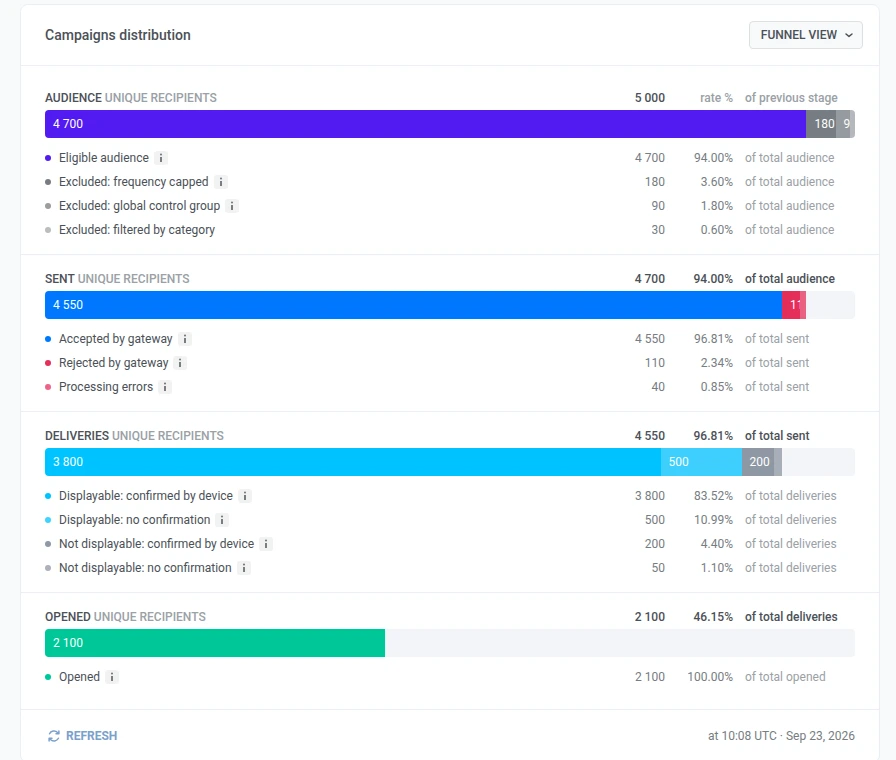
Как читать воронку
Anchor link to- Процент на этапе — это доля, которая достигла его с предыдущего этапа.
- Список под этапом показывает, как разделились эти получатели (например, принятые и отклоненные).
- Если строка отсутствует, никто не попал в эту группу для этой кампании.
| Этап | Что он показывает |
|---|---|
| Audience | На кого вы нацелились, а затем кто был исключен. Любой канал:
|
| Sent | Был ли принят или не принят к доставке.
|
| Deliveries | Только push. Были ли включены уведомления на момент отправки и подтвердило ли устройство доставку. Примечание: тихий push, который подтверждается, все равно засчитывается как доставка. |
| Opened |
|
Вкладка Events
Anchor link toВкладка Events появляется только для push-канала кампании. Используйте ее, чтобы увидеть, как часто срабатывали пользовательские события приложения после отправки push-уведомлений кампании, помимо открытий, которые отслеживаются автоматически.
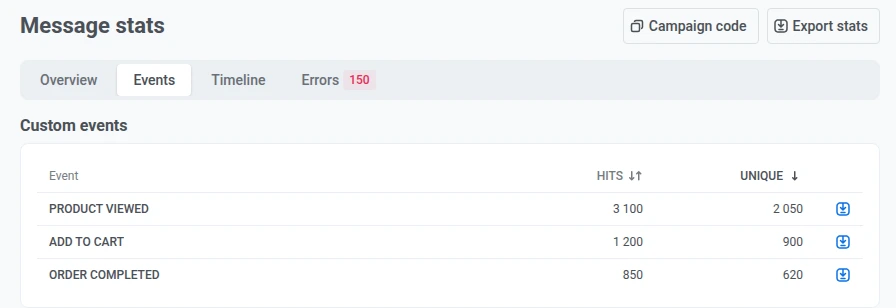
| Столбец | Что он показывает |
|---|---|
| Hits | Сколько раз сработало событие. |
| Unique | Сколько уникальных пользователей вызвали его хотя бы один раз. Это оценка, а не точный пересчет, поэтому не ожидайте точного совпадения строка в строку с экспортом. |
Нажмите иконку загрузки рядом с событием, чтобы экспортировать его.
Вкладка Clicks
Anchor link toВкладка Clicks появляется только для email-канала кампании. Она перечисляет каждую ссылку в email-сообщениях кампании с количеством кликов по ней, с сортировкой по кликам.
- Чтобы выделить ссылку на карте кликов, выберите ее строку в списке.
- Если у ссылки есть дополнительные параметры отслеживания, разверните строку, чтобы увидеть клики по значению параметра.
- Чтобы экспортировать, кто кликнул по ссылке, используйте иконку загрузки рядом с ней.
Карта кликов
Anchor link toИспользуйте карту кликов рядом со списком ссылок, чтобы увидеть, где люди кликали в email-сообщении. Более темные ссылки получили большую долю кликов. В кампании карта объединяет клики из каждого сообщения кампании на этот один предварительный просмотр.
Вкладка Timeline
Anchor link toИспользуйте вкладку Timeline, чтобы увидеть, как кампания работала за диапазон дат, а не только как общие итоги за все время на Overview.
График и таблица под ним отслеживают одни и те же четыре метрики:
- Accepted by gateway: платформа доставки (Apple, Google или другая) приняла push в работу. На email это Accepted by sender service: провайдер принял сообщение в работу.
- Rejected by gateway: платформа отклонила отправку (например, проблема с токеном или конфигурацией). На email: Rejected by sender service.
- Delivery confirmations: устройство, платформа или провайдер почтового ящика сообщили о доставке. Это не то же самое, что человек увидел или открыл сообщение.
- Opens: кто-то открыл push или email.
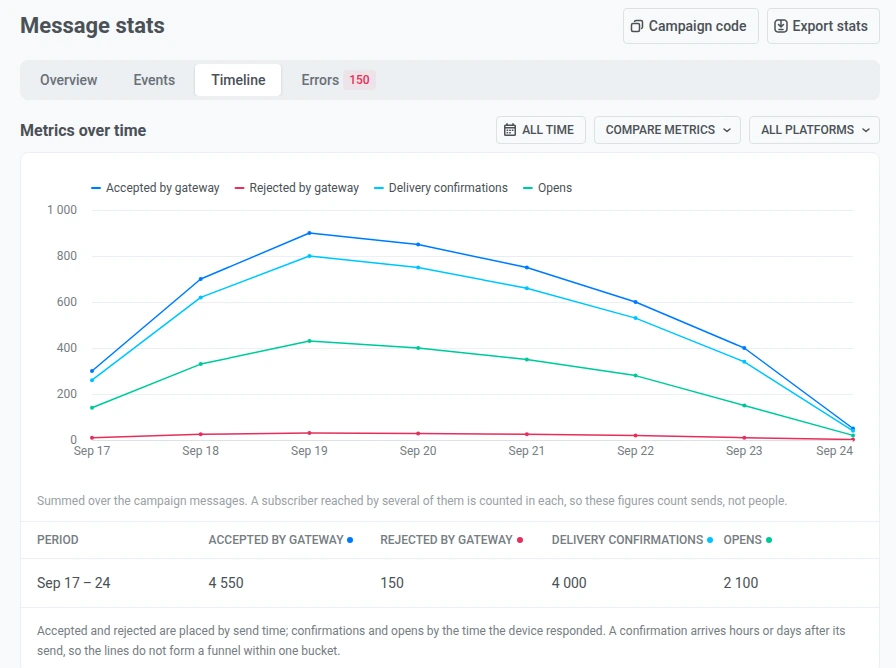
Чтобы настроить график:
- Установите диапазон времени с помощью All time или предустановленного окна.
- Используйте Compare metrics, чтобы показать подмножество линий графика.
- Используйте All platforms, чтобы оставить все платформы, или выберите одну платформу, чтобы отфильтровать график и таблицу.
Эти элементы управления применяются только к графику и сводной таблице. Они не изменяют карточки или воронку на вкладке Overview.
Вкладка Errors
Anchor link toИспользуйте вкладку Errors, чтобы увидеть, почему отправки были отклонены. Что показывает вкладка, см. в статье Как читать вкладку Errors, а что означает каждый код ошибки — в статье Ошибки отправки.
Копирование кода кампании
Anchor link toЧтобы скопировать ID кампании:
- В верхней части страницы нажмите Campaign code.
- ID будет скопирован в ваш буфер обмена.
Передайте его в качестве параметра campaign в messages:list, когда вам нужны сообщения кампании из API. Обычно он не нужен для чтения статистики.
Экспорт получателей и создание сегмента
Anchor link toЭкспорт получателей
Anchor link toДля экспорта получателей у вашей роли должно быть разрешение Personal data.
Чтобы скачать получателей в формате CSV с верхней части страницы:
- Нажмите Export stats.
- Подтвердите загрузку.
Вы также можете нажать Export list из меню с тремя точками (⋮) карточки на Overview или из строки ошибки на вкладке Errors.
Export stats и Export list из этих двух мест используют один и тот же лог по получателям, ограниченный последними 30 днями: получатели старше в загрузку не попадают.
Строка события или ссылки на вкладке Events или Clicks (иконка загрузки) экспортируется отдельно и охватывает всю историю кампании, а не только последние 30 дней.
Элементы управления экспортом появляются только после того, как кампания отправила хотя бы одно сообщение.
Создание сегмента
Anchor link toВы можете создать сегмент из Sent, Delivered, Opened или Clicked на Overview.
- Откройте меню с тремя точками (⋮) на этой карточке.
- Нажмите Create segment.
- Назовите сегмент и сохраните его.