Snowflake: вставка строки
Используйте элемент Snowflake: вставка строки, чтобы записать строку в таблицу Snowflake на шаге journey через SQL API с помощью программного токена доступа. Значения столбцов передаются как связанные параметры, а не внутри текста SQL-запроса, поэтому значение не может выйти за пределы своего столбца и изменить действие запроса. Этот элемент аутентифицируется с помощью собственного программного токена доступа. Он не использует интеграцию на уровне аккаунта, настроенную в другом месте в Настройках (Settings).
Типичные сценарии использования:
- Заполнение таблицы отчетов: вставляйте строку для каждого достигнутого шага journey для панели управления или последующего запланированного запроса.
- Логирование событий по мере их возникновения: записывайте необработанные данные journey прямо в хранилище, не дожидаясь пакетной обработки.
- Объединение с существующими данными: вставляйте значение устройства или тега, по которому ваши таблицы Snowflake смогут объединяться с вашими собственными наборами данных.
Настройка элемента
Anchor link to- Перетащите Snowflake: вставка строки из раздела Интеграции на левой панели на холст.
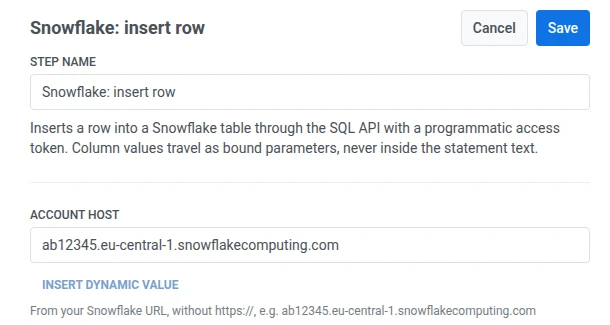
- Дважды щелкните по элементу и введите Название шага.
- В поле Хост аккаунта введите хост вашего аккаунта Snowflake из его URL, например
ab12345.eu-central-1.snowflakecomputing.com. Не включайтеhttps://или косую черту в конце. Pushwoosh сам добавитhttps://и путь API.
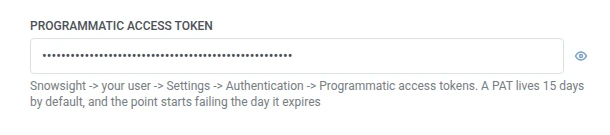
- В поле Программный токен доступа введите токен из Snowsight > ваш пользователь > Settings > Authentication > Programmatic access tokens. Он хранится в замаскированном виде, как секретный заголовок веб-хука.
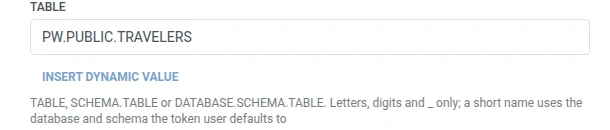
- В поле Таблица введите целевую таблицу в формате
TABLE,SCHEMA.TABLEилиDATABASE.SCHEMA.TABLE, используя только буквы, цифры и знаки подчеркивания. Этот элемент не запрашивает хранилище, базу данных или схему отдельно:TABLEбез указания схемы и базы данных будет разрешена относительно базы данных и схемы, установленных по умолчанию для пользователя токена, а значениеDATABASE.SCHEMA.TABLEпереопределит их.
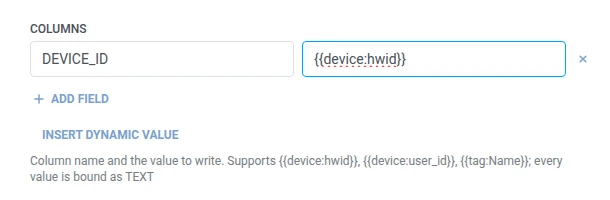
- В разделе Столбцы добавьте по одной строке для каждого столбца таблицы, в который нужно произвести запись. Введите имя столбца и значение. Имена не должны быть пустыми и должны быть уникальными, к ним применяется то же правило (буквы/цифры/подчеркивание), что и к Таблице. Значение может быть фиксированным текстом или макросом путешественника, таким как
{{tag:Name}}— те же макросы, что и в теле Веб-хука. Или нажмите Вставить динамическое значение, чтобы выбрать атрибут, созданный на предыдущем шаге этого journey, например, ответ LLM или сопоставленное значение из Веб-хука.
- Нажмите Сохранить.
Ответ
Anchor link toПутешественник переходит к следующему шагу, с которым вы соедините этот элемент на холсте.
Атрибуты после выполнения шага
Anchor link to| Атрибут | Что содержит |
|---|---|
snowflake_statement_handle | Идентификатор отправленного запроса |
Как использовать на последующих шагах
Anchor link toПутешественник уже перешел к следующему шагу независимо от этого атрибута. Сохраните его в Тег с помощью элемента Обновить профиль пользователя, если вам понадобится позже проверить статус этого запроса через собственный API Snowflake.
Сбои и непредвиденные ответы
Anchor link toНеудачный запрос удаляет путешественника из journey. См. Ошибки и неудачные запросы.
Пример сценария: Потоковая передача активности journey в Snowflake
Anchor link toКоманда хочет, чтобы активность journey попадала в ту же таблицу Snowflake, которую уже запрашивают их собственные отчеты.
- Добавьте Snowflake: вставка строки сразу после шага, который вы хотите логировать. Установите для Таблицы значение
PW.PUBLIC.TRAVELERS. В Столбцах установитеDEVICE_IDв{{device:hwid}}. - Нажмите Сохранить.
После выполнения этого шага строка попадает в ту же таблицу, из которой уже читают данные отчеты команды в Snowflake.