Разовая push-рассылка
Как отправить push-уведомление с помощью формы разовой рассылки
Anchor link toЧтобы отправить разовое push-уведомление в Pushwoosh, перейдите в раздел Campaigns. Выберите One-time messages и нажмите Send message → One-time push.

Выберите или создайте контент push-сообщения
Anchor link toДля начала создайте новый контент или выберите существующий для вашего push-уведомления. Если вы хотите использовать готовый пресет push-уведомления, выберите его из выпадающего меню доступных опций.

Чтобы изменить порядок пресетов в выпадающем списке, нажмите кнопку сортировки над ним. На кнопке показан текущий порядок — Название А→Я, пока вы не выберете другой. Pushwoosh запоминает выбранный порядок и использует его во всех выпадающих списках push-пресетов, которые вы открываете: в разовых и запланированных push-уведомлениях, в элементе Push-уведомление в Journey и в геозонах (Создание геозоны).
Чтобы создать новое сообщение, нажмите Create new и следуйте этому руководству, чтобы настроить новый push-пресет.
Если вам нужно отредактировать существующий пресет, нажмите Edit Content, чтобы изменить сообщение.
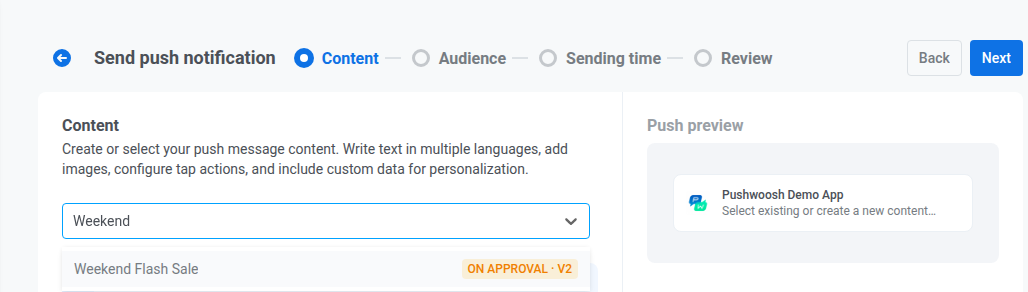
Предварительный просмотр уведомления будет отображаться справа, показывая, как оно будет выглядеть для пользователей.
Выберите тип сообщения
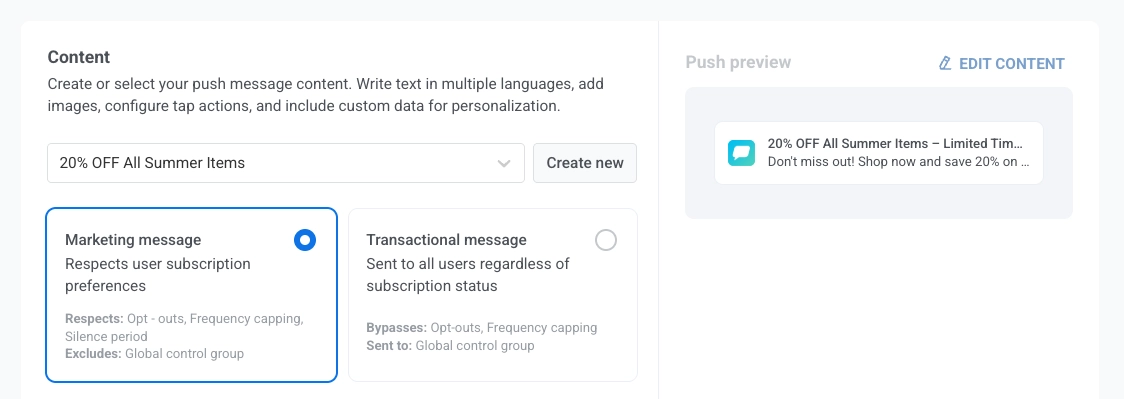
Anchor link toНа шаге Content выберите Marketing message или Transactional message:
- Marketing message: Учитывает ограничение частоты. Не отправляется контрольной группе.
- Transactional message: Отправляется всем пользователям независимо от статуса подписки. Доставляется контрольной группе.
Для нового push-уведомления тип сообщения заранее не выбран. Пока вы его не выберете, форма показывает предупреждение Тип сообщения не выбран, и перейти к следующему шагу нельзя.
Узнайте, как тип сообщения влияет на доставку.
Определите, что произойдет при клике на push-уведомление
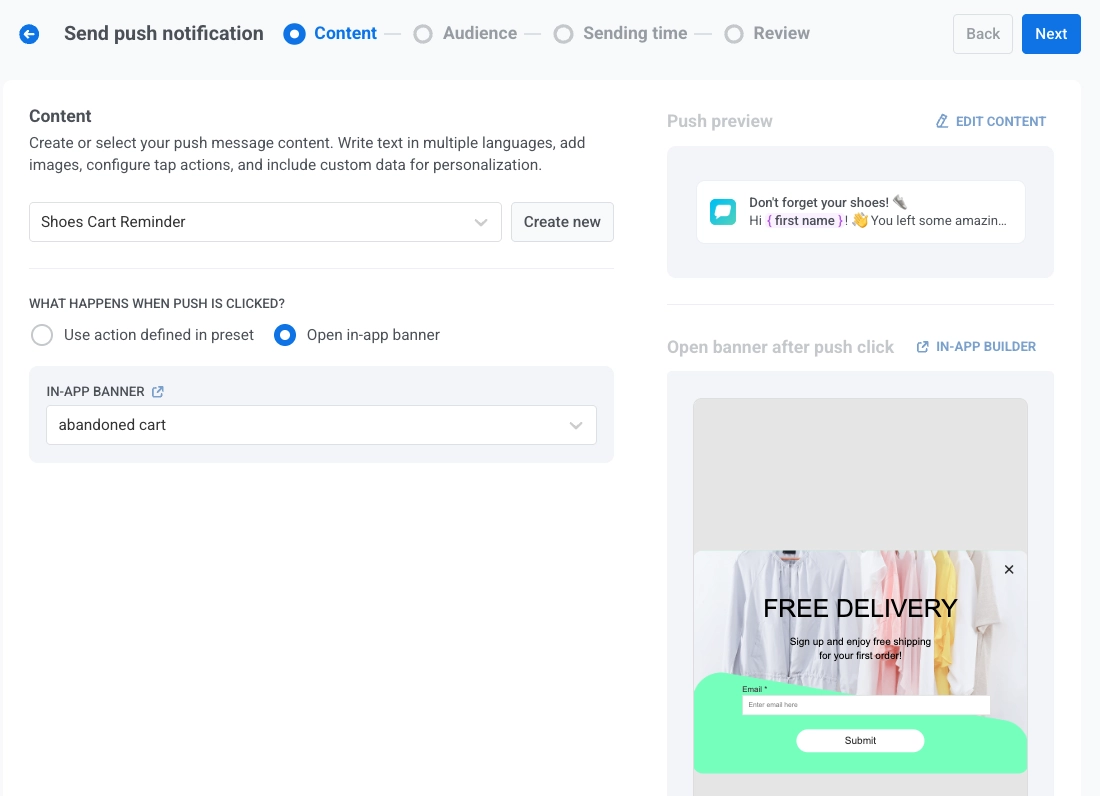
Anchor link toПосле выбора или создания контента для вашего push-уведомления настройте, что произойдет, когда пользователь нажмет на уведомление, с помощью переключателя Show in-app banner when message is clicked.
По умолчанию переключатель выключен, и при нажатии пользователем на push-уведомление будет выполнено действие, настроенное в push-пресете. Используйте это поведение по умолчанию, когда ваш push-пресет уже включает четко определенное действие при клике.
Чтобы вместо этого отобразить in-app баннер, включите переключатель Show in-app banner when message is clicked, а затем выберите in-app сообщение для отображения из выпадающего списка in-app banner. Это полезно для предоставления дополнительной информации, рекламных акций или форм непосредственно в приложении. Предварительный просмотр выбранного баннера появится справа. Список баннеров изначально отсортирован по Сначала старые. Чтобы изменить порядок, нажмите кнопку сортировки над выпадающим списком. Выбранный порядок применяется и к другим выпадающим спискам in-app.
Понимание языкового поведения для push- и in-app сообщений
Anchor link toPush-уведомления и in-app сообщения могут поддерживать разные наборы языков. Язык, отображаемый пользователю, зависит от доступности этого языка в каждом типе контента и языка устройства пользователя.
Пример
Anchor link toВы отправляете push-уведомление с использованием пресета, который поддерживает английский (по умолчанию), испанский и немецкий языки.
Связанный in-app баннер поддерживает только английский и французский языки.
Язык устройства пользователя установлен на немецкий.
-
Push-уведомление будет показано на немецком языке, так как он поддерживается на устройстве пользователя.
-
In-app баннер вернется к английскому языку, так как немецкий язык недоступен в языковых настройках баннера.
Сохранить сообщение во Входящие
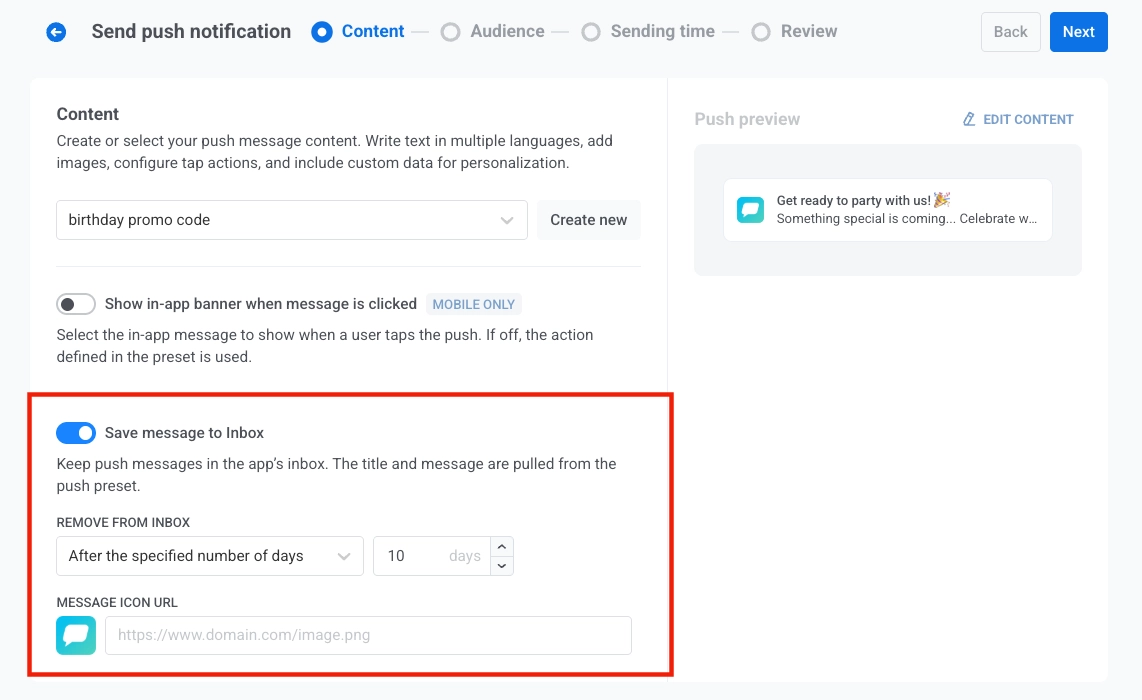
Anchor link toВключите переключатель Save message to Inbox, чтобы сохранить копию этого push во входящих приложения. Пользователи по-прежнему получают push-баннер. Если они закроют его или пропустят, они смогут открыть то же сообщение позже. Полная настройка: Сохранение push-уведомления в inbox.
Когда переключатель включен, заголовок и сообщение во входящих берутся из push-пресета.
Удалить из Входящих
Anchor link toВ Remove from Inbox выберите, как долго сообщение остается:
- After the specified number of days: укажите количество дней в поле ввода.
- On a specific date: выберите дату, когда сообщение покинет входящие.
URL иконки сообщения
Anchor link toВ MESSAGE ICON URL укажите URL изображения для списка входящих или нажмите на скрепку, чтобы выбрать изображение из Медиахранилища. Если оставить поле пустым, используется иконка по умолчанию.

Выбор изображения заполняет поле его URL-адресом из Медиахранилища и обновляет предварительный просмотр иконки.

Выберите аудиторию для push-уведомления
Anchor link toДалее выберите аудиторию для вашего push-уведомления. Вы можете отправить уведомление всем пользователям или нацелиться на определенный сегмент на основе поведения или демографических данных пользователей.
Отправить сегменту
Anchor link toВыберите эту опцию, чтобы нацелиться на определенный сегмент аудитории. Выберите готовый сегмент из выпадающего меню или создайте новый сегмент, нажав Create Segment.
Затем выберите одно из следующих действий из выпадающего меню:
- Build segment: Создайте новый сегмент с помощью конструктора сегментов. Узнать больше
- Import segment: Импортируйте сегмент из CSV-файла. Узнать больше.

Отправить всем пользователям
Anchor link toВыберите эту опцию, чтобы отправить уведомление всем вашим подписчикам. Это идеально подходит для общих объявлений или рекламных акций, которые относятся ко всей вашей пользовательской базе.

Целевые платформы
Anchor link toВыберите платформы, на которые вы хотите доставить уведомление. Доступные платформы включают:
- iOS
- Android
- Safari
- Chrome
- Firefox
Выбор целевых платформ гарантирует, что ваше сообщение достигнет пользователей на соответствующих устройствах. Уведомление получат только пользователи на выбранных платформах.

Отправить на последнее активное устройство
Anchor link toВключите Send to last active device, чтобы отправить push-уведомление только на одно из устройств пользователя, а не на все, которыми он владеет. Pushwoosh выбирает устройство, на котором приложение было открыто последним среди выбранных вами платформ, будь то телефон, планшет или другое устройство. Устройства без связанного user ID не затрагиваются, как и пропуска Apple/Google Wallet: они всегда отправляются на каждое зарегистрированное устройство.
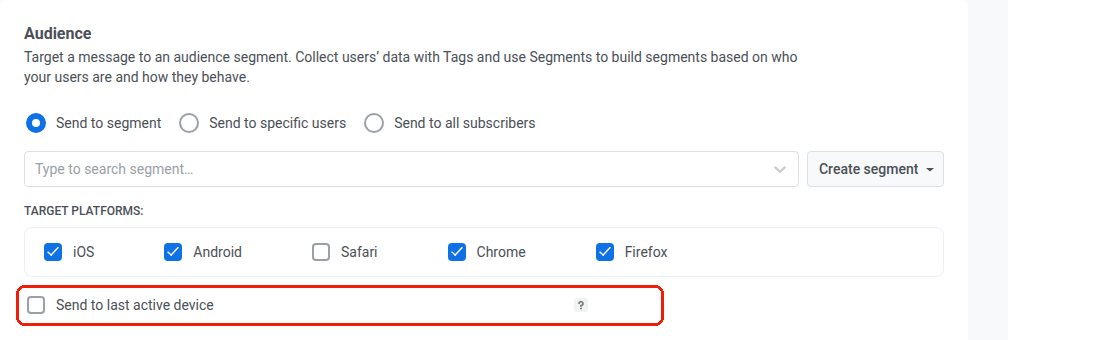
По умолчанию переключатель выключен, поэтому существующие разовые push-уведомления продолжают отправляться на все устройства пользователя, пока вы его не включите.
После того как вы настроили аудиторию и выбрали целевые платформы, нажмите Next, чтобы перейти к настройке вашего push-уведомления.
Запланируйте push-уведомление
Anchor link toДалее выберите, когда отправить ваше push-уведомление. У вас есть следующие опции:
- отправить его немедленно
- запланировать его на определенное время
- позволить Pushwoosh определить оптимальное время для каждого пользователя на основе его поведения.
Установите время жизни для доставки push-уведомления
Anchor link toИспользуйте Time to live в Sending options, чтобы контролировать, как долго Pushwoosh будет хранить push-уведомление для доставки, если получатель находится в офлайне во время попытки отправки.
В Time to live выберите предустановленный период, в течение которого Pushwoosh будет хранить это сообщение доступным для доставки, от 1 часа до 3 недель.

Вы также можете выбрать Custom range и ввести определенное количество часов, дней или недель. Максимальный период составляет 4 недели.

Отправить немедленно
Anchor link toВыберите эту опцию, если вы хотите отправить push-уведомление сразу после настройки кампании. Это полезно для срочных или чувствительных ко времени сообщений.
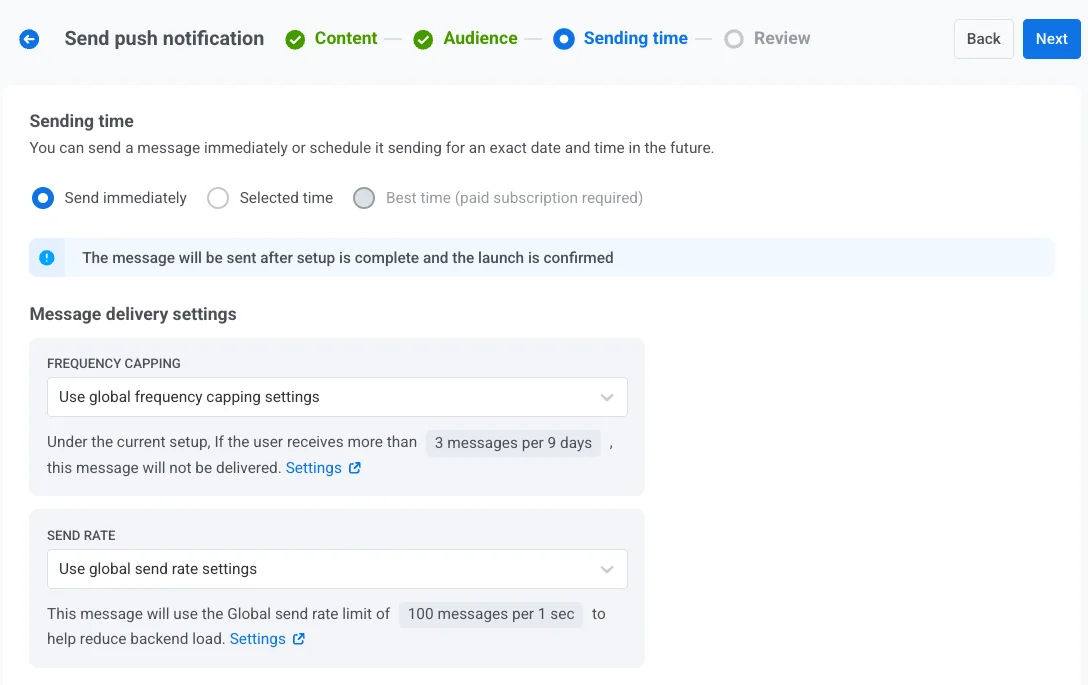
Выбранное время
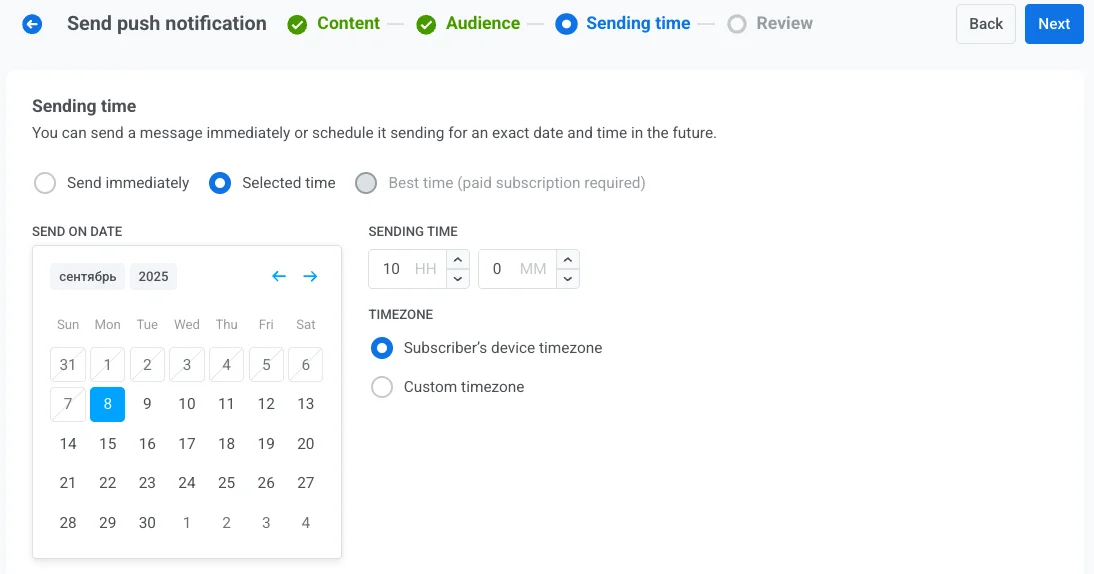
Anchor link toВыберите эту опцию, чтобы запланировать ваше push-уведомление на определенную дату и время.
- Используйте календарь, чтобы выбрать точную дату для вашего уведомления.
- Установите время в часах и минутах (в 24-часовом формате), когда должно быть отправлено уведомление.
- Выберите соответствующий часовой пояс:
- Subscriber’s device timezone. Уведомление будет отправлено на основе местного времени получателя, обеспечивая доставку в указанное время в его часовом поясе.
- Custom timezone. Выберите определенный часовой пояс, чтобы запланировать уведомление для всех получателей, что полезно для нацеливания на пользователей в определенном регионе.
Лучшее время (требуется платная подписка)
Anchor link toЭта опция отправляет каждое сообщение в лучшее для пользователя время на основе его поведения и производительности прошлых сообщений. Выберите дату начала, и Pushwoosh автоматически запланирует доставку. Вы можете планировать сообщения с завтрашнего дня и на месяц вперед.
Если для некоторых пользователей недостаточно данных, установите Fallback time в часах и минутах. В этом случае сообщение отправляется в выбранную дату или на день позже в резервное время в часовом поясе пользователя.
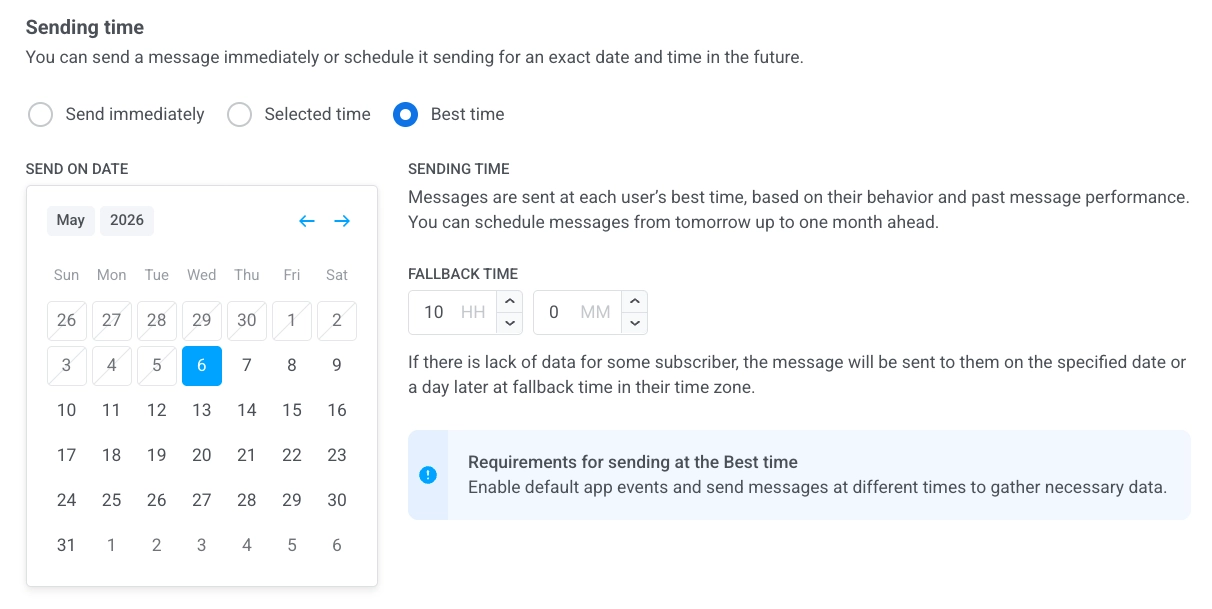
Чтобы использовать функцию Best time, убедитесь, что:
- Включены Default app events.
- Вы ранее отправляли сообщения в разное время, чтобы собрать достаточно данных о пользователях для определения оптимального времени отправки системой.
Настройте параметры доставки сообщений
Anchor link toУстановите ограничение частоты
Anchor link toИспользуйте Frequency capping, чтобы ограничить частоту получения push-сообщений пользователями, предотвращая избыточную рассылку и снижая отток. Выберите одну из следующих опций:
- Use global frequency capping settings
Примените лимиты, установленные для всего проекта в ваших глобальных настройках ограничения частоты.
Например, если глобальный лимит установлен на 3 сообщения за 9 дней, дополнительные сообщения, превышающие этот лимит, будут пропущены.

- Send messages without global frequency capping
Пользователь получит это сообщение, даже если он превысил лимиты сообщений для канала. Используйте эту опцию с осторожностью, чтобы избежать избыточной рассылки.

- Использовать пользовательское ограничение частоты отправки
Установите пользовательский лимит сообщений для этого сообщения. Если пользователь превысит этот пользовательский лимит, сообщение будет пропущено, и пользователь перейдет к следующему шагу.
В разделе Режим подсчета выберите, как подсчитываются отправленные сообщения:
- Скользящее окно: подсчитывает сообщения, отправленные за последние N×24 часа перед каждой отправкой, где N — количество дней в лимите. Например, при лимите в 3 сообщения за 2 дня сообщение, отправленное в понедельник в 9 утра, перестает учитываться в среду в 9 утра.
- Календарный день: подсчитывает сообщения, отправленные сегодня и в предыдущие N-1 календарных дней, начиная с полуночи. При том же лимите в 3 сообщения за 2 дня в среду учитывается каждое сообщение, отправленное начиная с полуночи вторника. Сразу после полуночи окно сдвигается на среду и четверг. Выберите Часовой пояс для ограничения, чтобы задать, когда наступает полночь. Если часовой пояс не выбран, календарные дни считаются по UTC.

Установите лимиты скорости отправки
Anchor link toНастройка Send rate контролирует, как быстро сообщения доставляются вашей аудитории. Регулировка скорости отправки помогает вам управлять скоростью доставки, предотвращать перегрузку бэкенда и улучшать общую доставляемость.
Выберите одну из следующих опций:
- Use global send rate settings
Применяет лимиты скорости отправки, настроенные в параметрах доставки сообщений вашего проекта. Если лимиты не установлены, все сообщения будут отправлены немедленно. Используйте эту опцию, когда вы хотите, чтобы скорость доставки соответствовала правилам вашего проекта по умолчанию. Узнайте больше о глобальных лимитах скорости отправки

- Send messages without global send rate
Отправляет сообщения как можно быстрее, игнорируя любые глобальные лимиты скорости отправки. Используйте с осторожностью, чтобы избежать перегрузки вашего бэкенда или создания пиков доставки.

- Use custom send rate
Переопределяет глобальную скорость отправки только для этого сообщения. Позволяет указать количество сообщений, отправляемых в минуту, давая вам полный контроль над скоростью доставки. Сообщения будут отправляться с пользовательской скоростью, которую вы определите в элементе сообщения.

После того как вы настроили желаемые опции, нажмите Next, чтобы перейти к шагу подтверждения.
Проверьте и отредактируйте ваш контент
Anchor link toПеред завершением проверьте контент, действия при клике, аудиторию, платформу и опции планирования, чтобы убедиться, что все настроено правильно. Вы также увидите предварительный просмотр вашего push-уведомления на каждом выбранном языке. Вы можете при необходимости изменить любые настройки.

При желании вы можете связать ваше push-уведомление с Aggregated Campaign, что позволит вам ассоциировать это сообщение с более крупной, текущей кампанией и отслеживать его производительность вместе с другими связанными уведомлениями с течением времени.

- Нажмите Schedule push или Send now. Откроется диалог Confirm sending.
- При необходимости отредактируйте Campaign name. Поле предзаполняется заголовком push-уведомления или его текстом, если заголовок пуст. Ограничьтесь 255 символами или меньше. Более длинный текст обрезается без предупреждения.
- Нажмите Schedule push или Send now в диалоге.
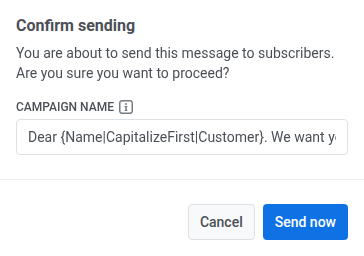
Имя кампании становится жирным заголовком этого сообщения в Message History и его CSV-экспорте, вместо заголовка уведомления. Если очистить поле, Message History покажет заголовок или текст уведомления.
Имя кампании только помечает эту одну отправку. Чтобы сгруппировать push-уведомление с другими сообщениями, свяжите его с Aggregated Campaign (см. выше).
Отменить или отредактировать запланированное сообщение
Anchor link toДля сообщений, которые запланированы и еще не отправлены (статус PENDING), вы можете их изменить или отменить.
Откройте список сообщений в Campaigns → One-time messages. Откройте меню действий (⋮) для сообщения, которое вы хотите изменить или отменить:
- Delete message: отменяет запланированную доставку и изменяет статус на Canceled.

- Edit message: открывает форму разовой push-рассылки с загруженными данными сообщения. Вы можете изменить контент или аудиторию.
- Rename: задает или изменяет имя кампании без открытия формы редактирования. Лимит — 255 символов. Чтобы удалить имя, очистите поле и сохраните. После этого в строке отображается заголовок по умолчанию.

Пример сценария
Anchor link toПредставьте, что вы менеджер по маркетингу в фитнес-приложении и хотите отправить разовое push-уведомление о мгновенной распродаже премиум-подписок. Сделайте это следующим образом:
Создайте кампанию
Anchor link toПерейдите в Campaigns, выберите One-time messages и нажмите Send message → One-time push, чтобы начать настройку вашей кампании.
Создайте контент сообщения
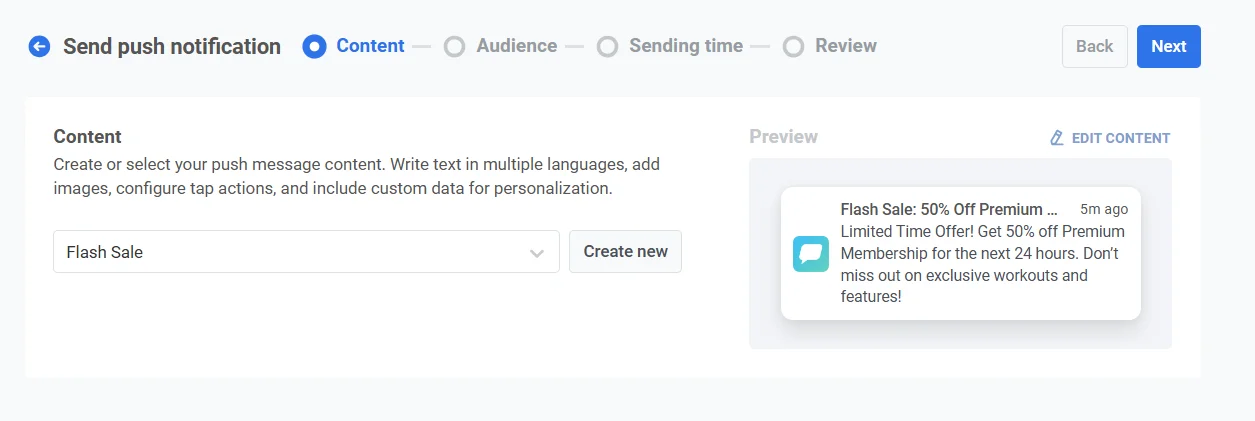
Anchor link toПоскольку вы хотите создать новое сообщение для этой мгновенной распродажи, нажмите Create new и настройте push-пресет с названием Flash Sale: 50% Off Premium Membership.
Пример текста для push-сообщения:
«Ограниченное предложение! Получите скидку 50% на премиум-подписку в течение следующих 24 часов. Не упустите эксклюзивные тренировки и функции!»
В push-пресете добавьте глубокую ссылку (deep link), чтобы направить пользователей на страницу подписки в приложении. Как только вы будете довольны дизайном и контентом, нажмите Next, чтобы перейти к шагу выбора аудитории.
Выберите аудиторию
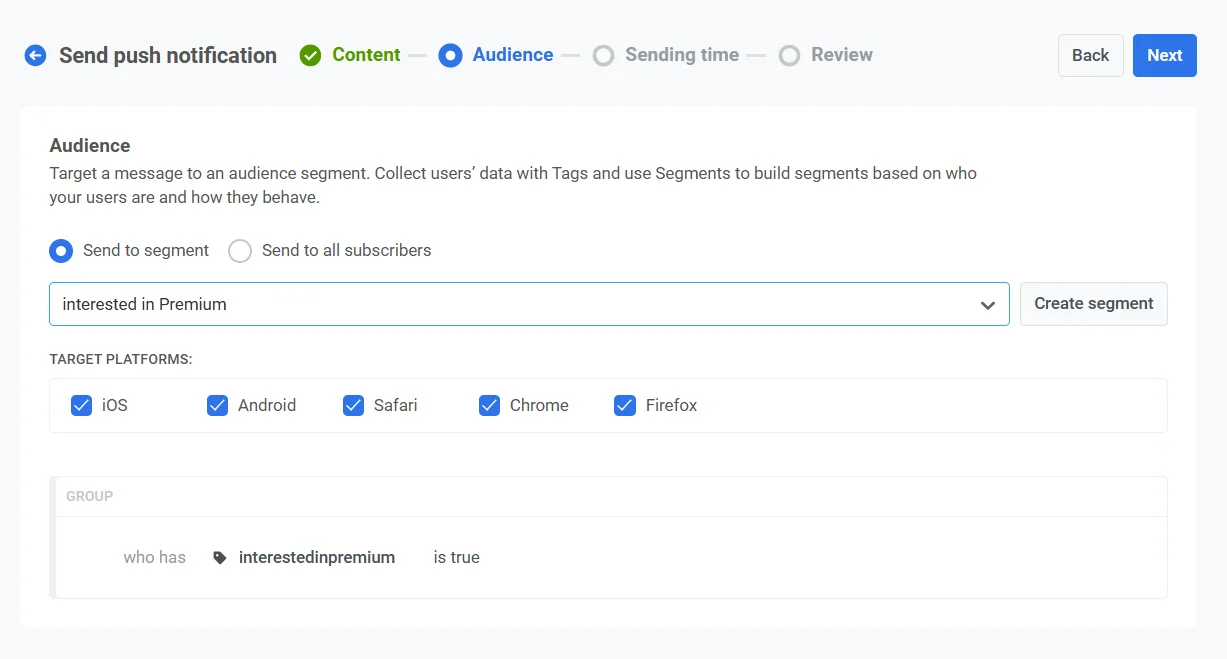
Anchor link toДля этой мгновенной распродажи вы хотите нацелиться на пользователей, которые проявили интерес к премиум-услугам, но еще не подписались. Выберите Send to segment и из выпадающего меню выберите сегмент Interested in Premium. Этот сегмент включает пользователей, которые просматривали страницу премиум-подписки, но не обновились.
Установите время
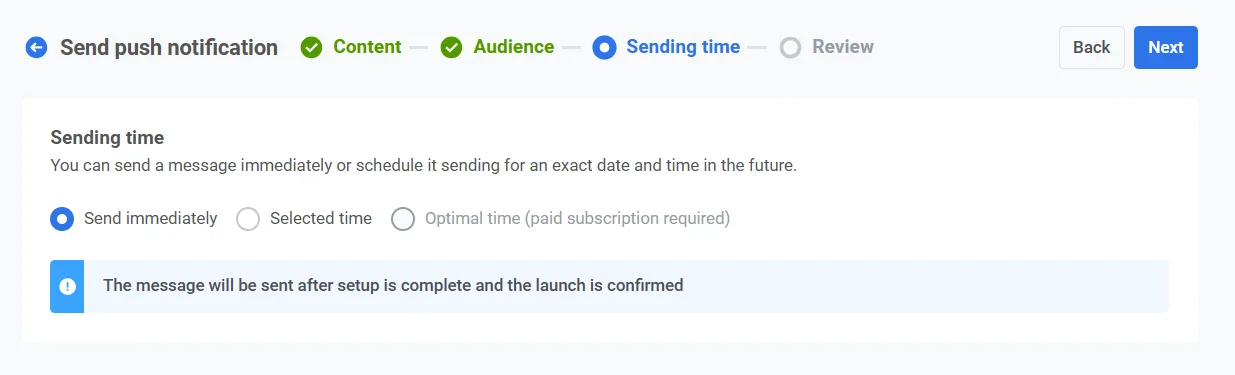
Anchor link toПоскольку мгновенная распродажа ограничена по времени, вы хотите, чтобы уведомление было отправлено немедленно. Выберите Send immediately, чтобы отправить уведомление сразу после завершения настройки кампании.
Проверьте и отправьте
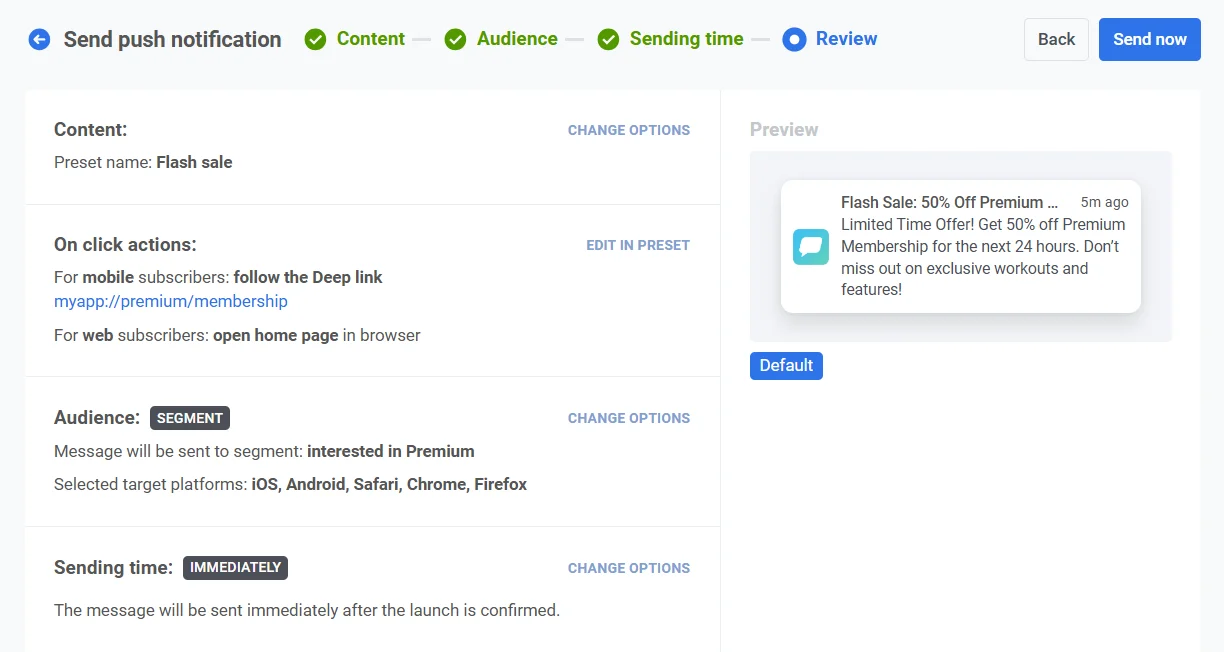
Anchor link toПроверьте все детали кампании, чтобы убедиться, что уведомление выглядит правильно.
Связать с агрегированной кампанией (необязательно)
Anchor link toЕсли это уведомление является частью долгосрочной маркетинговой кампании с несколькими сообщениями (например, сезонная распродажа или текущие акции), вы можете включить опцию Link to Aggregated Campaign. Это позволит вам отслеживать производительность этого уведомления вместе с другими связанными сообщениями в рамках более широкой кампании.
Нажмите Send now. В диалоге Confirm sending введите Flash_Sale_Push в Campaign name, чтобы эту отправку было легко найти в Message History, и нажмите Send now.
Вы также можете отправить разовое push-уведомление с помощью Customer Journey Builder. Узнайте, как отправить разовое push-уведомление через Customer Journey.