Создание Cloud Page
Используйте это руководство для создания и публикации Cloud Page. Cloud Page — это общедоступная веб-страница, которую вы создаете в Pushwoosh для промо-кампаний, лид-форм, викторин и других целевых страниц.
Перед началом работы
Anchor link to- Функция Cloud Pages доступна по запросу. Свяжитесь со службой поддержки Pushwoosh, чтобы включить ее для вашего проекта.
- Решите, куда перенаправлять пользователей после основного действия на странице. Перенаправление может быть на любой URL-адрес, который вы контролируете, например, на страницу благодарности, страницу с результатами, другую Cloud Page или URL-адрес другой кампании. Подготовьте этот URL-адрес перед тестовой отправкой.
Создание страницы
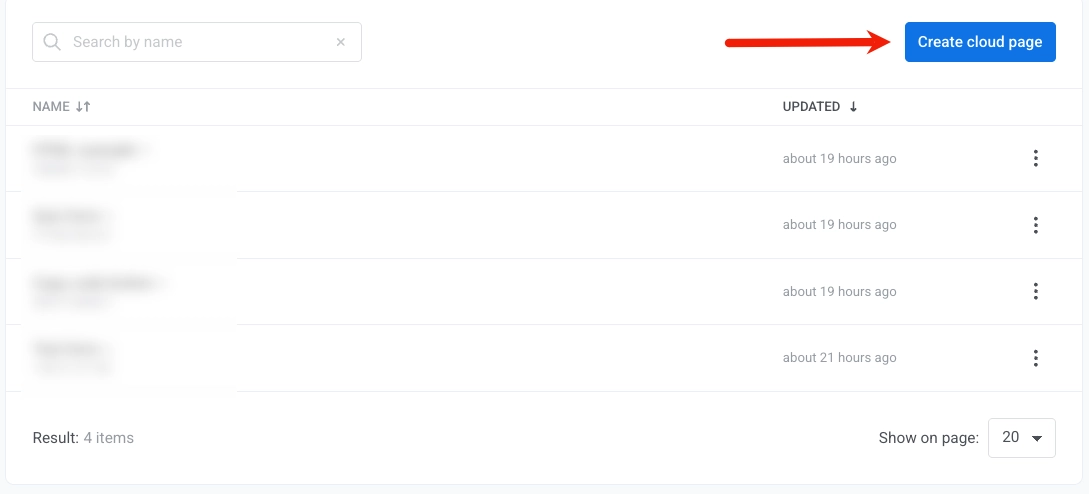
Anchor link to- Перейдите в Контент → Cloud Pages.
- Нажмите Создать Cloud Page. Откроется редактор страниц, где на одном экране находятся название, перенаправление и контент.
- Нажмите на название страницы рядом с Создать страницу: и введите название.
- Добавьте URL-адрес в поле После отправки перенаправить на. Это поле является обязательным. Используйте его, чтобы определить, куда пользователи перейдут после выполнения действия на странице, например, на страницу благодарности или на страницу другой кампании.
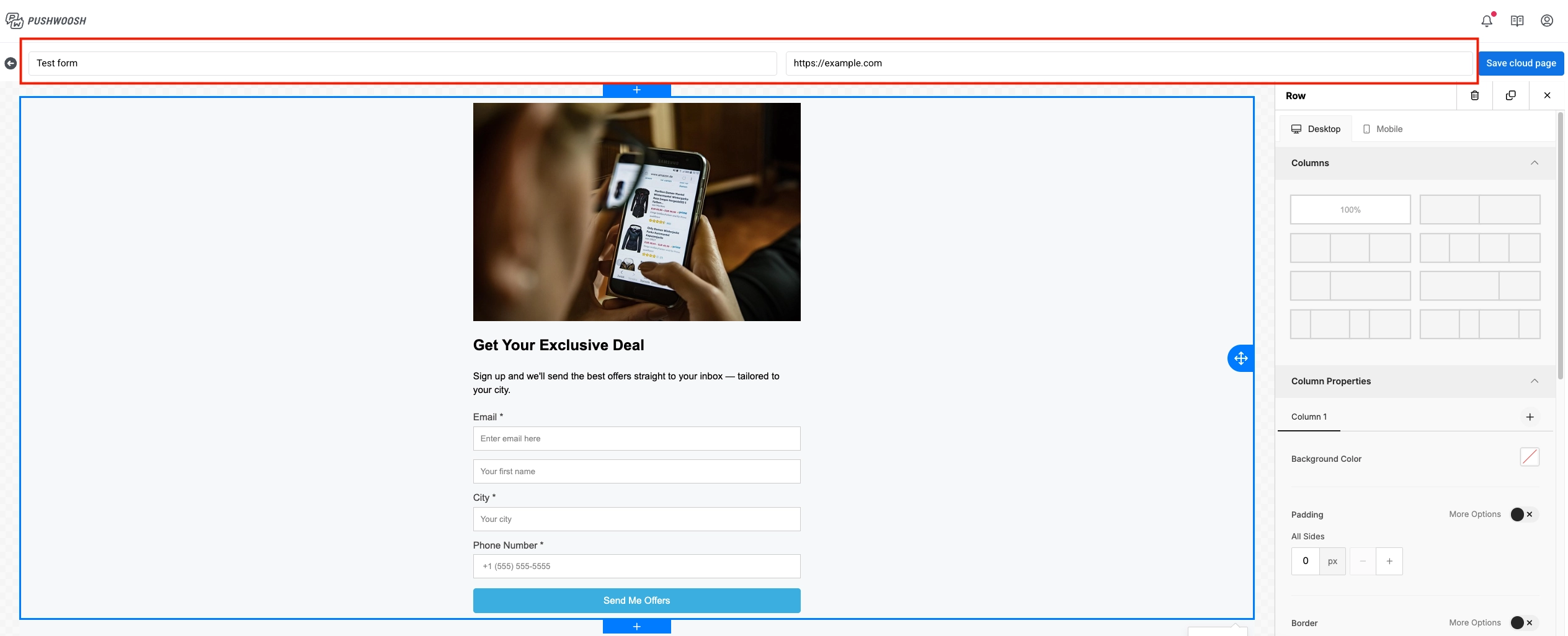
- В выпадающем списке рядом выберите, что произойдет, если существующий контакт снова отправит форму:
- Обновить существующего пользователя (по умолчанию): обновляет поля профиля контакта отправленными значениями.
- Пропустить теги для существующего пользователя: регистрирует устройство, с которого пользователь отправляет данные, но не обновляет существующие теги в профиле контакта.
- Показать ошибку для существующего пользователя: для одноразовых регистраций, таких как эксклюзивные предложения или вебинары. Если контакт уже существует, отправка отклоняется, профиль не обновляется, а пользователь перенаправляется обратно на форму и видит сообщение об ошибке.
Создание контента страницы
Anchor link toБольшинству лид-страниц требуется блок Form. Следуйте инструкциям в разделе Создание лид-формы или формы для отправки данных после добавления основной разметки. Если вам нужен только контент и кнопка, вы можете пропустить раздел о формах.
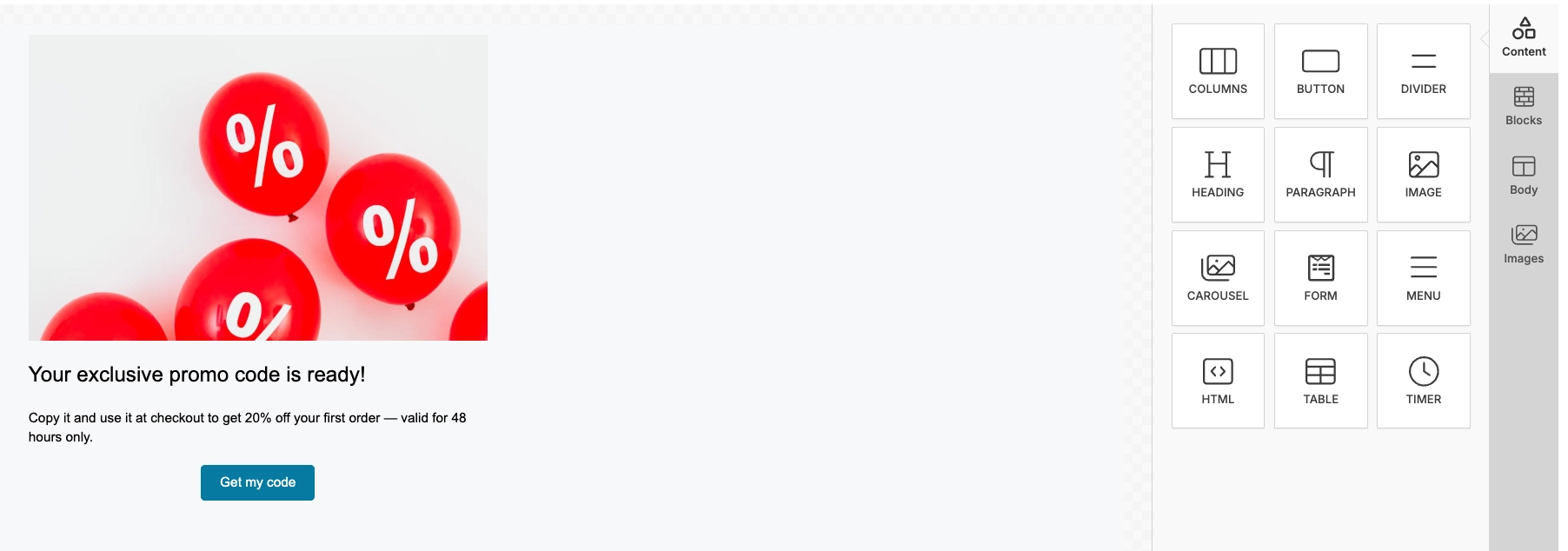
- На панели Blocks справа нажмите или перетащите блоки на холст.
- Большинство блоков такие же, как в редакторе email-сообщений. Чтобы настроить их, см. руководство по блокам редактора email-сообщений.
- Group: перетаскивайте блоки в Group, если вы хотите перемещать, скрывать или стилизовать несколько из них вместе (общий фон и отступы), или расположить их в ряд, а не друг под другом, с помощью Direction: Horizontal. Добавляйте или удаляйте блоки на панели Layers, перетаскивая их в группу или из нее.
- Form: см. Создание лид-формы или формы для отправки данных ниже.
- Отредактируйте контент блока на холсте.
- Повторите для каждого необходимого блока.
- Нажмите Сохранить.
Создание лид-формы или формы для отправки данных
Anchor link toДобавьте форму для сбора контактных данных и других значений, необходимых для сегментации. Имя тега (Tag name) — это имя поля, сохраняемое у контакта. Используйте понятное имя, например email или fitness_goal, чтобы вы могли позже найти это значение в сегментах и User Explorer.
- Из Blocks добавьте блок Form.
- На панели Form в разделе Поля нажмите Добавить поле.

-
В списке полей нажмите на значок редактирования (карандаш) у поля, чтобы открыть его настройки.
-
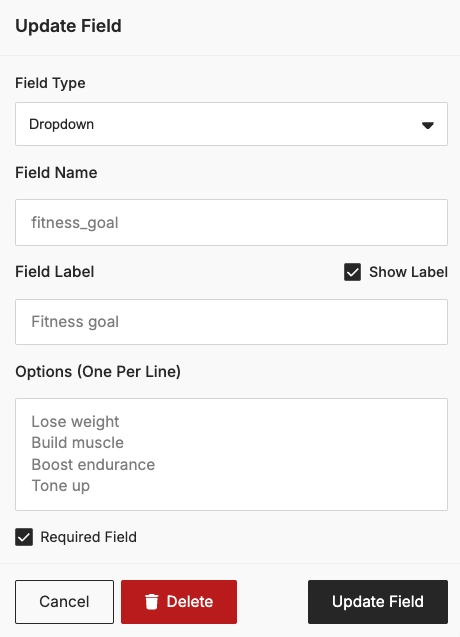
В настройках поля сконфигурируйте его:
- Имя тега (Tag name): имя, сохраняемое у контакта (например,
fitness_goal) - Тип: тип ввода (например, Text, Phone или Dropdown)
- Метка (Label) и Заполнитель (Placeholder)
- Опции (по одной на строку): если Тип — Dropdown, введите по одному варианту на строку
- Обязательное: включите, если пользователи должны заполнить это поле перед отправкой
Чтобы удалить поле, нажмите Удалить поле.
- Имя тега (Tag name): имя, сохраняемое у контакта (например,
-
Повторите шаги 2–4 для каждого необходимого поля.
-
В разделе Кнопка отправки установите Метку (Label). При необходимости настройте Фон, Цвет текста и Радиус скругления углов.

- Нажмите Сохранить.
Что происходит после отправки формы
Anchor link toПосле отправки Pushwoosh создает или обновляет контакт и отправляет пользователя на ваш URL-адрес для перенаправления. Подробности ниже помогут вам проверить результат в User Explorer и использовать отправленные данные в Customer Journey. Это не дополнительные шаги настройки в редакторе.
Профиль контакта и устройства
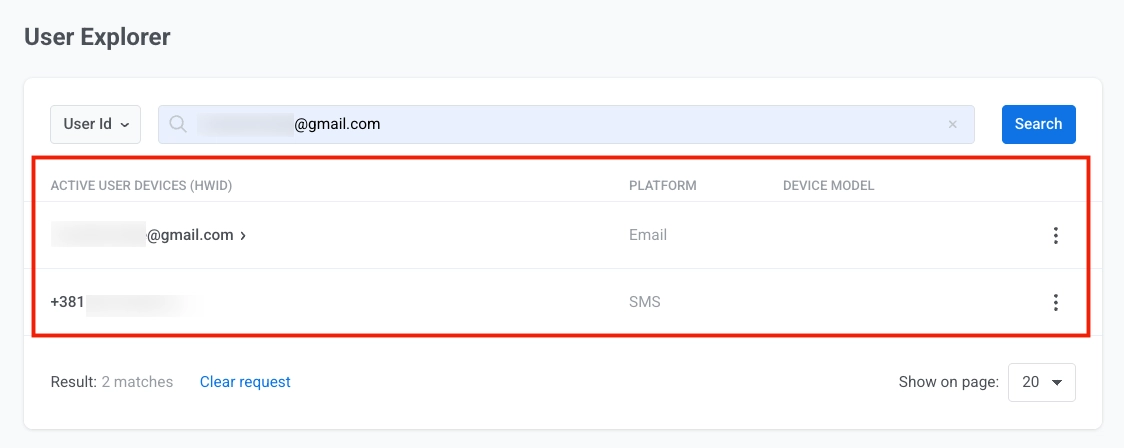
Anchor link toКогда пользователь отправляет форму, Pushwoosh создает или обновляет профиль контакта в User Explorer.
Например, если форма включает поле для email и поле для телефона, Pushwoosh регистрирует одно устройство Email и одно устройство SMS. Оба устройства связаны под одним User ID.
Теги
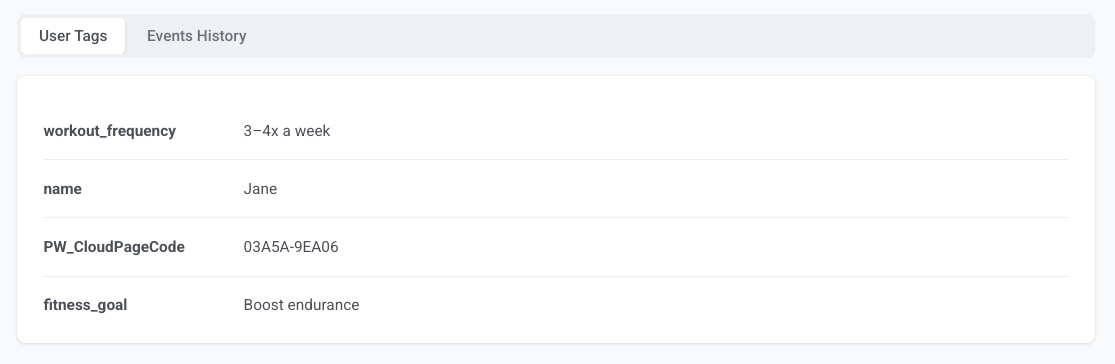
Anchor link toВсе остальные поля сохраняются как кастомные теги по имени поля. Например, если в вашей форме есть поля fitness_goal и workout_frequency, в профиле контакта будут отображаться теги, такие как fitness_goal = Boost endurance и workout_frequency = 3–4x a week.
Код страницы сохраняется в теге PW_CloudPageCode.
Событие
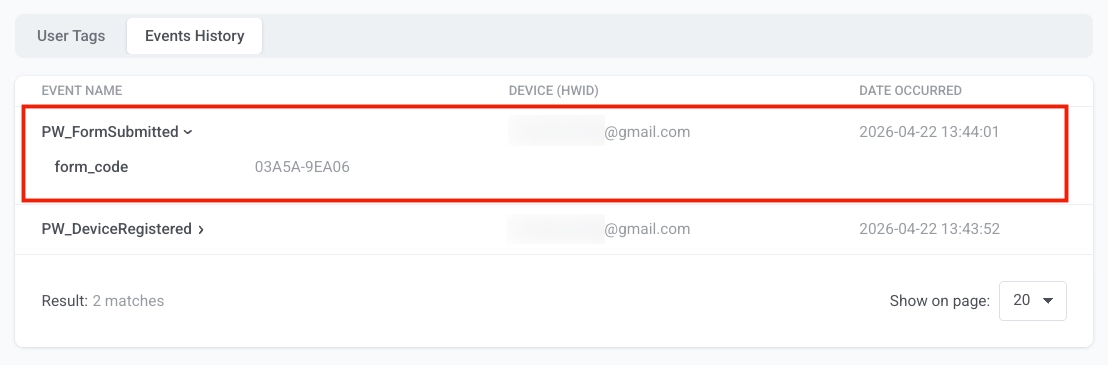
Anchor link toPushwoosh вызывает событие PW_FormSubmitted при каждой отправке формы. Вы можете увидеть его на вкладке История событий (Events History) в профиле контакта в User Explorer. Событие включает атрибут form_code, который идентифицирует, с какой Cloud Page была отправлена форма, и временную метку, когда это произошло.
Используйте его в качестве триггера в Customer Journey для запуска приветственных серий, последующих цепочек и другой автоматизации. Например, вы можете создать journey, который отправляет приветственное email-сообщение сразу после того, как пользователь отправит форму фитнес-викторины, а затем через 24 часа отправляет персонализированный план тренировок.
Тестирование страницы
Anchor link toПосле сохранения страница становится общедоступной по своему URL-адресу. Формат по умолчанию: https://cloud-pages.svc-nue.pushwoosh.com/cloud-pages/v1/page/<page-code>.
- Используйте кнопку «назад» в редакторе, чтобы вернуться в Контент → Cloud Pages.
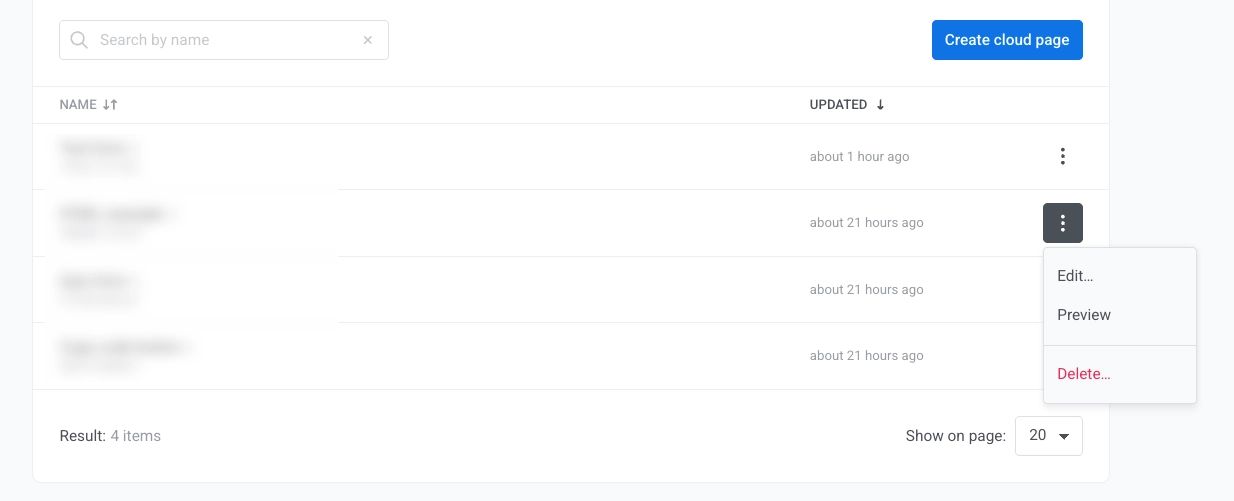
- В списке страниц откройте меню действий страницы и нажмите Предпросмотр.
- Скопируйте общедоступный URL-адрес из адресной строки браузера, когда откроется предварительный просмотр. Используйте этот URL-адрес в CTA сообщения, Customer Journey или рекламе.
- Убедитесь, что контент страницы загружается корректно и отображается так, как ожидалось.
- Если ваша страница содержит форму, заполните ее тестовыми данными и нажмите кнопку отправки. Используйте легко узнаваемый тестовый email, чтобы вы могли найти или удалить этот контакт в User Explorer позже.
- Убедитесь, что перенаправление открывает ожидаемую страницу.
- Откройте User Explorer и убедитесь, что отправленные данные пользователя и теги отображаются.
Редактирование или удаление страницы
Anchor link toВсе Cloud Pages перечислены в Контент → Cloud Pages, где вы можете управлять ими и редактировать их.
- Перейдите в Контент → Cloud Pages.
- Откройте меню действий страницы.
- Нажмите Редактировать или Удалить страницу.