Web placement
Плейсмент — это веб-контент, который джорни показывает пользователю прямо на вашем сайте: как попап поверх страницы или как встроенный блок внутри нее. Добавьте в джорни элемент Web Placement, чтобы показывать веб-контент пользователям, которые дошли до этого шага, при следующем открытии страницы вашего сайта или сразу после события, например добавления товара в корзину.
В отличие от веб-кампании, которая нацелена на всех посетителей, подходящих под ее правила, плейсмент персональный: его видят только пользователи, дошедшие до этого шага, и он показывается только в пределах заданного времени жизни.
Требования
Anchor link to- Для приложения джорни настроена веб-платформа.
- Ваш сайт подготовлен к плейсментам.
Подготовка сайта
Anchor link to- Используйте Web SDK 3.108.1 или новее.
- Когда посетитель входит в аккаунт, вызовите
setUserIdс тем же ID пользователя, что и в Pushwoosh. Плейсменты доставляются по ID пользователя: безsetUserIdсайт получает только плейсменты, поставленные в очередь для самого этого браузера, но не плейсменты авторизованного пользователя. - Для встроенных плейсментов добавьте элементы, в которые вставляются блоки, например
<div id="cart-slot"></div>.
Добавление элемента
Anchor link toПеретащите элемент Web Placement на холст из раздела Channels.
Настройка плейсмента
Anchor link toНажмите на элемент, чтобы открыть его настройки, и задайте следующее.
Выбор контента
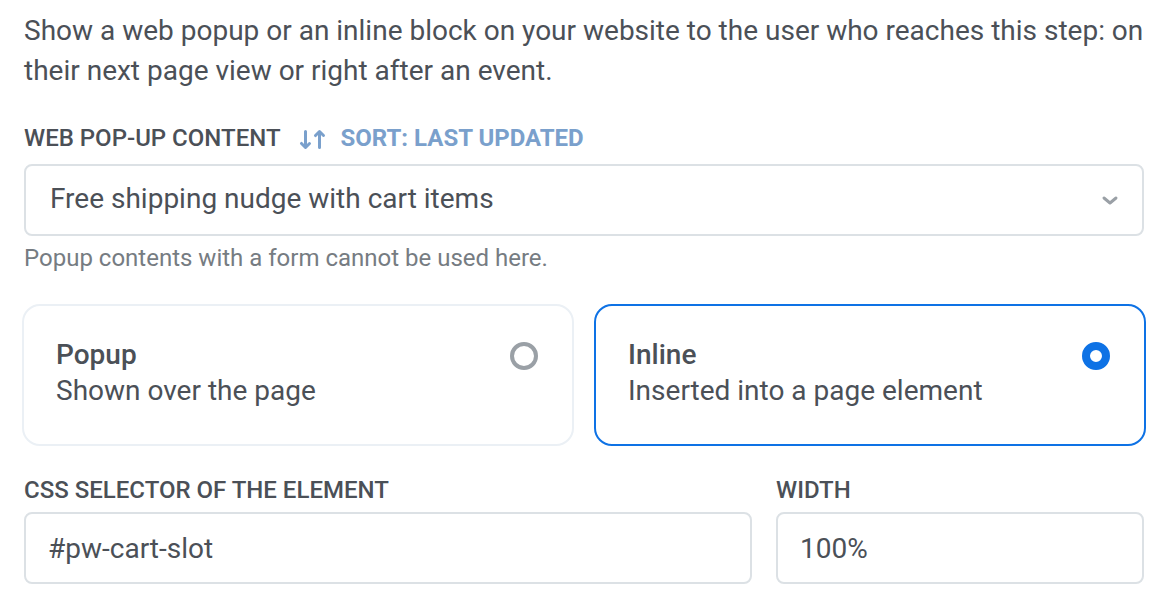
Anchor link toВ поле Web pop-up content выберите веб-контент для показа.
Чтобы показать в плейсменте товары из вашего каталога, добавьте в контент блок Products.
Выбор попапа или встроенного блока
Anchor link toВыберите, открывается ли контент поверх страницы или располагается внутри самой страницы.
| Popup | Inline | |
|---|---|---|
| Где появляется | Поверх страницы. | Внутри элемента вашей страницы, например баннер о бесплатной доставке в корзине. |
| Как долго показывается | Один раз. | На каждой странице, где есть элемент, пока не истечет время жизни, пользователь не закроет блок или не произойдет событие скрытия. |
Для Inline также задайте:
- CSS selector of the element: элемент, в который вставляется блок, например
#cart-slot. До 255 символов. Элемент уже должен быть на вашем сайте. - Width: CSS-ширина блока, например
100%или320px. Оставьте поле пустым, чтобы сохранить собственную ширину элемента.
Приоритет
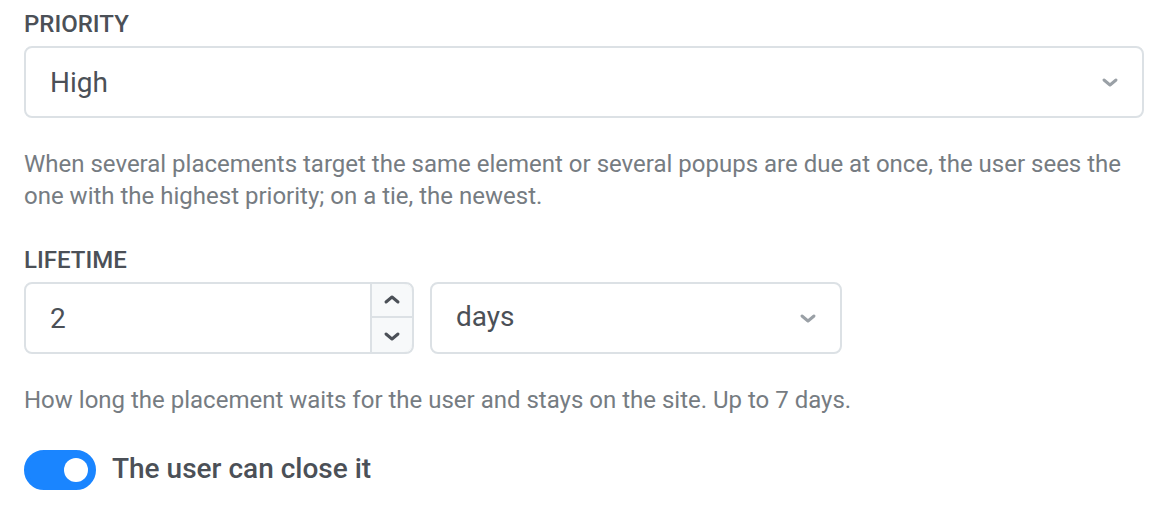
Anchor link toПриоритет определяет, какой плейсмент увидит пользователь, если несколько плейсментов нацелены на один элемент страницы или несколько попапов должны показаться одновременно: плейсмент с наивысшим приоритетом. При равенстве приоритетов — самый новый.
В поле Priority выберите High, Medium (по умолчанию) или Low.
Время жизни
Anchor link toВремя жизни — это сколько плейсмент ждет пользователя и остается на сайте. Если пользователь не зайдет на сайт за это время, плейсмент не показывается.
В поле Lifetime введите число и выберите минуты, часы или дни. Диапазон — от 1 минуты до 7 дней, по умолчанию — 1 час.

Ограничение показов попапа в день
Anchor link toОдин и тот же пользователь может дойти до этого шага несколько раз, например при повторном входе в джорни или при прохождении элемента Loop. Чтобы ограничить, как часто он видит попап, задайте дневной лимит.
В поле Show at most, times a day введите число от 0 до 100. 0 означает без ограничений. Лимит учитывает попапы из этого элемента Web Placement. У встроенных блоков его нет.

Возможность закрыть встроенный блок
Anchor link toПо умолчанию посетитель может закрыть встроенный блок кнопкой ✕ или кнопкой контента с действием Close the popup, например Keep shopping.
Чтобы встроенный блок оставался на странице, выключите The user can close it. Тогда у блока нет ✕ и не показываются кнопки контента с действием Close the popup. Попап можно закрыть всегда, независимо от этой настройки.

Когда показывать плейсмент
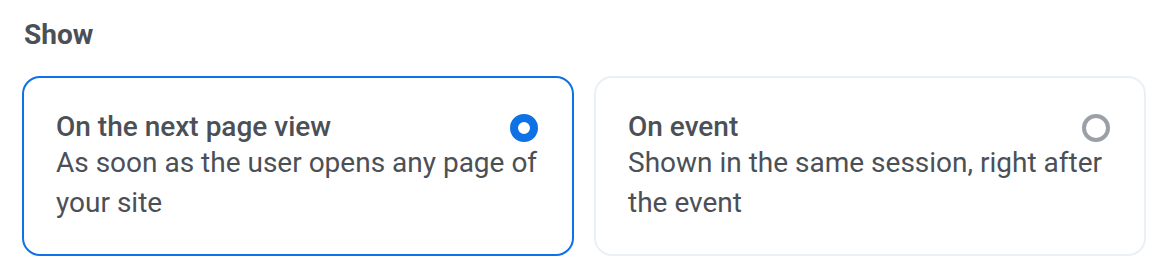
Anchor link toВ разделе Show выберите:
- On the next page view: плейсмент появляется, как только пользователь откроет любую страницу вашего сайта.
- On event: плейсмент ждет выбранного события и появляется сразу после того, как пользователь его вызовет. При необходимости нажмите Add condition, чтобы отфильтровать событие по атрибутам.
Скрытие плейсмента после события
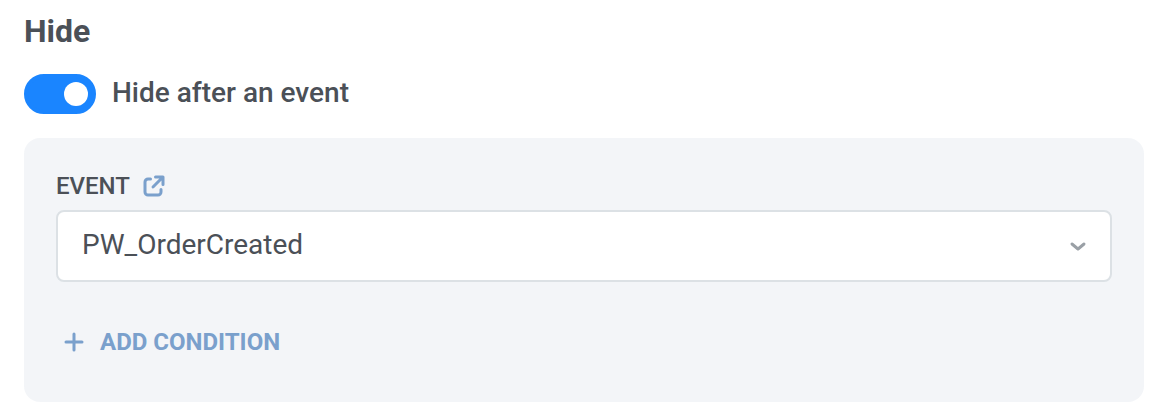
Anchor link toЧтобы убрать плейсмент с сайта, когда пользователь что-то делает, например оформляет заказ, включите Hide after an event и выберите событие. Плейсмент удаляется, когда происходит событие, независимо от того, был ли он показан.
Плейсменты пользователя также удаляются, когда пользователь выходит из джорни или джорни останавливается.
Предпросмотр на тестовом устройстве
Anchor link toЧтобы увидеть, как плейсмент выглядит на вашем сайте, до запуска джорни, покажите его на тестовом устройстве:
- В разделе Preview выберите тестовое устройство приложения. Устройство должно быть браузером с открытым вашим сайтом.
- Нажмите Show on test device.
- На этом устройстве откройте или перезагрузите страницу вашего сайта.
Плейсмент появляется на этой странице и держится 1 час, что бы вы ни выбрали в Show.
Предпросмотр использует текущие настройки формы, поэтому его можно проверить до сохранения джорни. Он не учитывается в статистике джорни.
Реакция на показы, клики и закрытия
Anchor link toТо, что посетители делают с плейсментом, показывает, сработал ли он. Например, можно отправить повторное сообщение пользователям, которые проигнорировали предложение бесплатной доставки, или посчитать пользователей, которые на него кликнули. Для этого плейсмент сообщает о трех событиях: показ, клик и закрытие.
События плейсмента
Anchor link toПлейсмент отправляет для пользователя три события:
| Событие | Когда отправляется |
|---|---|
PW_WebPlacementShow | Плейсмент показан. Встроенный блок считается показанным, когда он попадает в область просмотра при прокрутке. |
PW_WebPlacementClick | Пользователь нажимает ссылку или кнопку в плейсменте, кроме кнопки закрытия. |
PW_WebPlacementDismiss | Пользователь закрывает плейсмент кнопкой ✕ или кнопкой Close the popup. |
У каждого события есть атрибут content_code с кодом веб-контента. Используйте его в условиях, чтобы различать плейсменты.
Использование событий
Anchor link toИспользуйте события плейсмента, чтобы отправлять повторные сообщения в зависимости от действий пользователя и измерять результаты.
Ветвление джорни
Anchor link toДобавьте элемент Wait for Trigger после Web Placement, чтобы отправить повторное сообщение в зависимости от действий пользователя, например push пользователям, которые не кликнули на предложение. Пользователь переходит к следующему элементу, как только плейсмент поставлен для него в очередь, а не после его реакции.
Измерение конверсий
Anchor link toДобавьте событие плейсмента или событие заказа как цель конверсии в настройках джорни, чтобы посчитать пользователей, которые ее достигли.
Полный пример с предложением бесплатной доставки, повторным push и целью конверсии см. в руководстве Как показать предложение на сайте с помощью Web Placement.
Статистика плейсмента
Anchor link toЧтобы проверить эффективность плейсмента, посмотрите на элемент Web Placement на холсте или в деталях элемента запущенного джорни:
- Shown: сколько раз плейсмент был показан.
- Interactions: сколько раз по нему кликнули.