Создание сегментов по User ID
Используйте фильтр User ID, чтобы создать сегмент известных пользователей по их Pushwoosh User ID, или переключите его на HWID, Email, Телефон или Токен, чтобы вместо этого сопоставлять по идентификатору устройства. Этот способ лучше всего работает, когда вы уже знаете, каких пользователей или устройства вы хотите включить, и эти идентификаторы зарегистрированы в вашем проекте.
Как создать сегмент по User ID
Anchor link toЧтобы создать сегмент на основе User ID:
-
Перейдите в Audience → Segments.
-
Нажмите Создать сегмент, чтобы открыть конструктор сегментов.
-
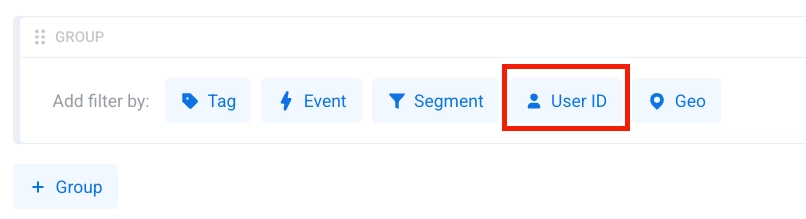
В конструкторе сегментов нажмите User ID в разделе Добавить фильтр по:.
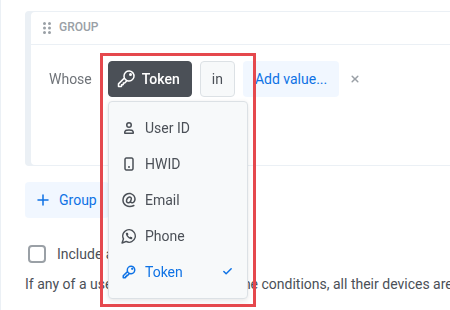
- Выберите, по какому идентификатору фильтровать: User ID, HWID, Email, Телефон или Токен.
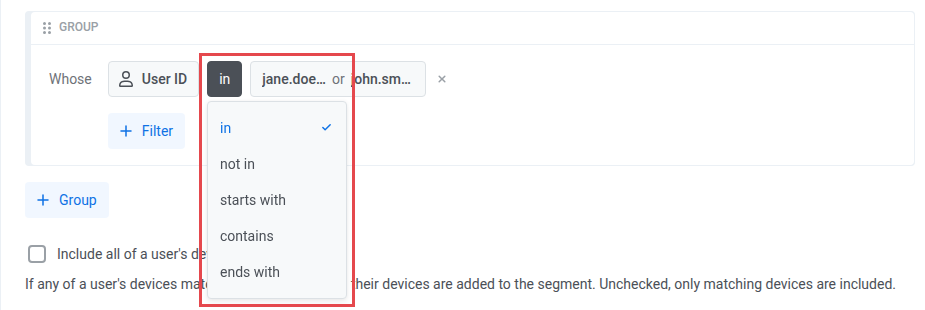
- Выберите оператор для условия. Подробнее
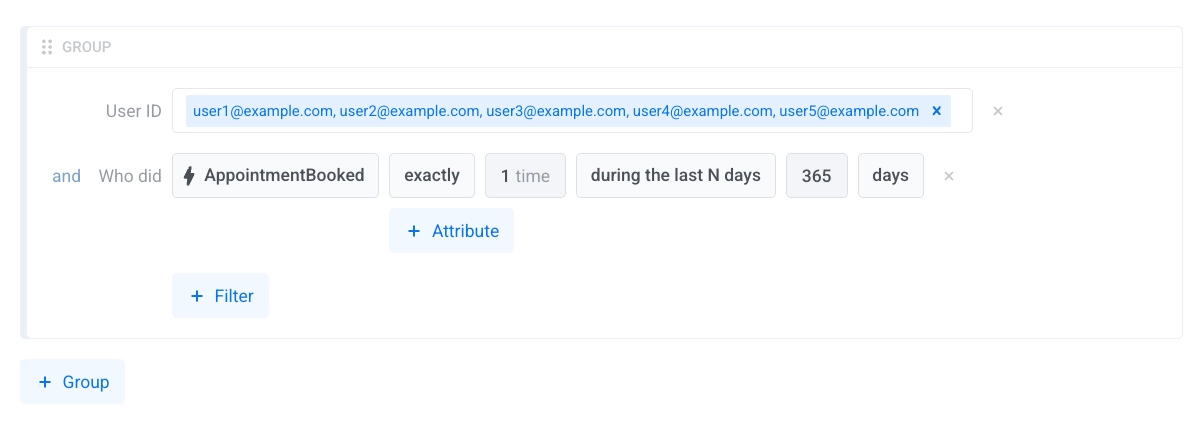
- Добавьте значения, которые должны быть включены в сегмент: User ID, HWID, email-адреса, номера телефонов или push-токены, в зависимости от поля, которое вы выбрали на шаге 4. Операторы один из и ни один из принимают список значений. Операторы начинается с, содержит и заканчивается на принимают одно значение. Вводите номера телефонов в формате E.164, например
+15551234567. Pushwoosh хранит их в таком виде, и оператор начинается с осуществляет поиск только с самого первого символа.
-
При необходимости добавьте другие фильтры.
-
Чтобы таргетировать пользователя на всех его устройствах, когда условие совпадает, используйте опцию Включить все устройства пользователя. Узнайте, как работает эта опция.
-
Нажмите Сохранить.
Операторы
Anchor link toКаждое поле принимает пять одинаковых операторов, сравнивая введенные вами значения со значением этого поля у каждого пользователя или устройства.
В колонке seglang — токен оператора, который конструктор показывает рядом с названием и который используется в языке сегментации. Колонка Пример показывает, как условие читается в конструкторе, а не синтаксис seglang.
| Оператор | seglang | Описание | Пример |
|---|---|---|---|
| один из | in | Соответствует любому значению в списке | UserID один из ["user1", "user2"] |
| ни один из | notin | Не соответствует ни одному значению в списке | HWID ни один из ["a1b2c3d4e5"] |
| начинается с | startswith | Начинается с указанной строки | Телефон начинается с "+1555" |
| содержит | contains | Содержит указанную строку | Email содержит "example.com" |
| заканчивается на | endswith | Заканчивается указанной строкой | Токен заканчивается на "9a2e2f" |
Сопоставление по нескольким устройствам
Anchor link toДля полей HWID, Email, Телефон и Токен эти операторы оценивают каждое устройство индивидуально, и пользователь соответствует условию, если хотя бы одно из его устройств удовлетворяет условию.
Оператор ни один из находит любого пользователя, у которого есть хотя бы одно устройство, значение которого отсутствует в списке. Если у пользователя несколько устройств, одного устройства, которого нет в списке, достаточно для совпадения, даже если другое устройство пользователя есть в списке.
Включение опции Включить все устройства пользователя добавляет в сегмент все устройства совпадающего пользователя, включая устройство, значение которого находится в списке исключений.
Сопоставление по полю «Токен»
Anchor link toТокен соответствует push-токену, отображаемому для устройства в User Explorer. Он не соответствует ключам отправителя Firebase Cloud Messaging (FCM) или ключам web push, которые не индексируются для этого фильтра.
В отличие от Email, значения поля Токен чувствительны к регистру. Pushwoosh сравнивает их в точности так, как они введены, без приведения к нижнему регистру.
Устаревшие сегменты
Anchor link toСегменты, сохраненные до введения этих операторов, не имеют значения оператора и считываются как один из. Для существующих сегментов ничего не меняется.