Тестовые устройства
Тестовые устройства позволяют вам предварительно просмотреть, как push-уведомления, email- или SMS-сообщения будут выглядеть на устройстве, прежде чем отправлять их вашей аудитории. Эта функция помогает убедиться, что ваши сообщения точны и отображаются корректно перед запуском кампаний на большую аудиторию.
Чтобы использовать эту функцию, вы должны сначала зарегистрировать свое устройство (push-устройство, email или номер телефона) как тестовое.
Примечание: Тестовые устройства зависят от приложения, что означает, что вам нужно будет настраивать их отдельно для каждого приложения.
Чтобы добавить тестовое устройство:
- Перейдите в раздел Test devices в вашем аккаунте Pushwoosh.

-
Нажмите на выпадающую кнопку Create test device в правом верхнем углу.
-
Выберите тип устройства, которое вы хотите добавить:
- Push: Добавить мобильное или веб-push-устройство.
- Email: Добавить email-адрес для тестирования email-уведомлений.
- SMS: Добавить номер телефона для тестирования SMS-сообщений.

Тестовое push-устройство
Anchor link toВы можете добавить тестовое push-устройство одним из трех способов:
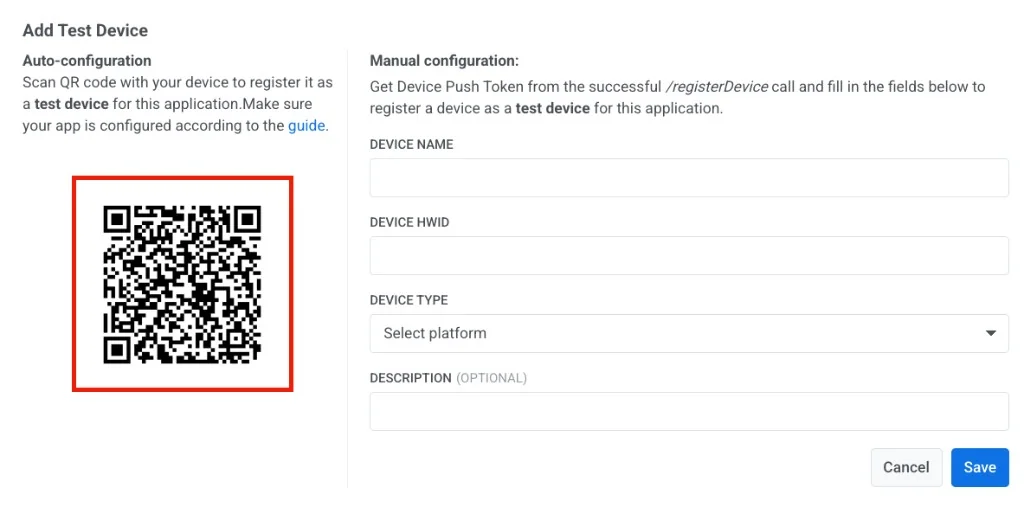
- QR-код: После однократной настройки в приложении (deep links) любой, у кого установлено приложение, может отсканировать QR-код и зарегистрировать устройство. Узнать больше
- Из приложения: Приложение само регистрирует текущее устройство, без сканирования или ручного ввода. Узнать больше
- Вручную: Ваш разработчик получает Hardware ID (HWID) устройства и вводит его в Create test device → Push. Полные шаги описаны в руководстве для разработчиков: Добавление тестовых устройств вручную.
Регистрация push-устройства с помощью QR-кода
Anchor link toСначала ваш разработчик должен включить deep links для тестовых устройств в приложении. Это однократная настройка, обычно выполняемая при интеграции Pushwoosh SDK. Подробности см. в Этапах внедрения.
После этого любой, у кого установлено приложение, может зарегистрировать свое устройство, отсканировав QR-код. Для каждого нового устройства разработчик не требуется, и этот метод не зависит от окна регистрации, описанного ниже.
- Откройте раздел Test Devices и нажмите Create test device → Push.
- Отсканируйте QR-код из всплывающего окна любым приложением для сканирования QR-кодов. Подробности см. в методе с QR-кодом / deep link.
Узнайте, как отправить тестовое push-уведомление
Регистрация тестового устройства из приложения
Anchor link toНезависимо от вышеописанного метода с QR-кодом, Pushwoosh SDK может самостоятельно зарегистрировать текущее устройство как тестовое: сверните приложение и снова разверните его 6 раз в течение 30 секунд. Сканирование или ручной ввод не требуются.
Чтобы предотвратить случайные регистрации, это работает только пока открыто 1-часовое окно регистрации.
- Откройте раздел Test Devices.
- В заголовке страницы включите Add test devices from the app. Это откроет окно регистрации на 1 час. Обратный отсчет рядом с переключателем показывает, сколько времени осталось.

- Пока окно открыто, сверните и разверните приложение 6 раз в течение 30 секунд. Устройство появится в списке Test Devices.
Когда час закончится, окно закроется автоматически, и переключатель выключится. Вы также можете закрыть окно раньше, выключив переключатель самостоятельно.
Тестовое email-устройство
Anchor link toВы также можете зарегистрировать email-адрес как тестовое устройство для проверки ваших email-кампаний перед запуском.
Чтобы добавить тестовое email-устройство:
- Перейдите в Settings → Test Devices и нажмите Create test device → Email
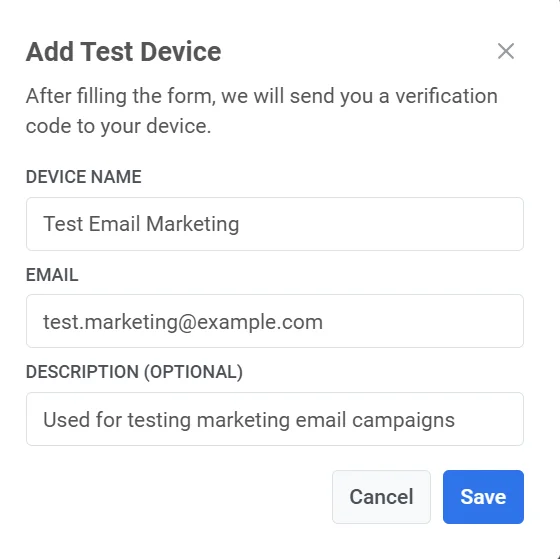
- Во всплывающем окне заполните обязательные поля:
- Device Name: Введите описательное имя для тестового устройства (например, “Тестовый Email - Маркетинг”).
- Email: Введите email-адрес, на который будут отправляться тестовые сообщения.
- Description (Optional): Добавьте любые дополнительные заметки или детали о тестовом устройстве для справки.
- Нажмите Save.
- После отправки формы на указанный email-адрес будет отправлен код подтверждения.
- Введите полученный код подтверждения в поле Verification Code, показанное в диалоговом окне. Нажмите Verify, чтобы подтвердить устройство.
Узнайте, как отправить тестовое email-сообщение
Тестовое SMS-устройство
Anchor link toВы можете зарегистрировать тестовый номер телефона для отправки и проверки SMS-сообщений на предмет форматирования, доставки и времени.
- Перейдите в Settings → Test Devices и нажмите Create test device → SMS
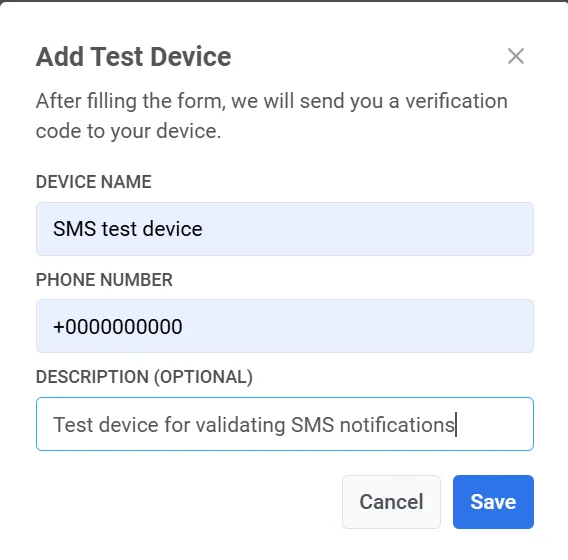
- Заполните форму:
- Device Name: Введите имя для идентификации тестового устройства (например, “Тестовое SMS - Команда QA”).
- Phone Number: Введите номер телефона, на который будут отправляться тестовые SMS-сообщения. Убедитесь, что номер телефона указан в формате E.164 (например,
+1234567890). - Description (Optional): Предоставьте дополнительную информацию об устройстве, например, его назначение или назначенного пользователя (например, “Для тестирования транзакционных SMS-сообщений”).
- Нажмите Save, чтобы отправить информацию.
- На указанный вами номер телефона будет отправлен код подтверждения.
- Введите код на следующем шаге, чтобы подтвердить регистрацию устройства.
После подтверждения устройство появится в списке Test Devices и будет готово к тестированию SMS-кампаний.