Отправка мгновенных In-App сообщений
Мгновенные In-App сообщения доставляются пользователям в тот момент, когда в приложении происходит указанное действие, что максимально увеличивает вероятность того, что они будут просмотрены.
Чтобы отправлять In-App сообщения через In-App кампании:
- Перейдите в раздел Campaigns в Панели управления Pushwoosh.
- Выберите Instant in-apps.
- Нажмите Create in-app, чтобы настроить новую кампанию.

Определите креативный контент
Anchor link toВыберите In-App баннер
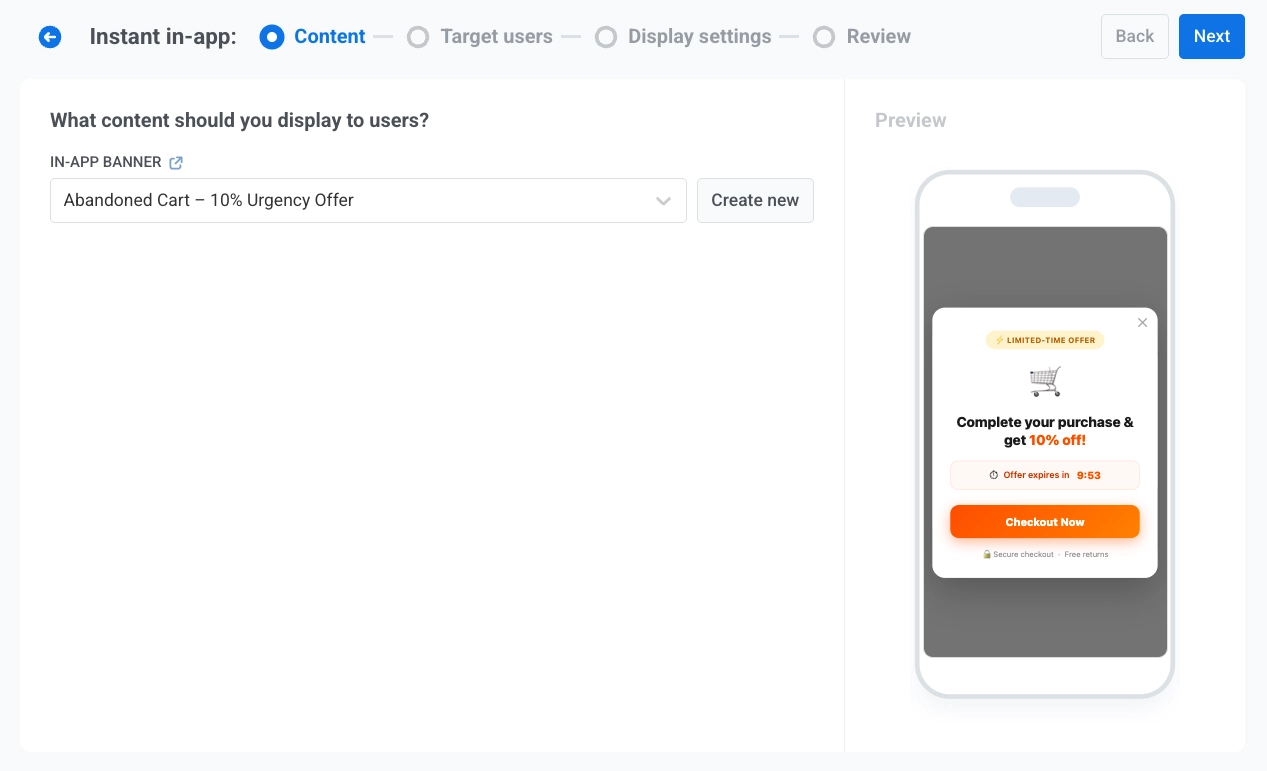
Anchor link toВ поле IN-APP BANNER выберите существующий шаблон In-App из списка или нажмите Create new, чтобы открыть окно Add new template, не выходя из мастера кампаний.

Чтобы изменить порядок шаблонов в выпадающем списке, нажмите кнопку сортировки над ним. Пока вы не выберете другой порядок, список отсортирован по Сначала старые; Pushwoosh запоминает выбранный порядок и использует его во всех выпадающих списках In-App — и в разовых сообщениях, и в Customer Journey.
Создайте шаблон In-App
Anchor link to-
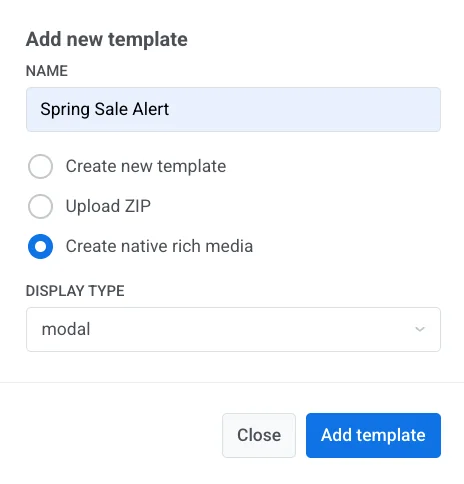
В окне Add new template введите название.
-
Выберите способ создания контента:
- Create new template: Создайте сообщение во встроенном редакторе In-App.
- Upload ZIP: Загрузите готовое HTML In-App сообщение.
- Create native rich media: Создайте нативное In-App сообщение.
-
Если вы выбрали Create native rich media, выберите Display type: modal, fullscreen, stories, sheet, carousel или banner.
-
Нажмите Add template.
-
Продолжите с выбранным ниже вариантом.
Create new template
Anchor link toВстроенный редактор откроется в полноэкранном режиме поверх мастера кампаний. Узнайте, как создать сообщение.
Сохраните шаблон, затем нажмите Back, чтобы вернуться в мастер кампаний. Шаблон будет выбран автоматически.
Upload ZIP
Anchor link toАрхив сразу становится контентом In-App сообщения. Редактор не открывается. После успешной загрузки появится предварительный просмотр на устройстве, и архив будет сохранен на вкладке Rich Media в Панели управления. О формате ZIP см. Синтаксис шаблонов Rich Media.
Create native rich media
Anchor link toНативный редактор откроется в полноэкранном режиме поверх мастера кампаний. Узнайте, как создать сообщение.
Сохраните шаблон, затем нажмите Back, чтобы вернуться в мастер кампаний. Шаблон будет выбран автоматически.
Предварительный просмотр сообщения
Anchor link toСправа на экране вы увидите мобильный предпросмотр выбранного In-App баннера.
Нажмите Next, чтобы перейти к настройкам Target users.
Определите аудиторию
Anchor link toВ разделе Target users установите событие, которое запускает сообщение, и выберите, какие пользователи должны его увидеть.
Установите триггер-событие
Anchor link toВ поле TRIGGER EVENT выберите событие, которое запустит In-App сообщение. Выбор триггера обязателен.
Чтобы сделать условия триггера более конкретными, добавьте параметры события:
- Нажмите ADD ATTRIBUTE.
- Выберите значения в полях ATTRIBUTE, CONDITION и VALUE.
- При необходимости добавьте больше атрибутов.

Выберите, какие пользователи получат In-App
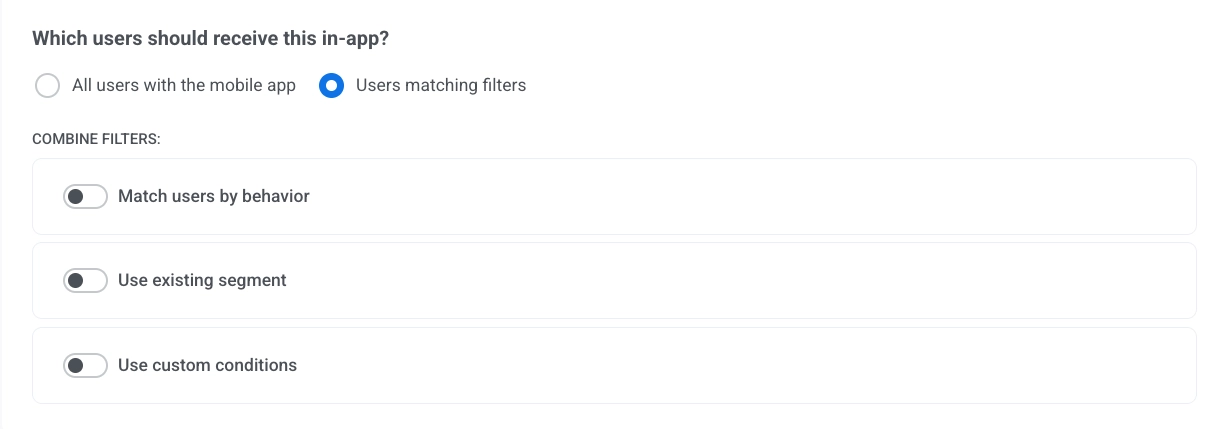
Anchor link toВ разделе Which users should receive this in-app? выберите один из вариантов:
- All users with the mobile app: Отправить In-App всем пользователям приложения.
- Users matching filters: Ограничить доставку пользователями, которые соответствуют выбранным условиям.
Настройте фильтры для целевых пользователей
Anchor link toЕсли вы выберете Users matching filters, используйте COMBINE FILTERS для настройки таргетинга:
Match users by behavior
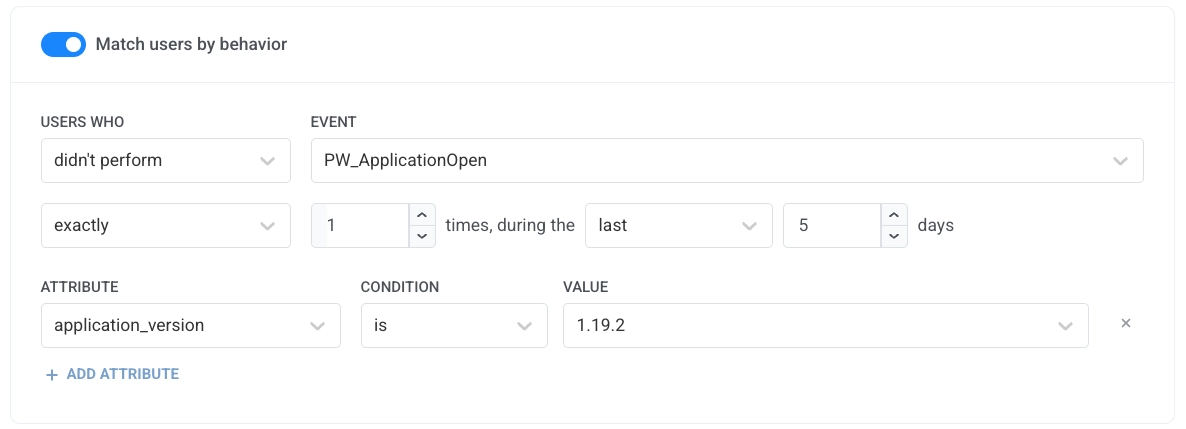
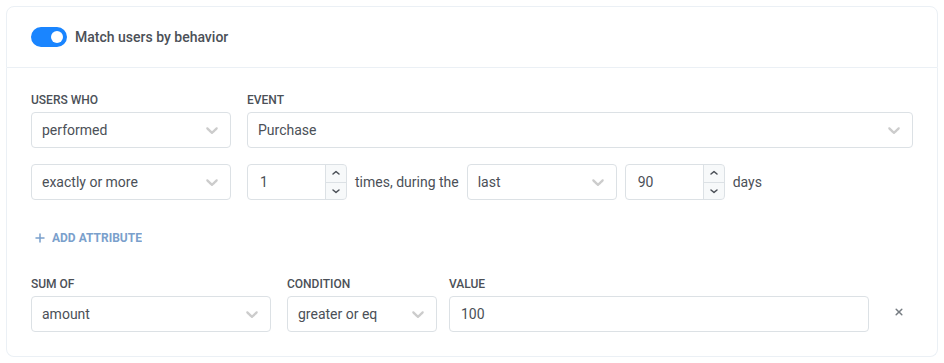
Anchor link toИспользуйте этот фильтр, чтобы показывать In-App только пользователям, которые выполнили или не выполнили событие заданное количество раз за период. Например, показывайте его пользователям, совершившим покупку за последние 30 дней.
- Включите Match users by behavior.
- В полях USERS WHO и EVENT выберите, выполняли ли пользователи событие или нет, и какое именно событие.
- Укажите, сколько раз и за какой период.
Необязательно: таргетинг по сумме. Чтобы таргетировать пользователей по сумме числового атрибута, например потраченной суммы, добавьте в правило сумму:
- Нажмите Add sum под строками атрибутов. Кнопка появляется, только если у события есть атрибуты типа «целое число» или «десятичное (цена)».
- В Sum of выберите атрибут. В списке отображаются только атрибуты типа «целое число» и «десятичное (цена)».
- В Condition выберите is, is not, greater or eq, less or eq или between.
- В Value введите сумму. Пока поле пустое, перейти к следующему шагу нельзя.
Как рассчитывается сумма:
- Учитываются все события, которые соответствуют частоте, временному интервалу и условиям по атрибутам этого правила.
- performed: пользователи без подходящих событий не включаются, каким бы ни было значение.
- didn’t perform: правило включает всех пользователей, кроме тех, чьи подходящие события достигают суммы. Например, событие
Purchaseне выполнено за последние 90 дней с суммойamountgreater or eq100включает пользователей, потративших меньше 100, и пользователей без покупок. - Можно добавить одну сумму на атрибут. Пользователь подходит, только если выполнены все условия по суммам.
О возвратах, отсутствующих атрибутах и ограничениях временного интервала см. как рассчитывается сумма.
Use existing segment
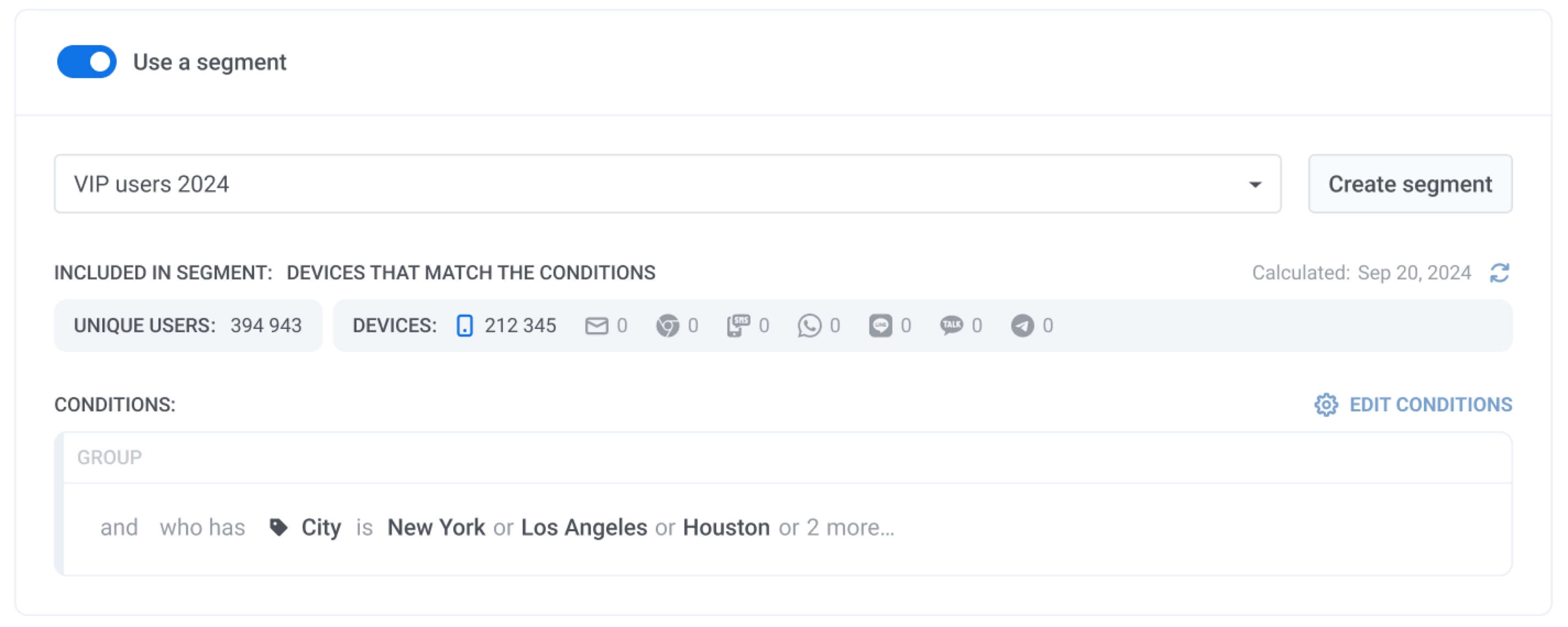
Anchor link toВключите Use existing segment, чтобы выбрать сохраненный сегмент из списка. Вы можете нажать Refresh, чтобы обновить размер сегмента, и Edit segment, чтобы просмотреть условия.
Use custom conditions
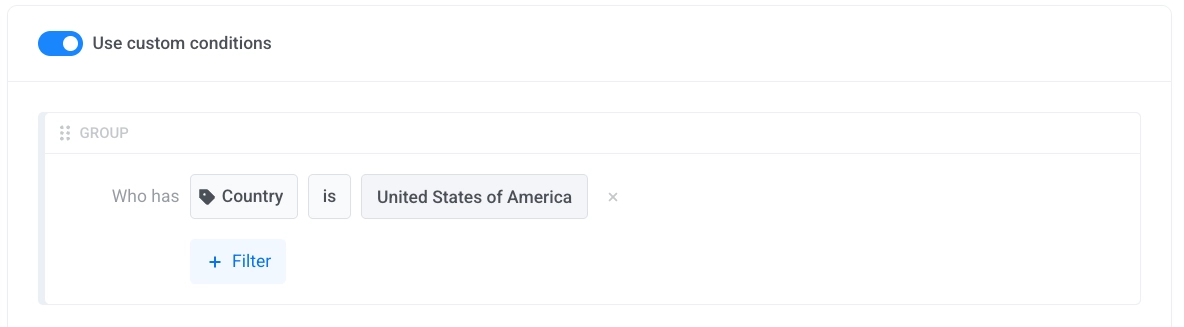
Anchor link toВключите Use custom conditions, чтобы создать пользовательскую группу фильтров, добавляя условия.
Запланируйте In-App сообщение
Anchor link toНастройте параметры отображения
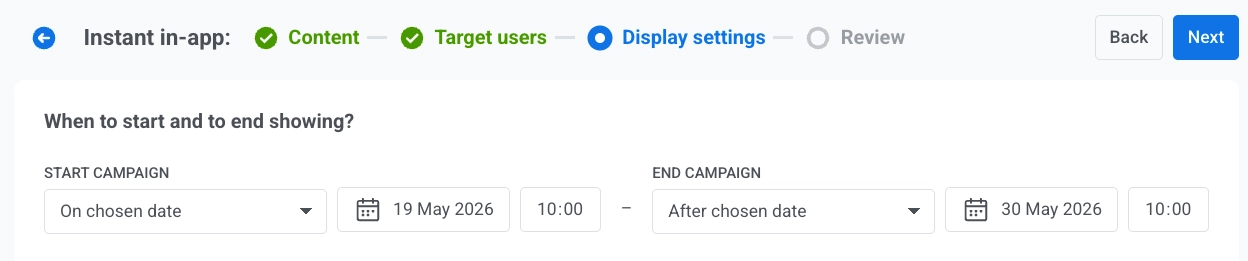
Anchor link toНа шаге Display settings определите период кампании, часовой пояс и ограничение частоты показов.
- В START CAMPAIGN выберите Immediately или On chosen date.
- Если вы выбрали On chosen date, установите дату и время.
- В END CAMPAIGN выберите Never или After chosen date.
- Если вы выбрали After chosen date, установите дату и время.
Установите часовой пояс для расписания кампании
Anchor link toВ Timezone for campaign schedule выберите часовой пояс, используемый для интерпретации дат и времени начала и окончания кампании. По умолчанию расписание использует UTC-0 – Coordinated Universal Time. Выберите другой часовой пояс, если вы хотите, чтобы время начала и окончания соответствовало определенному местному времени.
Настройте ограничение частоты показов
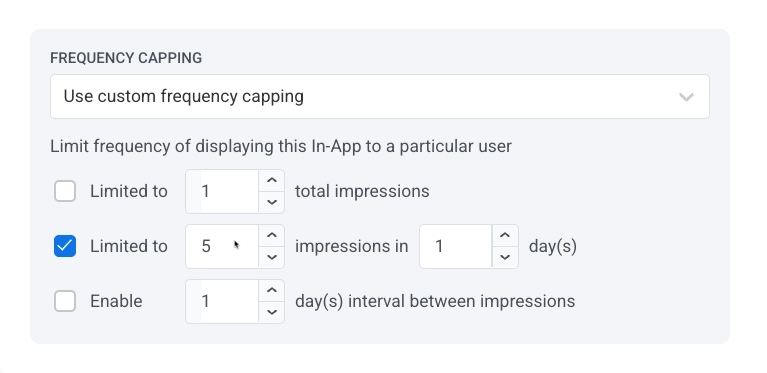
Anchor link toВ FREQUENCY CAPPING выберите один из вариантов:
-
Use global frequency capping settings: Применить глобальное ограничение для канала In-App, настроенное в настройках доставки сообщений.
-
Send messages without global frequency capping: Игнорировать глобальные ограничения для этого In-App.
-
Use custom frequency capping: Применить ограничения, специфичные для кампании, вместо глобальных порогов. См., как взаимодействуют пользовательские и глобальные ограничения.
Выберите режим подсчета для этого пользовательского ограничения: Скользящее окно или Календарный день.
Параметры пользовательского ограничения
Anchor link to| Limited to total impressions | Установите максимальное количество раз, которое один пользователь может увидеть это In-App сообщение. |
| Limited to impressions in day(s) | Установите, сколько показов разрешено в течение выбранного количества дней. |
| Enable day(s) interval between impressions | Установите минимальный интервал между повторными показами для одного пользователя. |
Как взаимодействуют пользовательское и глобальное ограничение частоты показов
Anchor link toУзнайте больше о Глобальном ограничении частоты показов.
Проверьте и завершите настройку
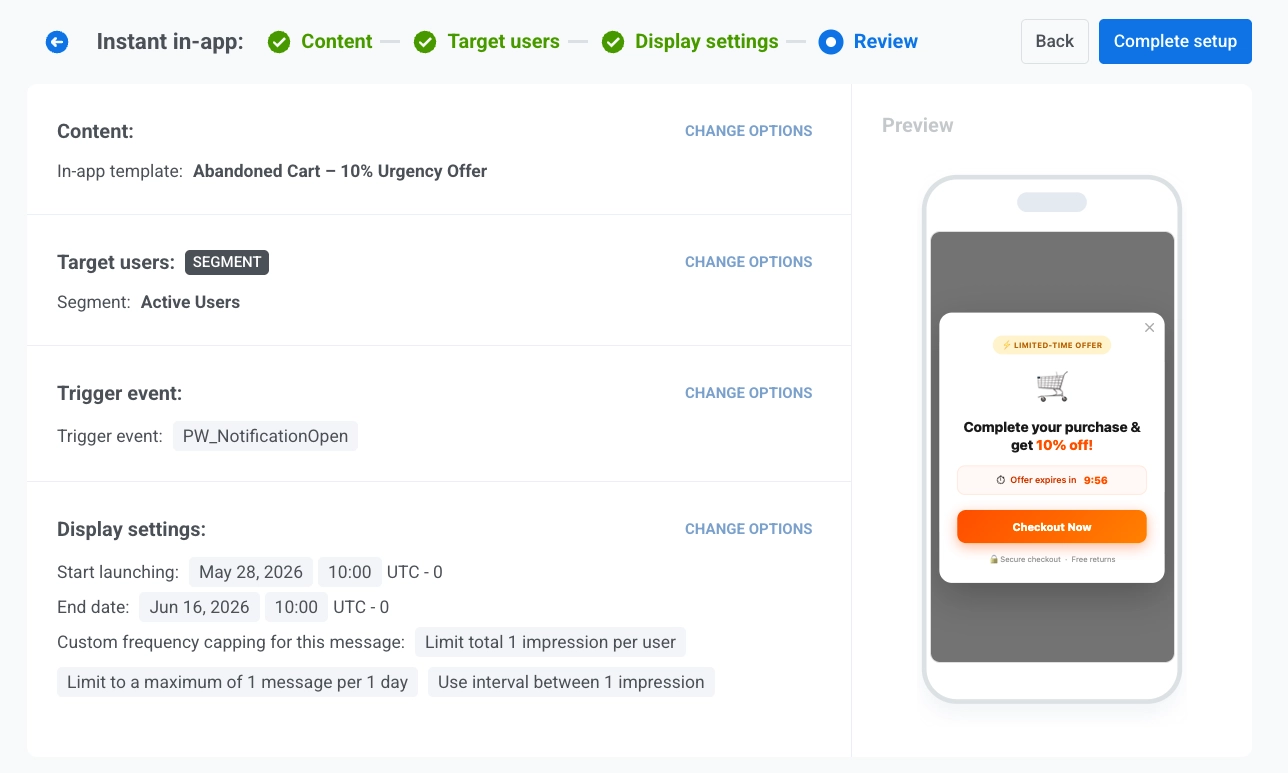
Anchor link toНа шаге Review проверьте все настройки кампании перед запуском.
- Проверьте Content, Target users, Trigger event и Display settings.
- Просмотрите мобильный предпросмотр справа.
- При необходимости нажмите CHANGE OPTIONS в любом разделе, чтобы отредактировать настройки.
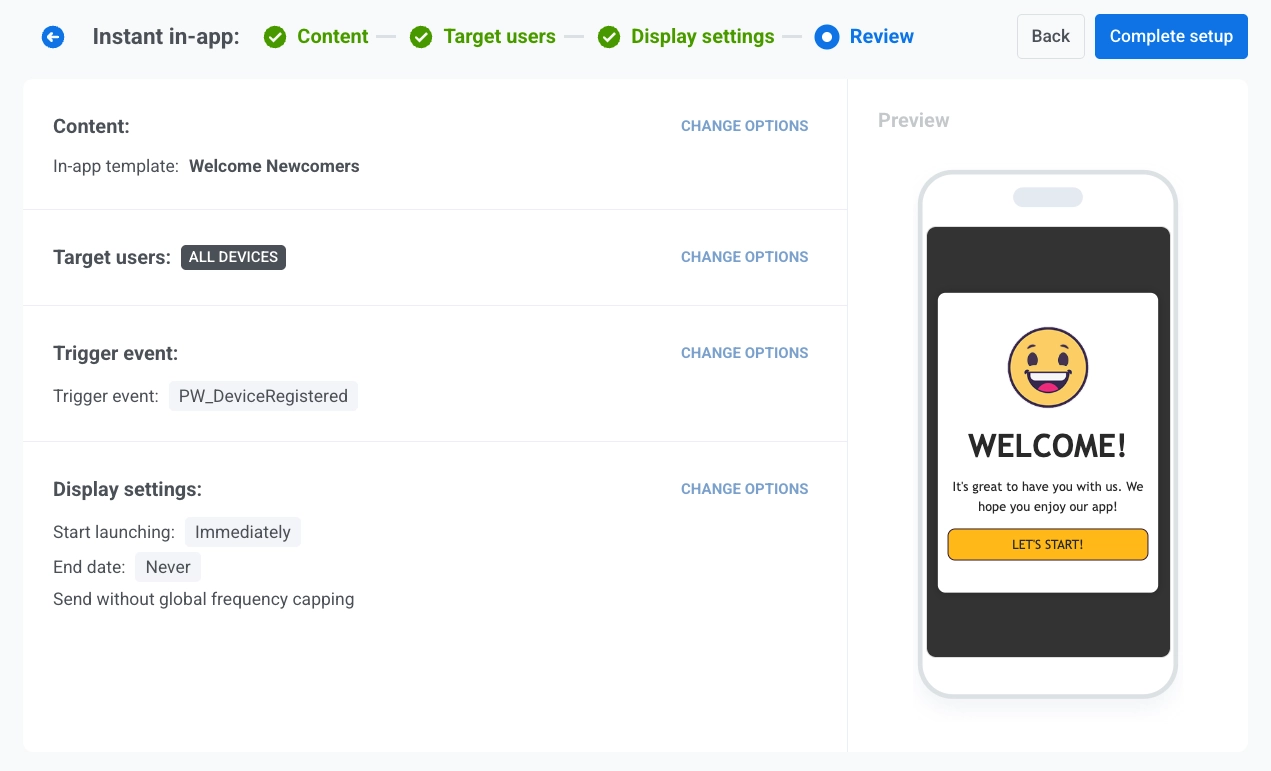
- Нажмите Complete setup.
- Выберите Launch campaign, чтобы активировать кампанию, или Save as draft, чтобы сохранить настройки без запуска.
В окне Confirm launching подтвердите детали и нажмите на выбранное действие.
После запуска кампания появится в списке Instant in-apps с текущим статусом, например, Scheduled. Если вы сохраните кампанию как черновик, она появится в том же списке со статусом Draft.
Просмотр и управление кампаниями мгновенных In-App
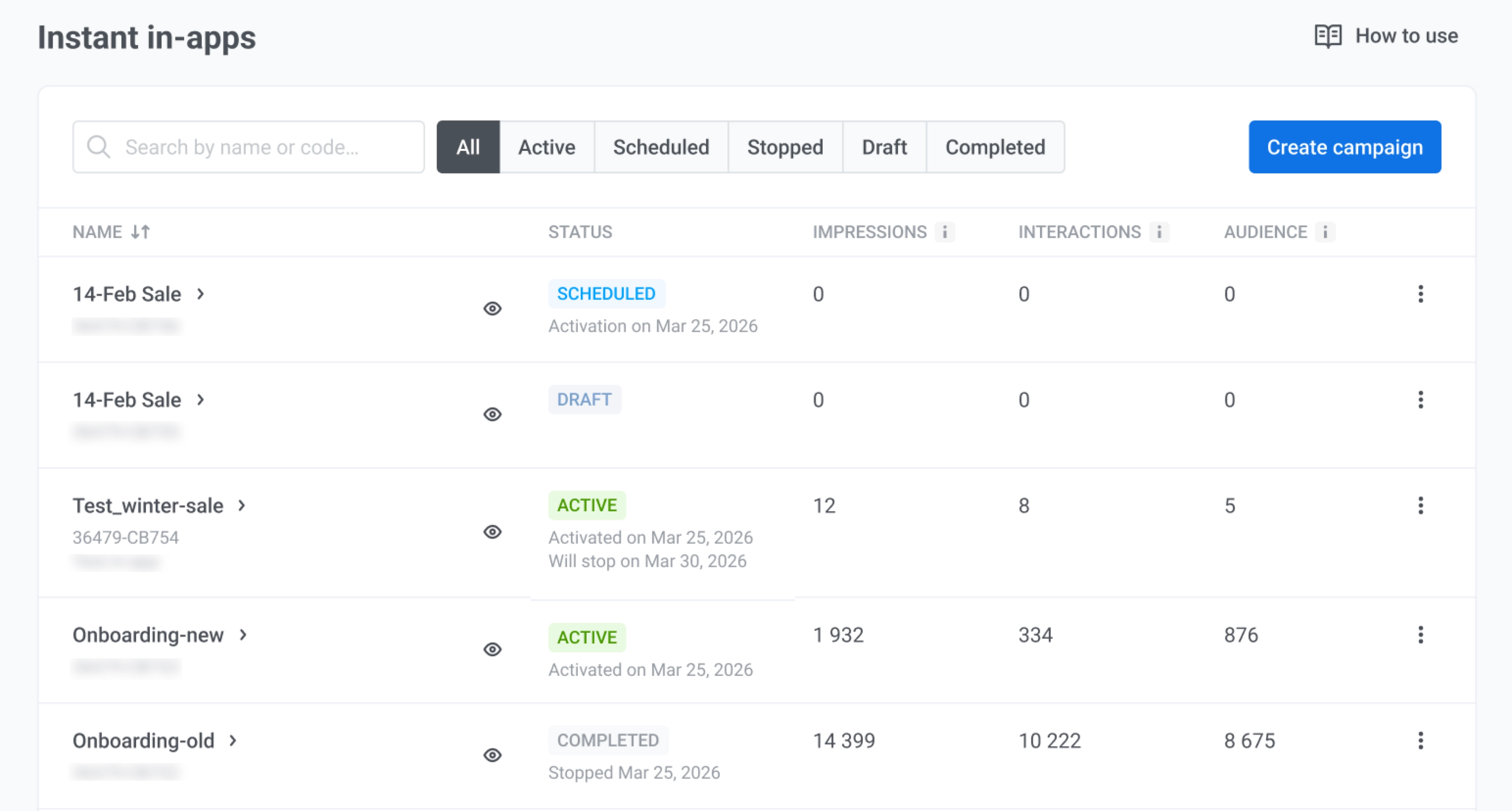
Anchor link toПерейдите в Campaigns → Instant in-apps, чтобы найти кампании, просмотреть их эффективность, а также редактировать, клонировать, возобновлять или удалять их из одного списка.
Используйте Search by name or code…, чтобы найти кампанию по названию или коду сообщения, или отфильтруйте список по All, Active, Scheduled, Stopped, Draft или Completed.
Мониторинг ваших кампаний
Anchor link toИспользуйте таблицу, чтобы проверить, запущена ли кампания и как она работает. Нажмите на название кампании или на стрелку, чтобы открыть детали.
- Status: Текущее состояние кампании. Для Stopped кампаний также указывается, когда они были остановлены (например, Stopped on 27 May 2026).
- Impressions: Сколько раз пользователи видели In-App.
- Interactions: Сколько раз пользователи взаимодействовали с In-App.
- Audience: Количество устройств пользователей, которым был показан In-App (охват) за последние 30 дней.
- Preview: Наведите курсор на иконку глаза, чтобы просмотреть In-App сообщение, не открывая мастер.
Действия с кампанией
Anchor link toНажмите на меню с тремя точками (⋮) в строке, чтобы открыть меню действий. Доступные действия зависят от статуса кампании.
- View statistics: Открыть метрики доставки и вовлеченности для кампании.
- Edit campaign: Открыть мастер кампаний и изменить контент, целевых пользователей или настройки отображения.
- Clone campaign: Создать копию с тем же креативом, триггер-событием, аудиторией и настройками отображения. Настройте параметры в мастере, затем запустите или сохраните копию как черновик.
- Resume campaign: Перезапустить остановленную кампанию, чтобы она снова могла доставлять In-App сообщения.
- Change schedule: Изменить даты начала и окончания для завершенной кампании.
- Stop campaign: Завершить запущенную или запланированную кампанию. Вы можете обновить и перезапустить ее позже.
- Delete: Окончательно удалить кампанию. Это действие нельзя отменить. Сначала остановите кампанию, если она все еще запущена или запланирована.
Пример сценария: Отправка In-App сообщения с помощью In-App кампаний
Anchor link toПредставьте, что у вас есть приложение для розничной торговли модной одеждой, и вы хотите увеличить конверсию с помощью ограниченной по времени скидки, когда пользователи взаимодействуют с пуш-уведомлениями. Вы настраиваете кампанию мгновенных In-App для активных пользователей в США.
Подготовьте In-App сообщение
Anchor link toСоздайте шаблон In-App с предложением скидки и кнопкой CTA, ведущей к оформлению заказа.
Настройте целевых пользователей
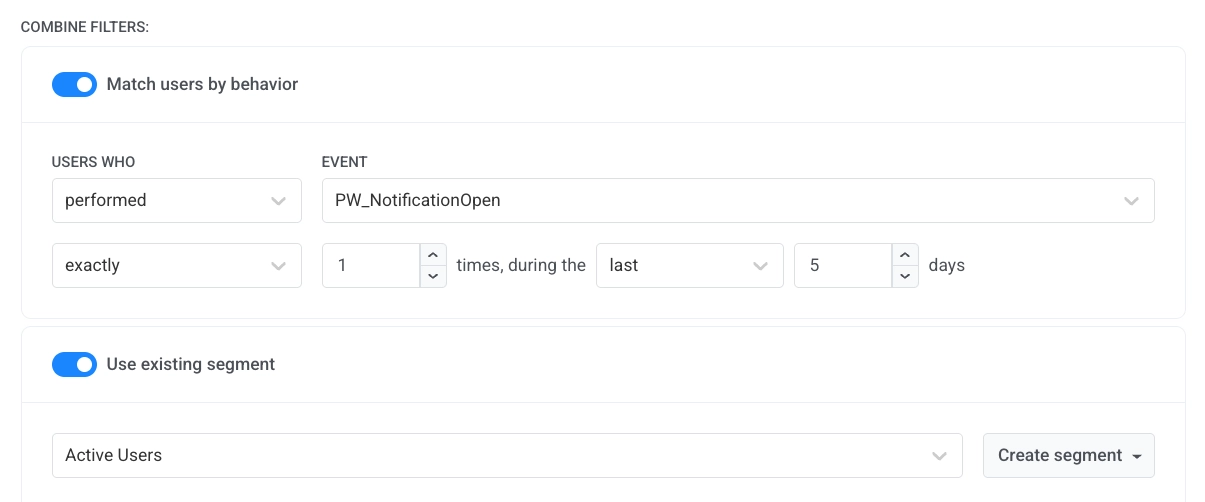
Anchor link toВыберите PW_NotificationOpen в качестве триггера, чтобы поймать пользователей в момент максимального интереса, сразу после того, как они взаимодействуют с пушем. Включите Match users by behavior и ограничьте аудиторию пользователями, которые вызвали событие один раз за последние 5 дней. Это позволит сохранить аудиторию недавно активной, не делая ее слишком широкой. Выберите Active Users в качестве базового сегмента.
Настройте параметры отображения
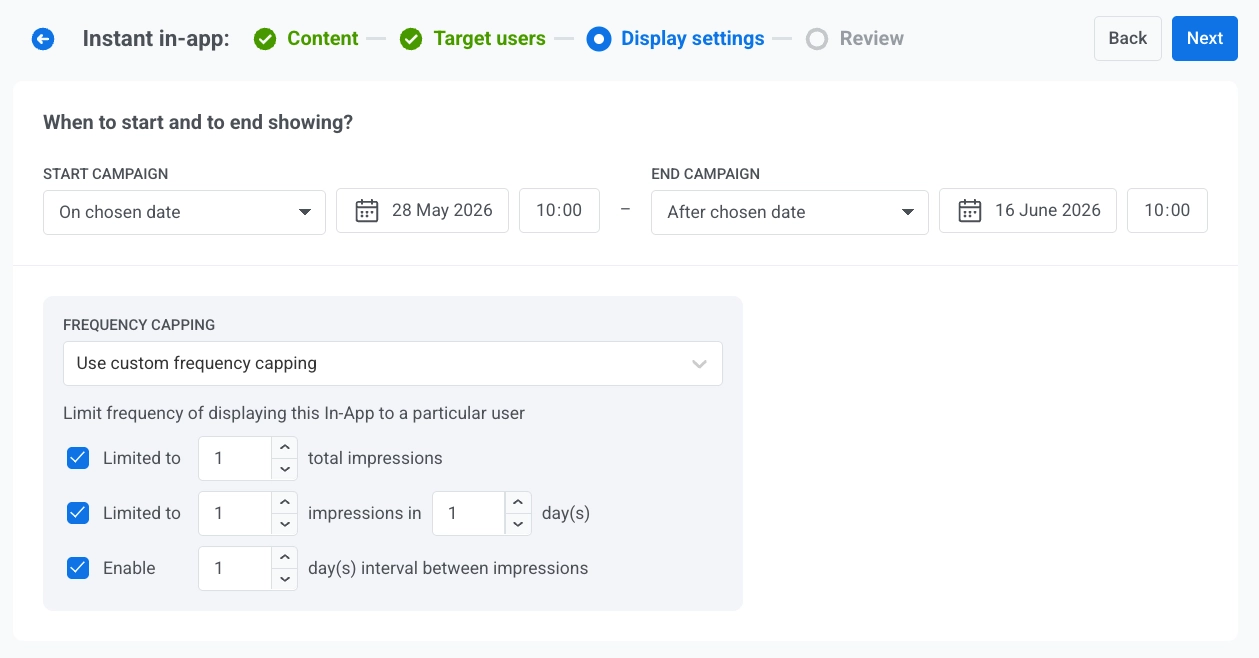
Anchor link toУстановите дату начала и окончания, чтобы кампания была ограничена по времени. Установите ограничение частоты показов на 1 показ в день с интервалом в 1 день, чтобы сообщение не казалось навязчивым, если пользователь открывает несколько пуш-уведомлений за короткий период.
Проверьте и завершите настройку
Anchor link toНа шаге Review проверьте все настройки, нажмите Complete setup и выберите Launch campaign.