Отправка In-App сообщений через Customer Journey
Это руководство проведет вас через процесс отправки In-App сообщения с помощью Customer Journey.
Создайте Journey и добавьте элементы
Anchor link to-
Перейдите в Customer Journey Builder → Create Campaign.
-
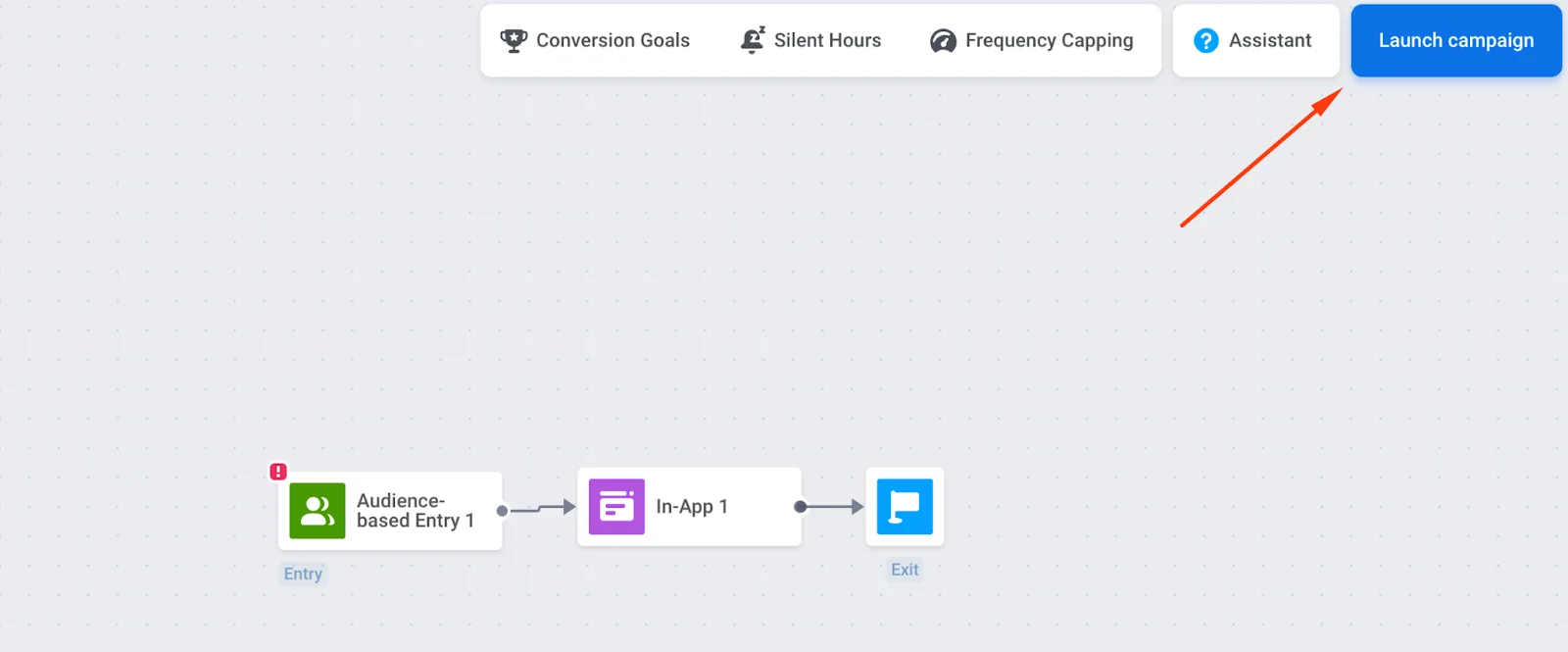
Перетащите элементы Entry, In-App и Exit на холст и соедините их в указанном порядке. Exit необязателен. Вместо него можно оставить ветку без исходящего соединения.
Настройте вход и аудиторию
Anchor link toВы должны настроить элемент Entry; в противном случае In-App сообщение не будет доставлено.
Вход на основе триггера
Anchor link toПоказывайте In-App, когда пользователь выполняет определенное действие (например, заходит на экран с ценами). Используйте триггеры и события по умолчанию или создайте свои собственные.
Узнайте больше о входе на основе триггера.
Пример: покажите In-App со скидкой только пользователям iOS, добавив фильтр по платформе.
Вход на основе аудитории
Anchor link toНачните Journey для сегмента пользователей (например, для всей вашей пользовательской базы). Создайте сегмент из тегов и/или событий или используйте готовые сегменты.
Узнайте больше о входе на основе аудитории.
Настройте расписание
Anchor link toВ элементе Вход на основе аудитории Расписание входа (Entry schedule) определяет, когда пользователи входят в Journey. По умолчанию Однократный вход (One-time entry) с опцией Немедленно (Immediately) заставляет пользователей входить, как только Journey активируется.
Чтобы запустить в определенную дату и время (с указанием часового пояса), выберите Однократный вход (One-time entry) → Запланировать на определенный день (Schedule for a specific day). Чтобы запускать в несколько дат или с фиксированным интервалом, выберите Повторяющийся вход (Recurring entry). Узнать больше

Настройте элемент In-App
Anchor link to- Нажмите на элемент In-App → Источник медиа (Media Source). Выберите шаблон. Список начинается с самых новых шаблонов. Чтобы изменить порядок, нажмите кнопку сортировки.
- Установите Срок действия In-App (In-app expiration) (количество дней, в течение которых сообщение доступно). Например, установите 7 дней, если предложение истекает через неделю.

- Выберите тип сообщения:
- Маркетинговое сообщение (Marketing message): для кампаний и промоакций. Применяются все правила и ограничения. Учитываются: ограничение частоты (frequency capping) и период тишины (silence period). Исключаются: пользователи контрольной группы.
- Транзакционное сообщение (Transactional message): для операционных или сервисных сообщений. Правила и ограничения не применяются. Обходит: ограничение частоты (frequency capping). Отправляется: пользователям контрольной группы.
Тип сообщения не выбран заранее. Пока вы его не выберете, элемент показывает предупреждение Тип сообщения не выбран. Если в элемент можно попасть только из входа на основе аудитории, Маркетинговое сообщение отображается с меткой По умолчанию. Выберите Транзакционное сообщение, если сообщение сервисное.

Узнайте больше о разнице между маркетинговыми и транзакционными сообщениями.
-
Настройте ограничение частоты (frequency capping). Узнать больше.
-
Нажмите Сохранить (Save), чтобы сохранить настройки.
Проверьте и запустите Journey
Anchor link to- Завершите настройку Journey и выполните предстартовую проверку для валидации Journey.
- Нажмите Запустить кампанию (Launch campaign) (вверху справа), чтобы отправить In-App сообщение пользователям.