Отправка сообщений Telegram в Customer Journey
Используйте это руководство для отправки сообщений Telegram в Customer Journey Builder.
Использование Telegram через Pushwoosh позволяет вам управлять Telegram как частью ваших омниканальных Journey, сегментации и аналитики в одном месте.
Прежде чем начать
Anchor link to- Создайте Telegram-бота в @BotFather или используйте существующего.
- Настройте Telegram в Settings > Configure platforms и проверьте токен. Узнать больше
Создание Journey
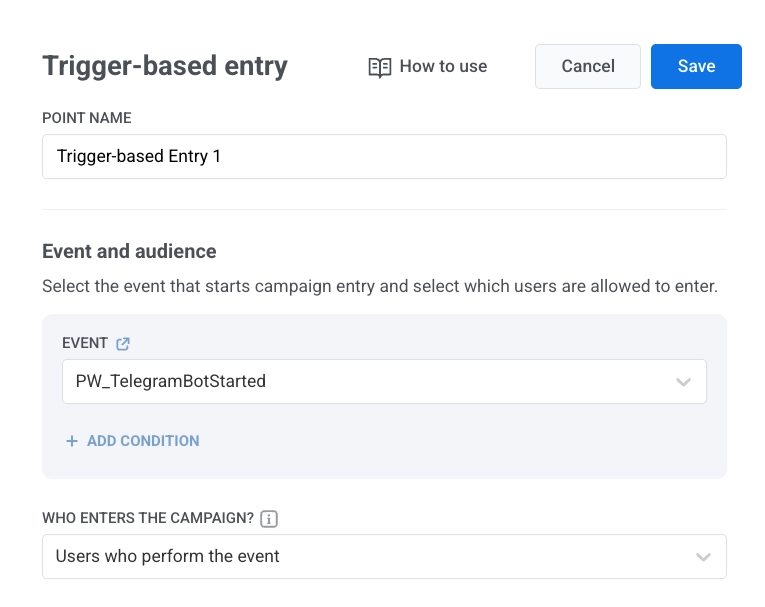
Anchor link to- Добавьте элемент Trigger-based entry.
- Выберите TelegramBotStarted в качестве события.
- Добавьте элемент Telegram на канвас.
Настройка содержимого сообщения
Anchor link toВ элементе Telegram:
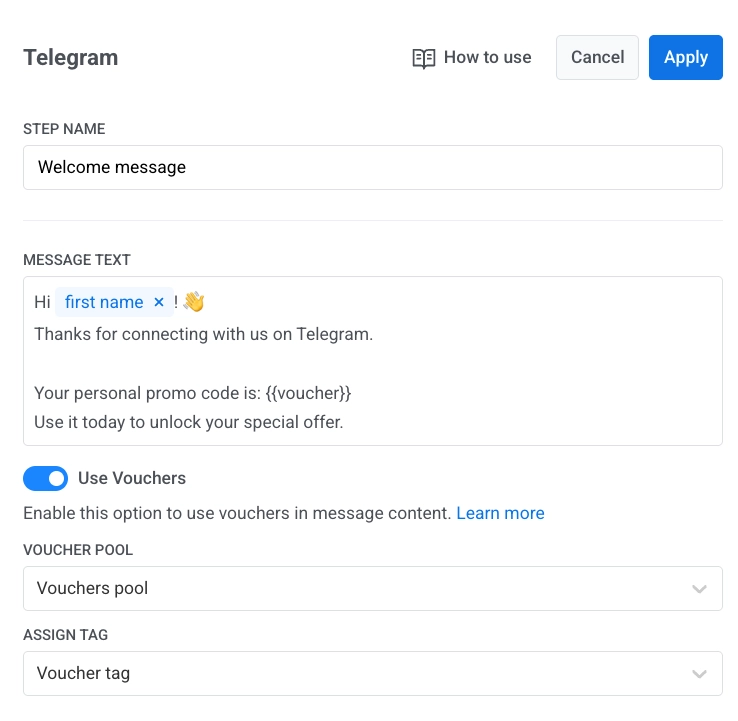
- Введите название элемента.
- Введите ваше сообщение в поле Message text. Сообщение должно содержать только текст и не превышать 4096 символов.
- Опционально. Добавьте теги или плейсхолдеры Liquid для персонализации контента. Динамический контент и Liquid в Journey
- Опционально. Включите Use vouchers, выберите Voucher pool и установите Assign tag. Узнать больше
- Нажмите Apply.
Завершение и запуск Journey
Anchor link toЗавершите Journey, заканчивая каждую ветвь элементом Exit или оставляя ее без исходящего соединения. Когда кампания будет готова, нажмите Launch campaign.
Доступность и статистика
Anchor link toЕсли отправка не удалась из-за временной проблемы с сетью, Pushwoosh автоматически повторит попытку.
Если Telegram возвращает bot blocked или chat not found, Pushwoosh помечает пользователя как недоступного для Telegram:
bot blockedотображается в Statistics как Skipped who blocked the bot.chat not foundотображается в Statistics как Skipped for those whose chat was not found.
Узнать больше о статистике Telegram
Просмотр данных пользователя в User Explorer
Anchor link toКогда пользователь начинает диалог с вашим ботом, Pushwoosh создает профиль в User Explorer с платформой Telegram и Telegram user ID.
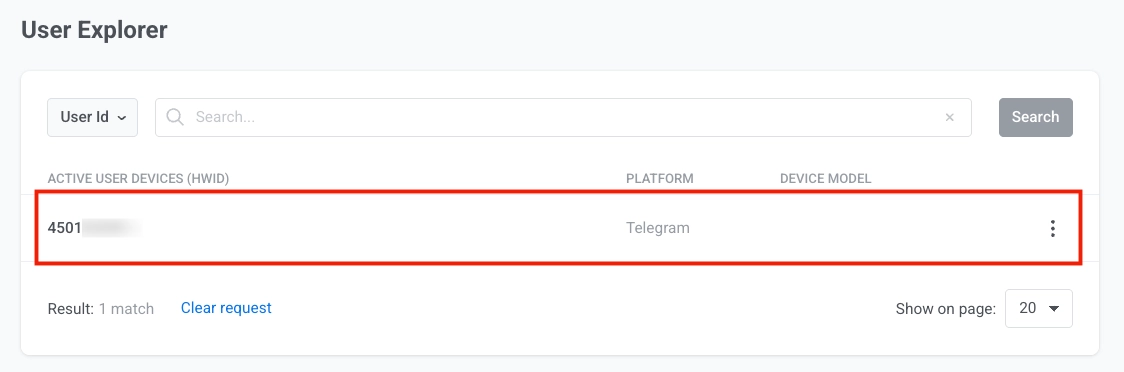
Профиль включает:
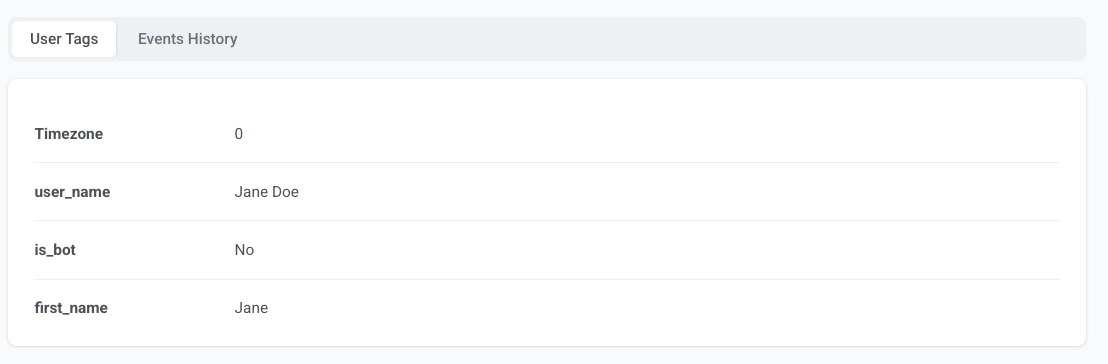
- теги пользователя, полученные из Telegram
- события, такие как
PW_TelegramBotStarted.