Интеграция с AppsFlyer ESP 2.0
AppsFlyer — это платформа мобильной атрибуции и маркетинговой аналитики. AppsFlyer ESP 2.0 — это интеграция AppsFlyer для поставщиков услуг электронной почты (ESP). Подключите Pushwoosh к ESP 2.0, чтобы включить отслеживание ссылок в email-кампаниях. В этой интеграции Pushwoosh оборачивает URL-адреса, а решение ESP 2.0 обеспечивает работу диплинков для iOS Universal Links и Android App Links, когда ссылки оборачиваются для отслеживания.
AppsFlyer регистрирует каждый клик на вашем домене для отслеживания кликов (Click Tracking Domain, CTD) перед перенаправлением пользователя, предоставляя вам полную видимость эффективности email-рассылок наряду с другими маркетинговыми каналами и позволяя измерять реальное влияние email-сообщений на привлечение и вовлечение пользователей.
Обзор интеграции
Anchor link toПредварительные требования
Anchor link to- Приложение Pushwoosh с настроенной отправкой email-сообщений
- Аккаунт AppsFlyer с интеграцией AppsFlyer ESP 2.0. Это премиум-функция. Свяжитесь с вашим CSM в AppsFlyer или со службой поддержки AppsFlyer, чтобы получить доступ.
Синхронизируемые сущности
Anchor link toКлики по email-ссылкам через ваш домен для отслеживания кликов (Click Tracking Domain) регистрируются как статистика кликов в Pushwoosh и как события кликов с данными атрибуции в AppsFlyer.
Сценарии использования
Anchor link to- Отслеживание кликов в email-сообщениях: измеряйте клики по ссылкам в email-сообщениях через AppsFlyer.
- Диплинки из email-сообщений: обеспечивайте работу Universal Links (iOS) и App Links (Android), когда ссылки в email-сообщениях оборачиваются.
Как работает интеграция
Anchor link toПосле запуска интеграции каждый клик проходит три этапа:
-
Pushwoosh заменяет ссылки в ваших email-сообщениях на URL-адреса для отслеживания на вашем CTD, например:
https://clickpush.yourdomain.com/json/1.3/emailRedirect?d=... -
Когда пользователь нажимает на ссылку, запрос направляется в AppsFlyer через настроенный CNAME. AppsFlyer регистрирует атрибуцию, обрабатывает диплинки и перенаправляет пользователя на конечный URL-адрес или в приложение через Universal Link / App Link. Он также отправляет GET-запрос в Pushwoosh, передавая ваш CTD в заголовке Host, чтобы Pushwoosh мог зарегистрировать клик:
GET https://<Pushwoosh CNAME target>/json/1.3/emailRedirect Host: <your CTD>- Pushwoosh получает запрос и регистрирует клик для своей собственной статистики.
Настройка интеграции
Anchor link toШаг 1. Создайте и активируйте домен для отслеживания кликов
Anchor link toДомен для отслеживания кликов (Click Tracking Domain, CTD) — это доменная часть URL-адреса отслеживаемой ссылки, отображаемой в email-сообщении. Он состоит из поддомена и вашего основного домена, например, clickpush.esp-integrations1.com. Поддомен создается в настройках DNS вашего домена у вашего доменного провайдера, обычно путем добавления записи CNAME.
- Решите, какой поддомен вы будете использовать в качестве CTD (например,
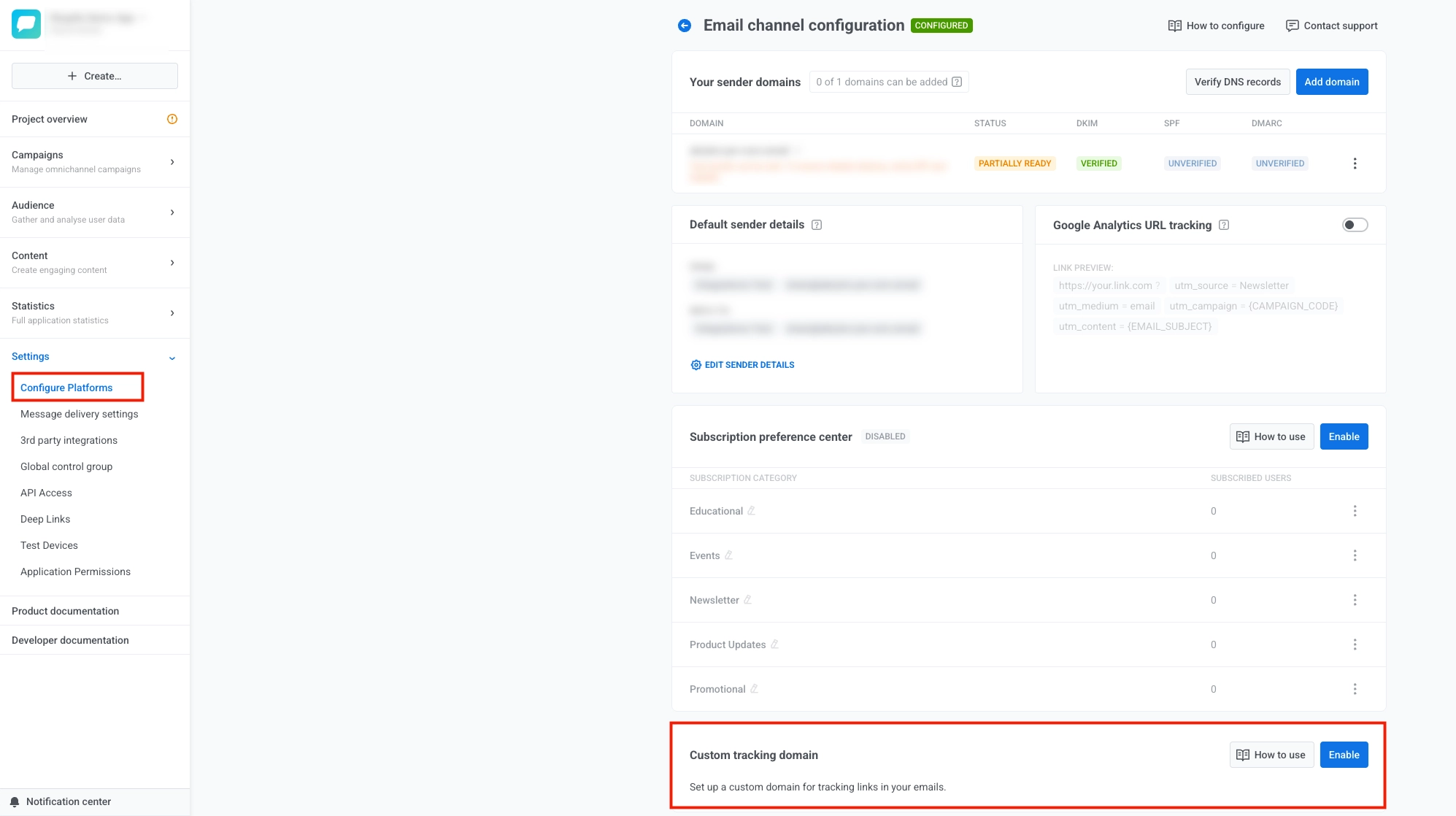
clickpush.esp-integrations1.com). - В Pushwoosh откройте Settings, затем выберите Configure Platforms.
- На странице Email channel configuration прокрутите до Custom tracking domain и выберите Enable.
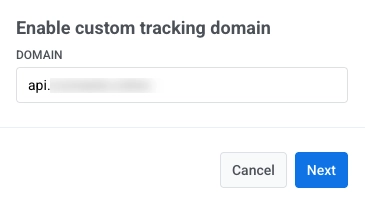
- Введите ваш CTD в поле Domain и выберите Next.
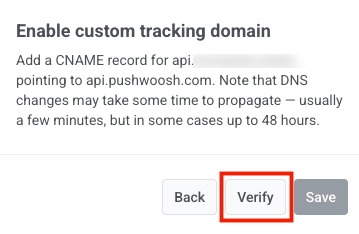
- За пределами Pushwoosh откройте сервис, где вы управляете публичными DNS для домена вашего CTD (обычно это ваш регистратор доменов, DNS-хостинг или ваш хостинг-аккаунт). В его редакторе DNS или зон для этого домена добавьте CNAME, который Pushwoosh показывает на этом шаге, чтобы ваш CTD указывал на
api.pushwoosh.com.
- В Pushwoosh выберите Verify.
-
Когда верификация будет успешно завершена, выберите Save.
-
Если вам нужно изменить Domain или DNS-запись, выберите Back и скорректируйте предыдущие шаги.
-
После нажатия Save ваш CTD появится в списке Custom tracking domain в разделе Email channel configuration.

Чтобы отключить его позже, выберите ... рядом с вашим CTD, а затем выберите Disable custom tracking domain.
Шаг 2. Начните интеграцию в AppsFlyer
Anchor link toНа платформе AppsFlyer начните интеграцию с ESP 2.0. Следуйте руководству AppsFlyer по настройке интеграции с ESP.
AppsFlyer запросит следующие данные:
- Click-tracking domain: ваш CTD (например,
clickpush.example.com) - ESP endpoint:
api.pushwoosh.com(цель CNAME, указанная в Pushwoosh при включении пользовательского домена отслеживания)
AppsFlyer проверит конфигурацию. Оставьте CNAME для CTD указывающим на api.pushwoosh.com до завершения проверки.
Шаг 3. Обновите CNAME для AppsFlyer
Anchor link toПосле того как AppsFlyer проверит настройку, он предоставит вам домен маршрутизации (например, jyvls.espclicks.appsflyer.com).
Обновите ваш CNAME так, чтобы CTD указывал на AppsFlyer вместо Pushwoosh:
До:
clickpush.example.com → api.pushwoosh.com
После:
clickpush.example.com → jyvls.espclicks.appsflyer.com (используйте домен, предоставленный AppsFlyer)
После переключения CNAME отправьте тестовое email-сообщение и убедитесь, что ссылки открываются корректно и клики появляются в AppsFlyer.
Что дальше
Anchor link toКак только изменение вступит в силу, трафик кликов будет проходить через инфраструктуру AppsFlyer. AppsFlyer предоставляет уровень маршрутизации, SSL, AASA (Apple App Site Association) и Android App Links.
Pushwoosh продолжит оборачивать ссылки и регистрировать статистику кликов. Никаких дополнительных настроек в Pushwoosh не требуется.
Чтобы узнать больше о настройке и тестировании на стороне AppsFlyer, см.: