HubSpot: получение свойств контакта
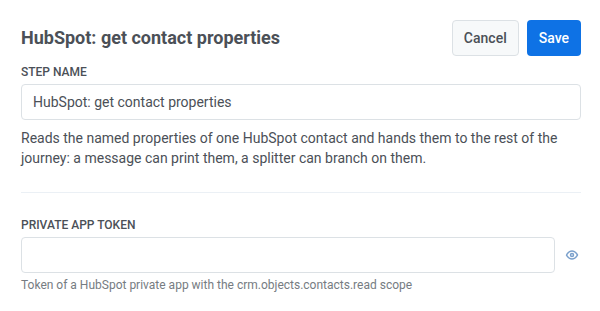
Шаблон точки HubSpot: получение свойств контакта считывает указанные вами свойства одного контакта HubSpot и передает их в остальную часть Journey: сообщение может их вывести, а разделитель — использовать для ветвления.
Эта точка аутентифицируется с помощью собственного приватного токена приложения HubSpot — она не использует интеграцию с HubSpot на уровне аккаунта, настроенную в другом месте в Настройках.
Настройка точки
Anchor link to- Перетащите HubSpot: получение свойств контакта из раздела Интеграции на холст.
- Дважды щелкните точку и введите Название шага.
- В поле Приватный токен приложения введите приватный токен приложения HubSpot с областью действия
crm.objects.contacts.read. Он хранится в замаскированном виде, как секретный заголовок веб-хука.
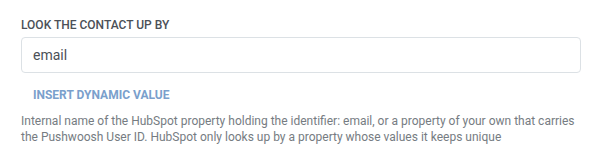
- В поле Искать контакт по введите внутреннее имя свойства HubSpot, которое содержит идентификатор — по умолчанию это
emailили ваше собственное свойство, содержащее User ID из Pushwoosh. HubSpot ищет контакт только по свойству, значения которого он сохраняет уникальными.
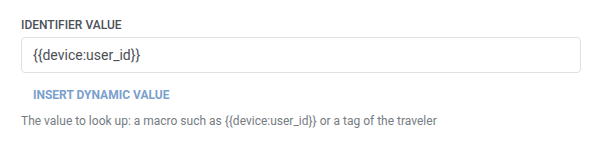
- В поле Значение идентификатора введите значение для поиска, например
{{device:user_id}}или тег пользователя.
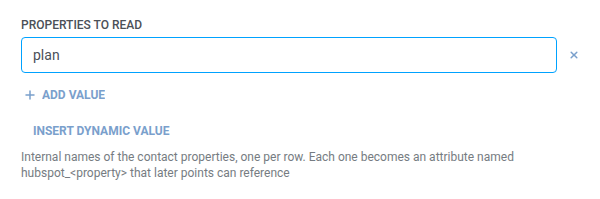
- В поле Свойства для считывания добавьте по одной строке для каждого внутреннего имени свойства HubSpot (например,
firstname,lifecyclestage) — см. поля списка. Оставьте хотя бы одно непустое значение.
- Нажмите Сохранить.
Соединение ветвей
Anchor link toПосле сохранения точка отобразит на холсте две ветви. Подключите к каждой следующий шаг:
- Найден: идентификатор совпал с существующим контактом HubSpot. Например, продолжите с помощью Разделения по условию или сообщения, использующего считанные вами свойства.
- Не найден: HubSpot ответил ошибкой 404 (нет соответствующего контакта). Пользователь не удаляется из Journey. Точка не повторяет попытку и не ожидает окончания периода восстановления после неудачного запроса, как это происходит при реальном сбое запроса. Например, отправьте пользователя по другому пути или отправьте общее сообщение.
Не найден — это не неудачный запрос. Настоящий неудачный запрос вместо этого удаляет пользователя из Journey. См. Ошибки и неудачные запросы.
Ответ
Anchor link toПри Найдено последующие шаги могут использовать:
- Каждое запрошенное вами свойство как
hubspot_<property>. Например,firstnameстановитсяhubspot_firstname. - ID контакта как
hubspot_contact_id.
Используйте их так же, как атрибут ответа веб-хука. Например, создайте ветвление с помощью Разделения по условию или установите тег с помощью Обновления профиля пользователя.
При Не найден ни один из этих атрибутов недоступен.
Пример сценария: персонализация сообщения с использованием тарифного плана контакта HubSpot
Anchor link toКоманда хочет, чтобы в push-уведомлении упоминался тарифный план пользователя, хранящийся в HubSpot, без необходимости хранить его отдельную копию в тегах Pushwoosh.
- Добавьте HubSpot: получение свойств контакта в ту точку Journey, где должен быть считан тарифный план. Оставьте в поле Искать контакт по значение
emailи установите в поле Значение идентификатора значение{{tag:Email}}. В поле Свойства для считывания добавьтеplan. - Нажмите Сохранить, затем соедините ветвь Найден с шагом Push, который использует
hubspot_planв своем тексте, а ветвь Не найден — с шагом, который отправляет общее push-уведомление.
После запуска пользователь с соответствующим контактом в HubSpot получит push-уведомление с упоминанием его фактического тарифного плана, а пользователь без совпадения все равно получит сообщение, а не будет удален из Journey.