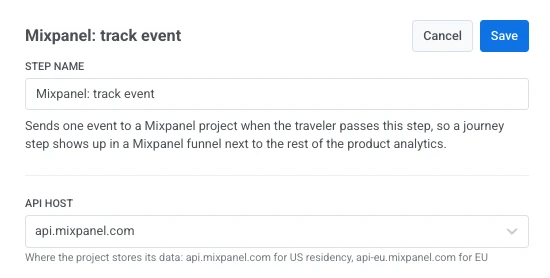
Mixpanel: отслеживание события
Используйте элемент Mixpanel: отслеживание события, чтобы отправить одно событие в проект Mixpanel с шага Journey через Import API с указанными вами свойствами. Этот элемент аутентифицируется с помощью собственной сервисной учетной записи Mixpanel. Он не использует интеграцию с Mixpanel на уровне аккаунта, настроенную в другом месте в Настройках (Settings).
Pushwoosh устанавливает для вас $insert_id Mixpanel на основе данных путешественника. Это означает, что один и тот же путешественник, проходящий через этот конкретный элемент дважды, например, на втором круге зацикленного Journey, будет засчитан как одно дедуплицированное событие в Mixpanel, а не два. Дедупликация привязана к связке ID вставки (insert ID) и имени события, поэтому присваивайте каждому элементу отслеживания события на холсте свое собственное Имя события (Event name): повторное использование одного и того же имени в двух разных элементах может привести к тому, что событие одного путешественника будет отброшено как дубликат другого.
Типичные варианты использования:
- Регистрация ключевых этапов Journey: отправляйте событие, когда путешественник достигает определенного шага, чтобы оно отображалось рядом с событиями вашего продукта в воронках Mixpanel.
- Наполнение кросс-канальной воронки: регистрируйте ключевые этапы push-уведомлений, email или SMS наряду с событиями в приложении для единого представления воронки в Mixpanel.
- Безопасное отслеживание зацикленного Journey: встроенная дедупликация означает, что путешественник, который возвращается на этот шаг, все равно будет засчитан как одно событие, при условии, что у каждого элемента отслеживания события есть свое собственное Имя события (Event name).
Настройка элемента
Anchor link to- Перетащите элемент Mixpanel: отслеживание события из раздела Интеграции (Integrations) на холст.
- Дважды щелкните по элементу и введите Имя шага (Step Name).
- В поле Хост API (API host) выберите регион, в котором проект Mixpanel хранит свои данные:
api.mixpanel.comдля проекта в США,api-eu.mixpanel.comдля проекта в ЕС.
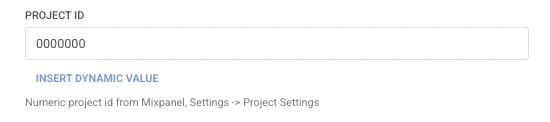
- В поле ID проекта (Project ID) введите числовой ID проекта из Mixpanel: Settings > Project Settings.
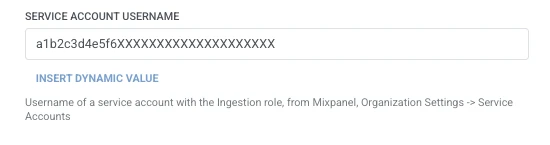
- В поле Имя пользователя сервисного аккаунта (Service account username) введите имя пользователя сервисного аккаунта Mixpanel с ролью Ingestion из раздела Organization Settings > Service Accounts.
- В поле Секрет сервисного аккаунта (Service account secret) введите секрет этого сервисного аккаунта. Pushwoosh автоматически объединяет имя пользователя и секрет в заголовок Basic Authorization запроса. Секрет хранится в замаскированном виде, подобно секретному заголовку вебхука, и Mixpanel показывает его только один раз при создании сервисного аккаунта. Скопируйте его в этот момент.

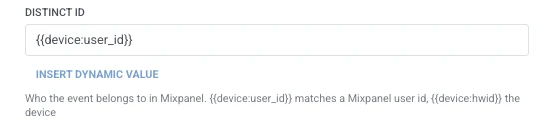
- В поле Уникальный ID (Distinct ID) укажите, кому принадлежит событие в Mixpanel. По умолчанию используется
{{device:user_id}}; используйте{{device:hwid}}, чтобы привязывать события к устройству.
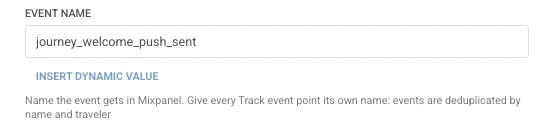
- В поле Имя события (Event name) введите имя события, которое должно отображаться в Mixpanel, например,
journey_welcome_push_sent.
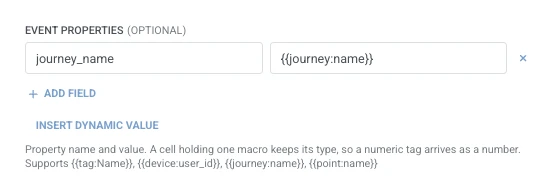
- В разделе Свойства события (Event properties) добавьте по одной строке для каждого свойства, которое нужно отправить с событием. Введите имя свойства и его значение. Имена не должны быть пустыми и должны быть уникальными. Значение, представляющее собой один макрос путешественника, сохраняет свой тип в Mixpanel (
{{tag:Age}}придет как число,{{tag:Trial Ends}}— как дата). Любой другой текст отправляется как строка. Макросы используют тот же синтаксис, что и тело вебхука. Или нажмите Вставить динамическое значение (Insert Dynamic Value), чтобы выбрать атрибут, созданный на предыдущем шаге этого Journey, например, ответ LLM или сопоставленное значение вебхука.
- Нажмите Сохранить (Save).
Ответ
Anchor link toПутешественник переходит к следующему шагу, который вы подключите на холсте.
Атрибуты после выполнения шага
Anchor link toЭтот элемент не сопоставляет никакие данные из ответа обратно в Journey.
Сбои и непредвиденные ответы
Anchor link toНеудачный запрос удаляет путешественника из Journey. См. Ошибки и неудачные запросы.
Пример сценария: регистрация отправок из Journey в воронке Mixpanel
Anchor link toКоманда хочет, чтобы отправка приветственного push-уведомления отображалась в той же воронке Mixpanel, что и другие события их продукта.
- Добавьте элемент Mixpanel: отслеживание события сразу после шага, который отправляет приветственное push-уведомление. Установите Уникальный ID (Distinct ID) на
{{device:user_id}}и Имя события (Event name) наjourney_welcome_push_sent. В Свойствах события (Event properties) установитеjourney_nameна{{journey:name}}. - Нажмите Сохранить (Save).
После выполнения этого шага отправка появится в Mixpanel рядом с другими событиями продукта, так что воронка будет отражать полную картину, а не пробел там, где шаг Journey не передает данные.