Ваучеры
Пулы ваучеров в Pushwoosh позволяют персонализировать push-уведомления, email-сообщения, сообщения WhatsApp и другие сообщения, вставляя в них уникальные коды ваучеров. Пул ваучеров — это набор кодов с общими настройками, такими как название и необязательная дата истечения срока действия.
Создание пула ваучеров
Anchor link toЧтобы создать новый пул ваучеров:
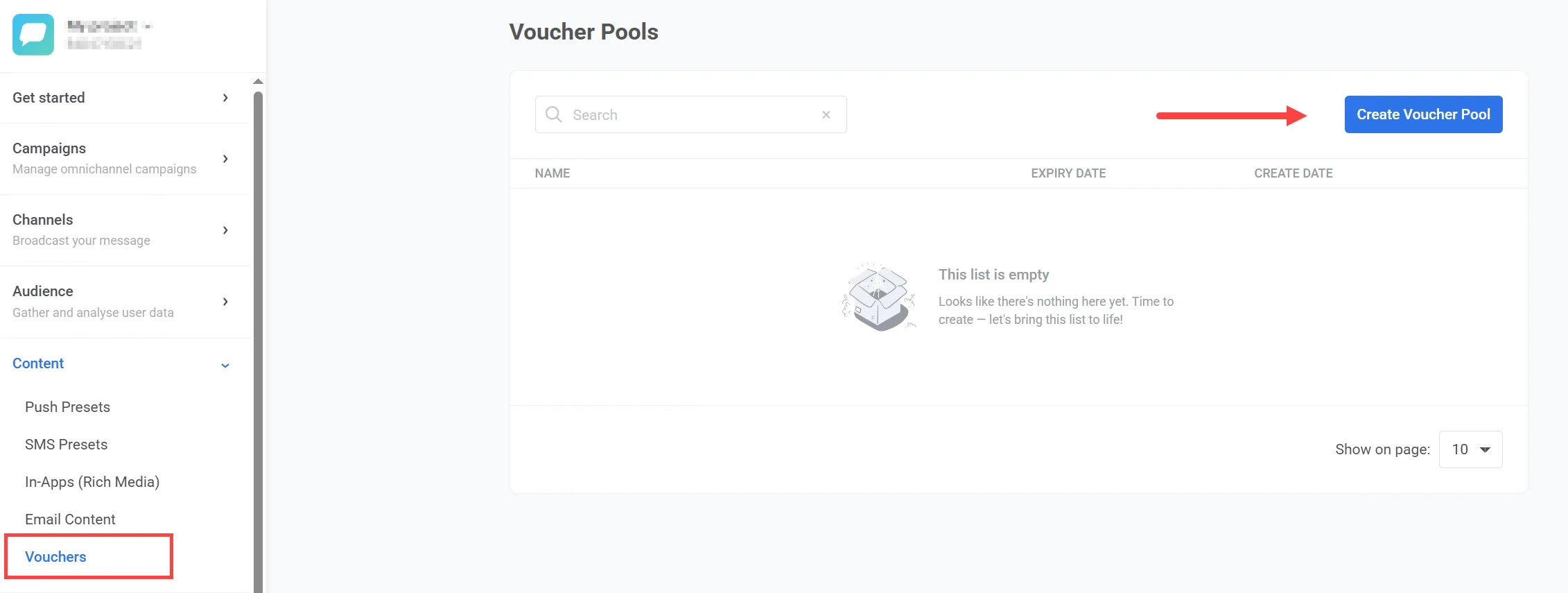
- Перейдите в Контент > Ваучеры в Панели управления Pushwoosh.
- Нажмите Создать пул ваучеров.
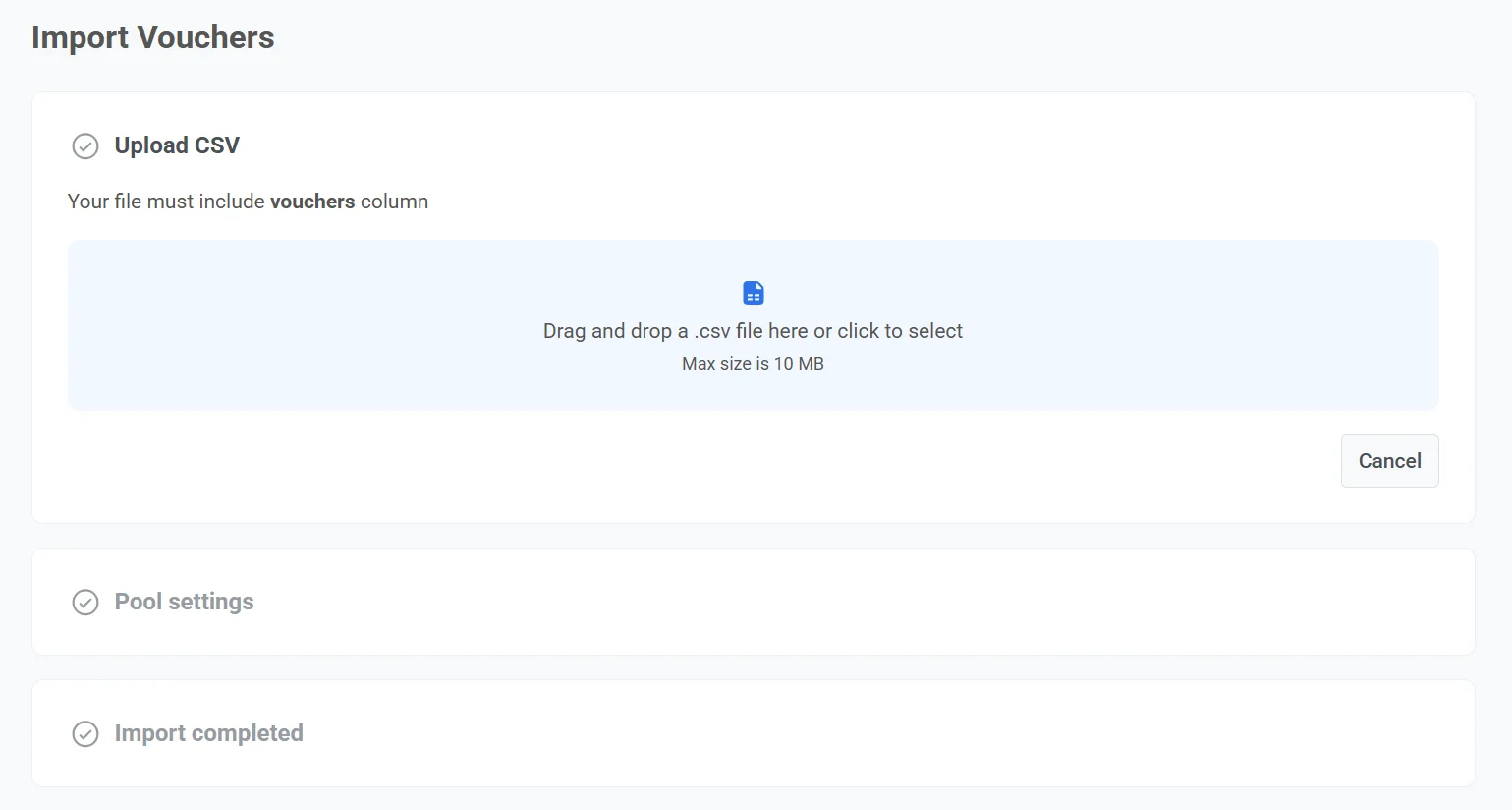
- В открывшемся окне загрузите файл
.csv, содержащий ваши коды ваучеров.
Требования к CSV
Anchor link to- Файл должен содержать столбец с названием
vouchers. - Размер файла не должен превышать 10 МБ.
- Если файл содержит дублирующиеся коды, будет добавлена только одна копия каждого из них.
- Сохраните файл в формате
.csvи убедитесь, что он закодирован в UTF-8.
Пример CSV-файла
Anchor link tovouchersWELCOME2025-A1WELCOME2025-B2WELCOME2025-C3WELCOME2025-D4WELCOME2025-E5- Введите название пула (максимум 300 символов).
- При необходимости включите опцию Использовать дату истечения срока, чтобы определить, как долго пул ваучеров будет активен. Установите период действия в GMT.
После истечения срока действия пула:
- Он больше не будет отображаться в списке доступных пулов ваучеров в Customer Journey.
- Ваучеры из истекшего пула не будут отправляться.
- Любая попытка отправить push-уведомление с ними приведет к отмене отправки (drop-off) с причиной: Срок действия пула ваучеров истек.
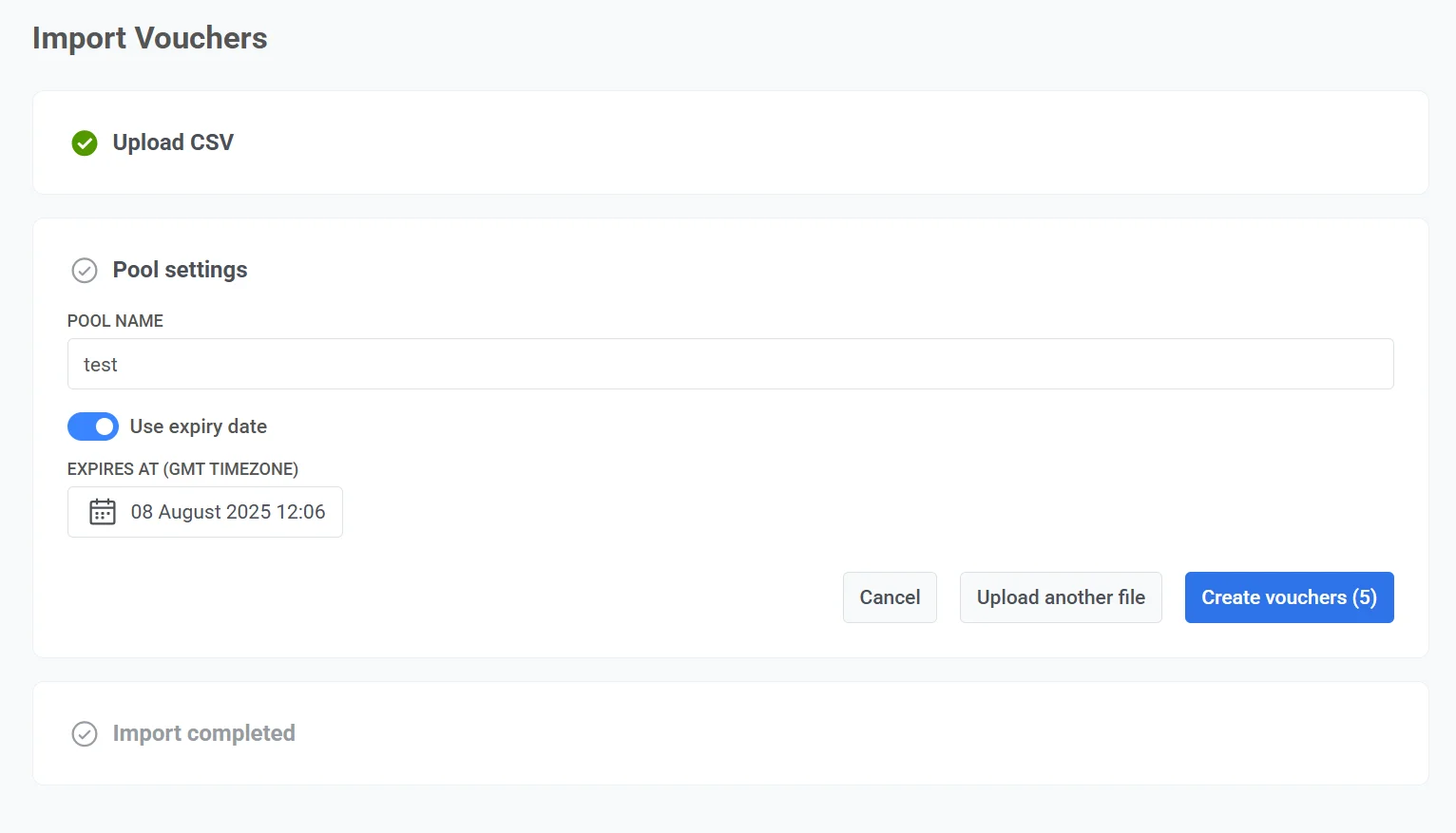
Примечание: Создание пула может занять до 10 секунд, если загруженный файл содержит большое количество ваучеров.
Добавление ваучеров в существующий пул
Anchor link toЧтобы добавить больше ваучеров в существующий пул:
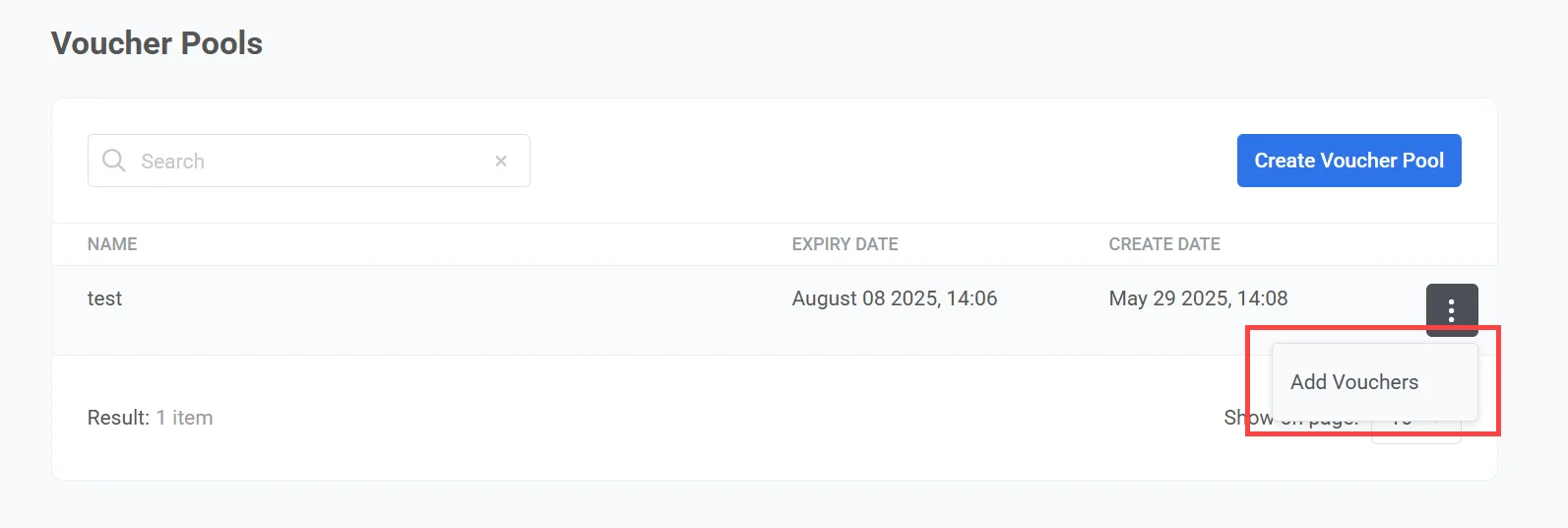
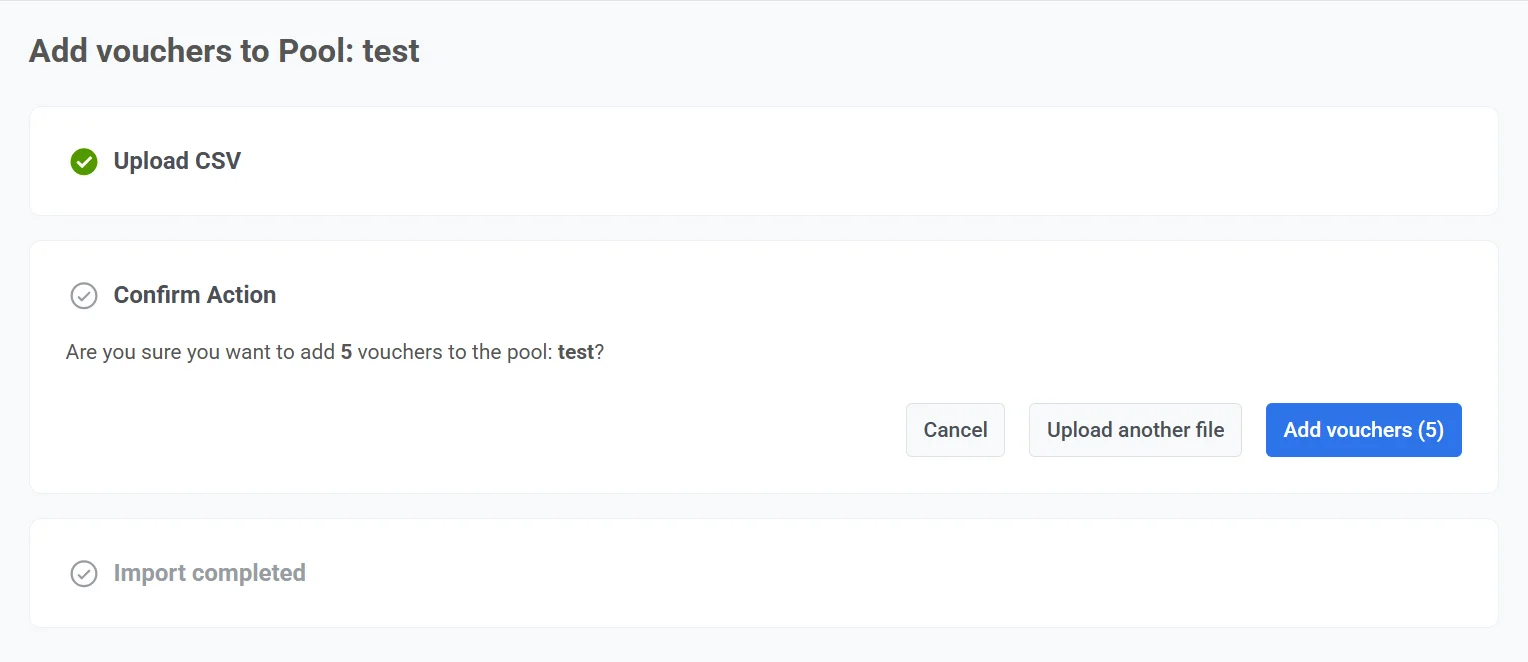
- На странице со списком пулов ваучеров нажмите на три точки рядом с целевым пулом и выберите Добавить ваучеры.
- Загрузите файл
.csv, который включает столбец vouchers с кодами для добавления. - Нажмите Добавить ваучеры. Любые дубликаты, уже имеющиеся в пуле, будут пропущены.
Удаление ваучеров
Anchor link toЧтобы удалить ваучеры из пула:
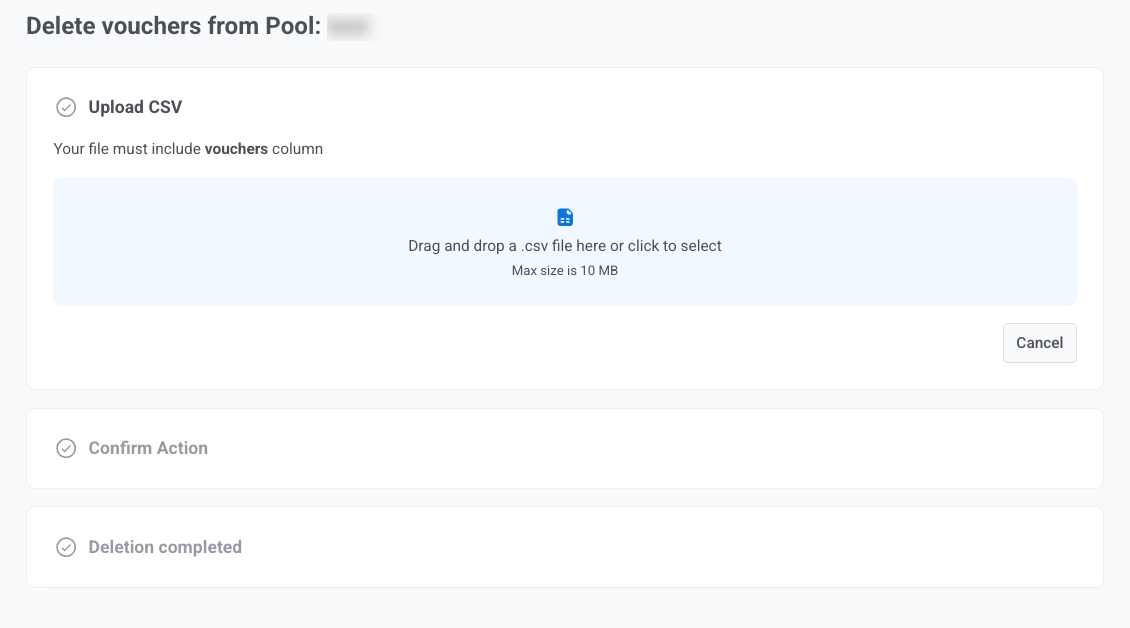
- На странице со списком пулов ваучеров нажмите на три точки рядом с целевым пулом и выберите Удалить ваучеры.
- Загрузите файл
.csv, который включает столбецvouchersс кодами для удаления. Максимальный размер файла — 10 МБ. - На шаге Подтвердить действие нажмите Удалить ваучеры для подтверждения или Отмена. Вы также можете нажать Загрузить другой файл, чтобы изменить выбор.
Удаление пула
Anchor link toЧтобы удалить весь пул ваучеров:
- На странице со списком пулов ваучеров нажмите на три точки рядом с целевым пулом и выберите Удалить пул.
- В диалоговом окне подтверждения проверьте название пула и нажмите Удалить для подтверждения.
Отправка ваучеров через Customer Journey
Anchor link toВы можете отправлять уникальные коды ваучеров пользователям через различные каналы обмена сообщениями в Pushwoosh Customer Journey, включая push-уведомления, email, SMS, LINE, Data to app и WhatsApp.
Этот пример показывает, как отправлять ваучеры через push-уведомления с помощью Pushwoosh Customer Journey. Выполните следующие шаги:
-
Создайте пресет для push-уведомлений, который включает плейсхолдер
{{voucher}}. Его можно разместить в заголовке, подзаголовке или теле сообщения.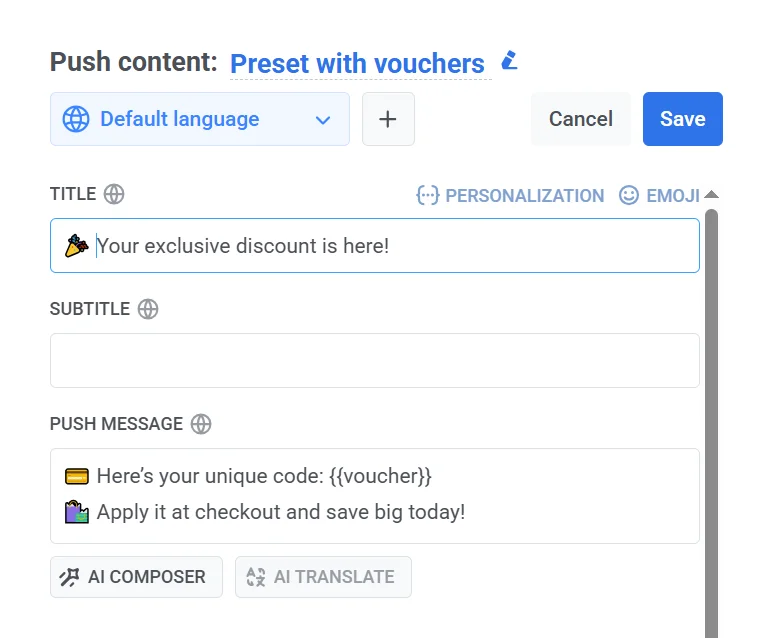
-
В Customer Journey добавьте элемент Push и выберите пресет с ваучерами.
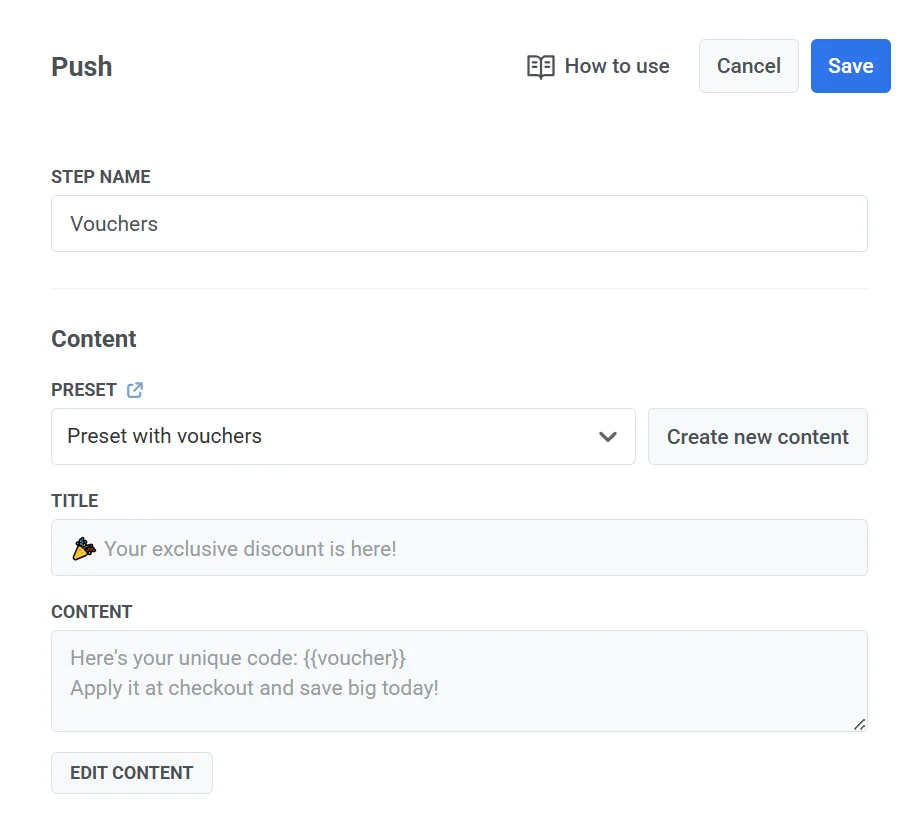
- В разделе Переопределить персонализацию включите опцию Использовать ваучеры. Выберите пул ваучеров, который вы хотите использовать.
- При необходимости установите тег. Этот тег является пользовательским атрибутом, который будет сохранен на устройстве пользователя при отправке ваучера.
Точный код доставленного ваучера будет сохранен в этом теге, что позволит вам позже просмотреть его в разделе просмотра подписчиков в профиле устройства или пользователя.

Отображение ваучера в виде штрихкода
Anchor link toВместо того чтобы показывать ваучер в виде обычного текста, покажите его в виде сканируемого штрихкода или QR-кода.
В email или in-app
Anchor link toИспользуйте встроенный блок Штрихкод. Он создает изображение для вас:
В Cloud Pages есть такой же блок Штрихкод. Страница — это один общий файл для всех посетителей, поэтому используйте его для кода, который одинаков для всех. Для ваучера, уникального для каждого получателя, используйте вместо этого email или in-app.
В push-уведомлении
Anchor link toДля push-уведомления создайте URL самостоятельно и вставьте его в пресет:
https://render.pushwoosh.com/barcode/v1/code.png?sym=code128&v={{voucher}}&hri=1&w=600- Скопируйте URL выше.
- В пресете для push-уведомлений включите Медиаконтент и вставьте URL в поле URL баннера. Используйте URL баннера, а не Иконка: иконка отображается слишком маленькой для сканирования.

- В элементе Push в Customer Journey включите Использовать ваучеры и выберите пул. См. Отправка ваучеров через Customer Journey.
Чтобы изменить тип штрихкода, размер или отображение цифр под кодом, отредактируйте эти параметры в URL:
sym. Тип штрихкода:qr. Квадратный 2D-код, который могут сканировать телефоны. Принимает любой текст, включая буквенно-цифровые коды, такие какWELCOME2025-A1code128. Линейный штрихкод для любого текста, включая те же буквенно-цифровые кодыean13. Распространенный розничный штрихкод в Европе и многих других регионах. Только цифры, 12–13 символовean8. Более короткий розничный штрихкод для небольшой упаковки. Только цифры, 7–8 символовupca. Распространенный розничный штрихкод в Северной Америке. Только цифры, 11–12 символов
v. Значение для кодирования. Оставьте{{voucher}}(или тег динамического контента), чтобы он преобразовывался в код каждого получателя во время отправкиhri.1печатает код под штрихкодом.0скрывает егоw. Ширина в пикселях, от 32 до 2000. Используйте не менее 600, чтобы сканеры могли надежно его прочитатьh. Высота в пикселях, от 32 до 2000
Причины отмены отправки
Anchor link toВозможные ошибки при отправке сообщения:
| В пуле не осталось ваучеров | Все ваучеры в выбранном пуле были использованы. Добавьте еще ваучеры, чтобы продолжить. |
| Срок действия пула ваучеров истек | Дата истечения срока действия пула прошла. Ваучеры из этого пула больше не могут быть отправлены. |