Выпуск карт из кампании
Выпустите карту из кампании, чтобы дать пользователю его собственную копию дизайна кампании, или прикрепите карты, созданные ранее, чтобы они тоже следовали за кампанией. Пока кампания в статусе В архиве, выпускать и прикреплять карты нельзя.
Выпуск карты из кампании
Anchor link to-
На вкладке Пассы нажмите Выдать пасс.
-
Введите User ID получателя в Pushwoosh.
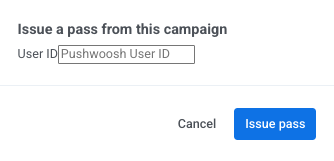
-
Нажмите Выдать пасс для подтверждения.
В зависимости от того, как вы настроили Персональные поля, диалоговое окно обрабатывает их следующим образом:
- Редактируемые поля: отображаются под своим ключом поля со значениями по умолчанию, которые вы можете изменить для этого пользователя.
- Плейсхолдеры тегов (например,
{Seat}): не отображаются в диалоговом окне. Pushwoosh автоматически заполняет их из тегов пользователя.
Вы также можете в любое время после выпуска редактировать любое персональное поле на отдельной карте.
Pushwoosh генерирует карту на основе текущего дизайна кампании и отображает ее на вкладке Пассы и в таблице Все карты приложения.
Доставка карты получателю
Anchor link toВыпуск карты создает запись о карте в Pushwoosh. Чтобы доставить ее на устройство пользователя, поделитесь ссылкой для установки:
- Откройте меню действий карты на вкладке Пассы или в списке Все карты.
- Выберите Скопировать ссылку для установки или QR-код. Для карт Apple Wallet также доступна опция Скачать для подписанного файла
.pkpass. - Отправьте ссылку или файл получателю.
Другие способы доставки карт:
- Поделиться в своих каналах: отправьте ссылку по email, push-уведомлением или SMS. См. Распространение карт Wallet.
- Выпускать и доставлять автоматически: используйте элемент Issue Wallet Pass в Customer Journey. Он выпускает карту по мере продвижения пользователей по Journey, а следующий за ним элемент Push или Email отправляет им ссылку, поэтому выпускать карты здесь не нужно.
Прикрепление существующей карты к кампании
Anchor link toВы можете прикрепить отдельные карты (созданные вне какой-либо кампании) к кампании, чтобы они начали получать общие обновления.
-
На вкладке Пассы нажмите Привязать существующие пассы. В списке отображаются только карты, не принадлежащие ни одной кампании.
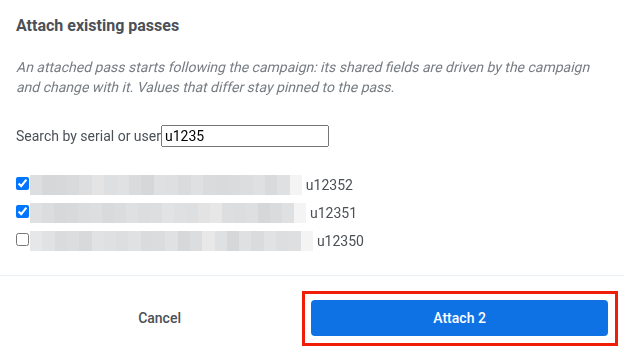
-
Найдите карты по User ID, серийному номеру или штрихкоду.
-
Выберите карты и нажмите Привязать: N, где N — количество выбранных карт.
Карта, которую невозможно прикрепить, остается в списке, а рядом с ней указана причина:
- Карта уже принадлежит другой кампании.
- Стиль карты отличается от стиля кампании.
- На карте нет поля для одного из полей кампании.
После прикрепления:
- Общие поля с тем же значением, что и в кампании, начинают следовать за ней и обновляются всякий раз, когда вы изменяете шаблон карты.
- Общие поля с другим значением сохраняют его и становятся переопределениями на этой карте.
- Персональные значения, уже имеющиеся на карте (например, данные пользователя или уникальные балансы), сохраняются.