Статистика App Inbox
Статистика App Inbox показывает, сколько людей действительно получили сообщение, сколько его открыли и сколько нажали на него, а также где именно вы теряете остальных по пути.
Открытие статистики App Inbox
Anchor link to- Дважды щелкните по элементу App Inbox на холсте journey.
- Проверьте метрики этого элемента на панели. См. Метрики на холсте ниже.
- Нажмите Detail statistics, чтобы открыть полную страницу Message stats с вкладками Overview, Timeline и Errors.
Метрики на холсте
Anchor link toДважды щелкните по элементу App Inbox на холсте journey, чтобы открыть эту панель. Она считает людей, а не сообщения, давая вам быстрое представление о доставке и вовлеченности, прежде чем вы откроете Подробную статистику ниже.
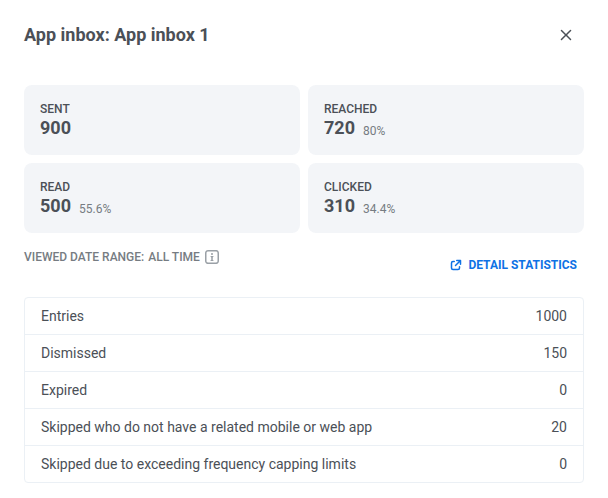
| Метрика | Что означает |
|---|---|
| Entries | Все, кого этот элемент пытался охватить. |
| Sent | Люди, получившие сообщение в свой inbox. |
| Reached | Люди, у которых сообщение есть в inbox. Появляется, когда они открывают приложение, даже если еще не посмотрели на него. |
| Read | Люди, которые открыли и посмотрели сообщение. |
| Clicked | Люди, которые нажали на сообщение. |
| Dismissed | Люди, удалившие сообщение, независимо от того, прочитали они его сначала или нет. |
| Expired | Люди, у которых сообщение исчезло до того, как они его прочитали. Высокое число означает, что людям нужно больше времени. Попробуйте увеличить срок действия. |
| Skipped (no app) | Люди, у которых нет мобильного или веб-приложения с inbox, поэтому сообщению некуда было деваться. |
| Frequency capping skipped | Люди, которые уже достигли своего лимита App Inbox, поэтому это сообщение не было доставлено. |
Подробная статистика
Anchor link toИспользуйте Message stats, чтобы проверить, как этот элемент App Inbox показал себя, от аудитории до кликов.
Вкладка Overview
Anchor link toИспользуйте вкладку Overview, чтобы проверить доставку и вовлеченность для этого элемента.
Campaign performance
Anchor link toЭти карточки суммируют, как показал себя этот элемент App Inbox.
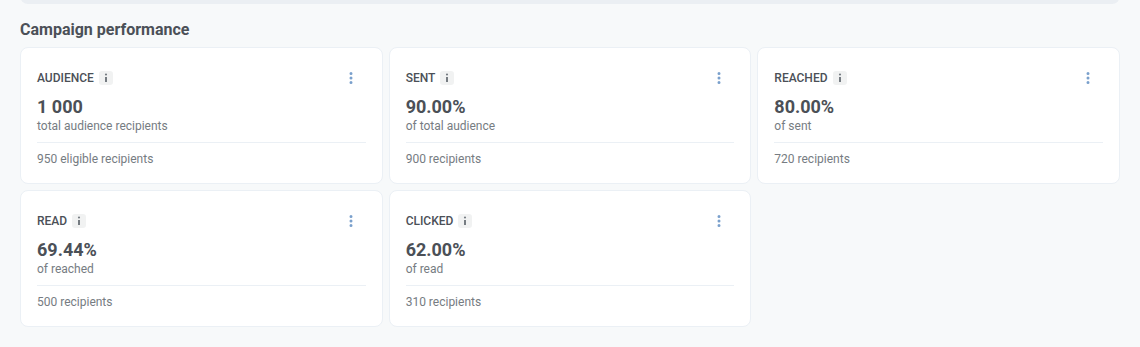
| Карточка | Что показывает | Формула |
|---|---|---|
| Audience | Общая аудитория пользователей для этого элемента, и сколько из них остались подходящими после исключений (frequency capping или контрольная группа). | Подходящие пользователи + исключенные пользователи |
| Sent | Доля от общей аудитории, получившая сообщение в свой inbox. | Помещено в inbox ÷ общая аудитория |
| Reached | Доля от отправленных пользователей, чье приложение получило сообщение хотя бы один раз. Оно на их устройстве, но они могли еще не посмотреть на него. | Reached ÷ sent |
| Read | Доля от достигнутых пользователей, открывших сообщение, независимо от того, удалили они его позже или нет. | Read ÷ reached |
| Clicked | Доля от прочитавших пользователей, которые нажали на сообщение. Повторные нажатия считаются один раз. | Clicked ÷ read |
Campaigns distribution
Anchor link toCampaigns distribution показывает, как пользователи проходят через воронку. Переключайтесь между Funnel view и Table view с помощью выпадающего списка в заголовке блока.
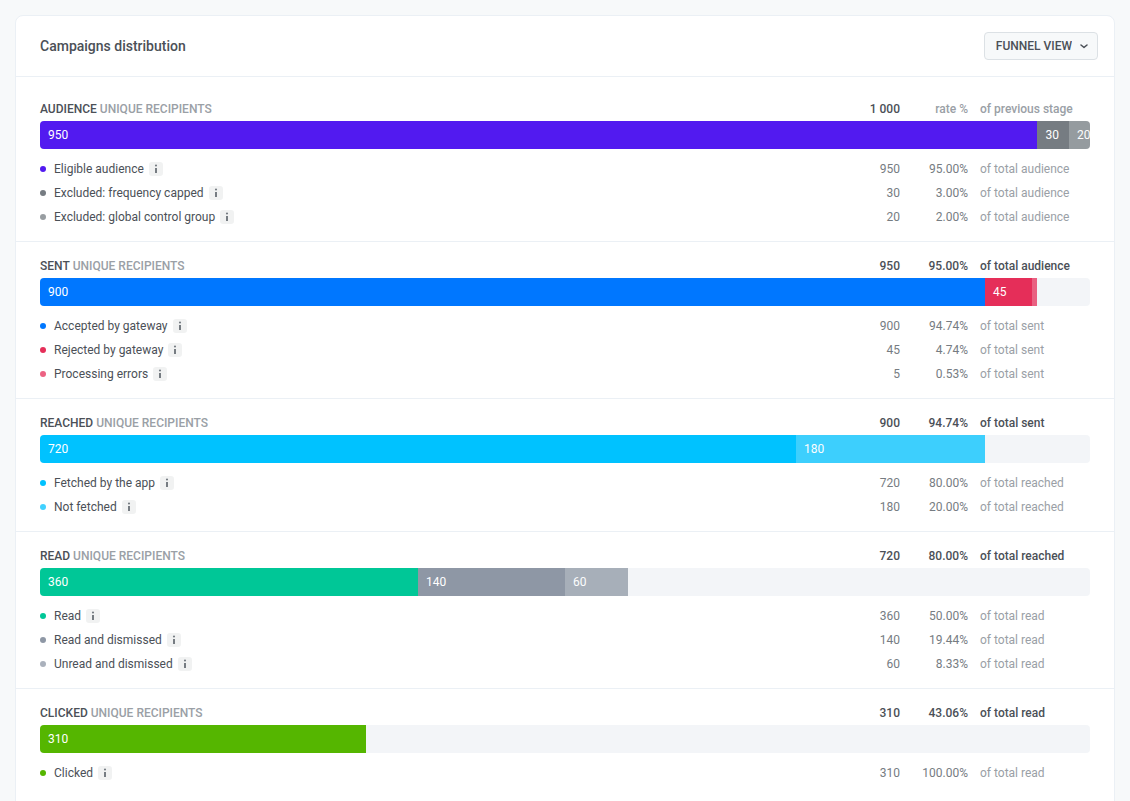
Каждая строка показывает, сколько людей достигли этого этапа, и почему некоторые не перешли на следующий:
| Этап | Что означает |
|---|---|
| Audience | Все, на кого нацелен этот элемент. Некоторые исключаются до отправки чего-либо: они уже достигли своего лимита frequency capping, либо находятся в глобальной контрольной группе. |
| Sent | Почти все подходящие получают сообщение в свой inbox. Некоторые нет — обычно из-за неисправного устройства или токена, либо ошибки доставки. Проверьте вкладку Errors, чтобы узнать причину. |
| Reached | Большинство отправленных сообщений подхватываются в момент, когда пользователь открывает приложение. Остальные просто ждут: их приложение еще не получило сообщение, что не является сбоем доставки. |
| Read | Большинство достигнутых сообщений открываются. Некоторые люди удаляют сообщение, не читая его, а некоторые читают, а затем удаляют. В любом случае, после удаления оно не будет считаться непрочитанным. |
| Clicked | Некоторые люди, прочитавшие сообщение, переходят к нажатию на него. Повторные нажатия считаются один раз, так же как Read считает повторные открытия один раз. |
Вкладка Timeline
Anchor link toИспользуйте вкладку Timeline, чтобы проверить пользовательские события, которые последовали за этим сообщением. У App Inbox нет графика доставки, поэтому на его месте вкладка показывает No delivery chart for App Inbox, а под ним — таблицу Events. Задайте период в верхней части вкладки, чтобы выбрать, какие события учитывает таблица.
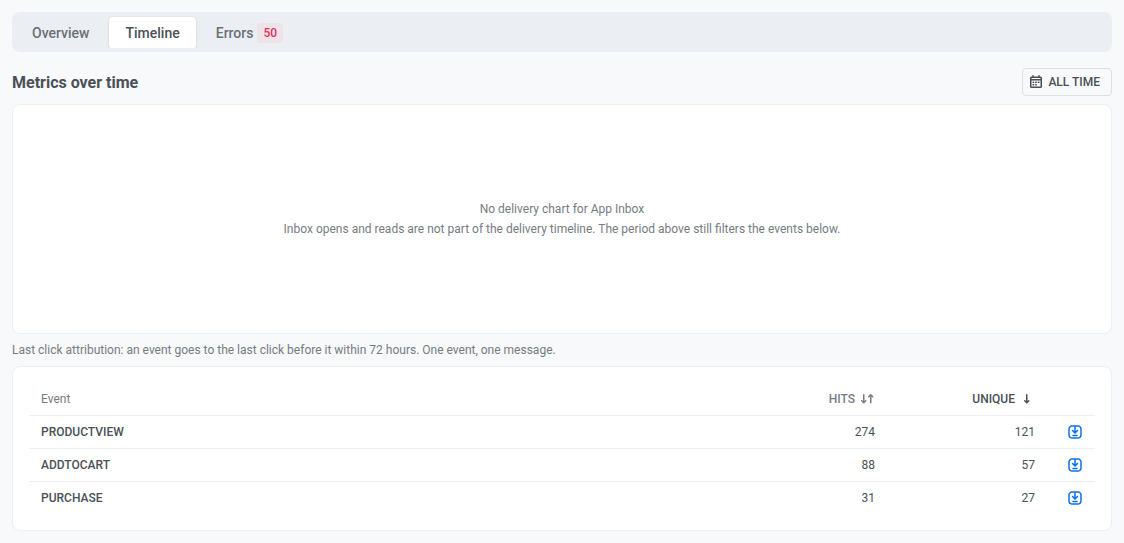
Пользовательские события после открытия этого сообщения
Anchor link toТаблица Events показывает пользовательские события, которые ваше приложение отправило после того, как пользователи открыли это сообщение в inbox. Она заполняется, только если ваше приложение отправляет события в Pushwoosh.
Каждое событие засчитывается сообщению, по которому пользователь кликнул последним в течение 72 часов до события:
- Что считается кликом: Открытие сообщения.
- Клики по другим сообщениям: Учитываются клики по всем сообщениям одного и того же приложения, поэтому событие, которое последовало за кликом по более позднему сообщению, засчитывается этому более позднему сообщению, а не текущему.
- Ограничения: Одно событие засчитывается только одному сообщению.
| Столбец | Что показывает |
|---|---|
| Event (Событие) | Название события. |
| Hits (Срабатывания) | Сколько событий засчитано этому сообщению. Учитывается каждое событие, которое пользователь отправляет после его открытия, пока он не кликнет по другому сообщению или не пройдет 72 часа. |
| Unique (Уникальные) | Сколько различных пользователей отправили событие хотя бы один раз. |
События сопоставляются с сообщением по User ID, а не по устройству.
Период фильтрует события, а не открытия. Открытие до начала периода все равно учитывается для события внутри периода. В каждой строке есть иконка экспорта, которая загружает в формате CSV устройства, стоящие за этой строкой, подсчитанные по тому же правилу.
Вкладка Errors
Anchor link toErrors перечисляет каждую ошибку доставки для этого элемента, сгруппированную по платформам, с собственным названием ошибки от отправителя и долей от отправок этой платформы.
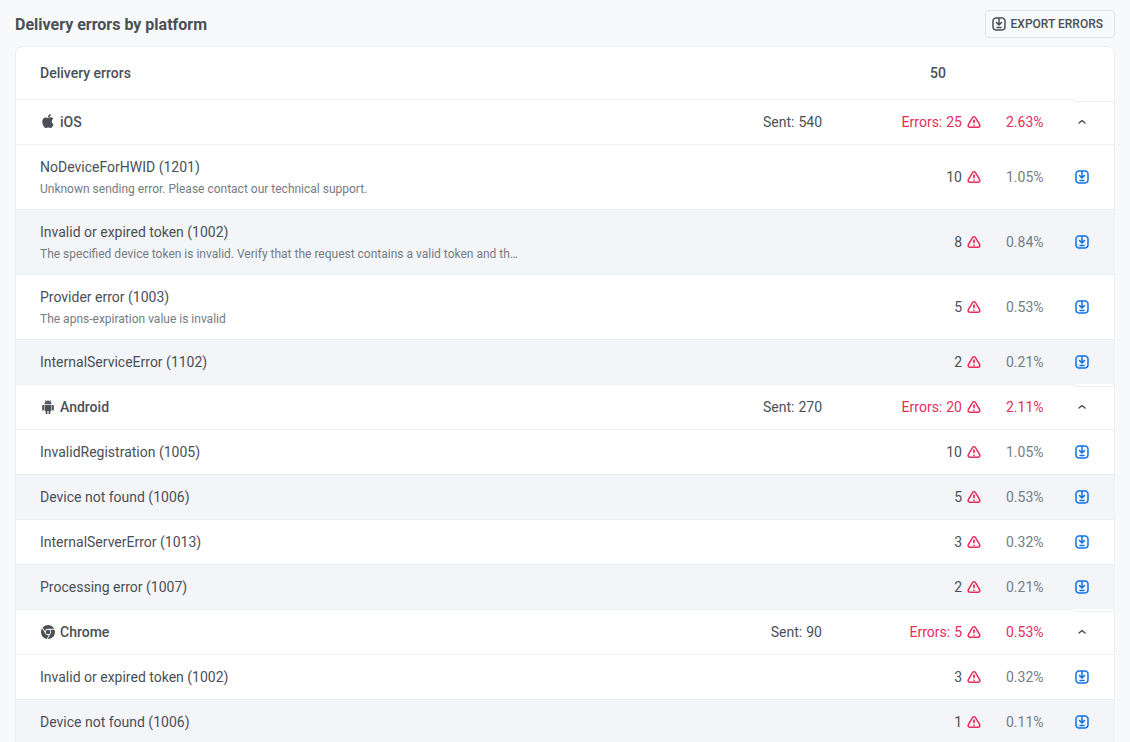
Нажмите Export errors, чтобы скачать полный список. Для экспорта ошибок у вашей роли должно быть разрешение Personal data.