Проверка доступности
Элемент Проверка доступности проверяет пользователя по списку выбранных вами каналов и направляет его по ветке первого канала, по которому он доступен. Добавляйте каналы в порядке приоритета (доступны push-уведомления, email, SMS, WhatsApp, LINE, In-App и Wallet Pass) и направляйте остальных по резервной ветке. Используйте этот элемент, чтобы сначала попробовать предпочтительный канал, а затем перейти к альтернативным, чтобы не терять пользователей, которые по нему недоступны.
Когда использовать
Anchor link to- Вы хотите сначала отправить push-уведомление, а затем email или SMS, только если пользователь недоступен для push-уведомлений.
- Вам нужен один путь для пользователей с Wallet Pass и другой (email или In-App) для всех остальных.
- Вы хотите отправлять пользователям сообщения по email, если он у них есть, переходить на SMS, если нет, и использовать ветку Все остальные для оставшихся.
- Вы хотите отправить по email приглашение установить приложение пользователям, у которых еще нет вашего мобильного приложения. См. Приглашение пользователей установить приложение.
Добавление каналов для проверки
Anchor link to- Перетащите элемент Проверка доступности на холст из раздела Flow на левой панели.
- Дважды щелкните элемент, чтобы открыть панель конфигурации.
- В поле Название шага введите название для элемента, например,
Проверка доступности для push-кампании. Это название заменит метку по умолчанию на холсте. - В разделе Добавить канал щелкните каждый канал, который вы хотите проверить. Повторяйте, пока не составите полный список.
- Для Push-уведомлений, In-App сообщений и Wallet Pass выберите, какие платформы включить. Новый добавленный канал по умолчанию имеет выбранную опцию Все платформы. Оставьте ее или выберите только те, которые вам нужны:
- In-App и Wallet Pass: iOS, Android
- Push-уведомления: iOS, Android, Web, Desktop, Amazon
- Используйте стрелки Переместить вверх и Переместить вниз рядом с названием канала, чтобы изменить его положение в списке, или значок корзины, чтобы удалить его.
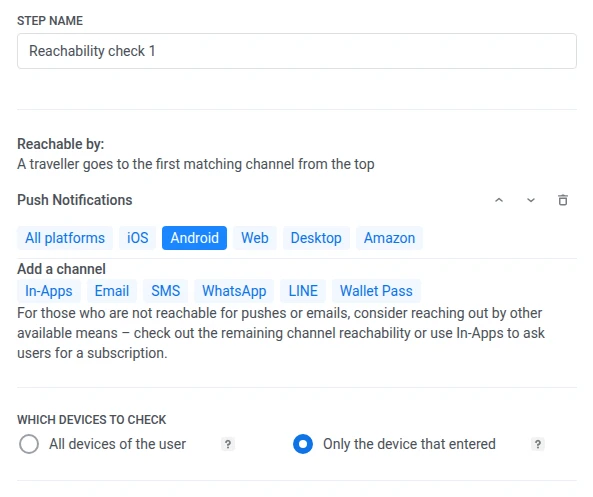
- В разделе Какие устройства проверять выберите, будет ли проверка охватывать Все устройства пользователя или Только устройство, вошедшее в Journey.
- Нажмите Сохранить.
Выбор устройств для проверки
Anchor link toУ пользователя может быть несколько устройств. Например, он может войти в Journey с телефона на Android, но также владеть iPad. По умолчанию проверка охватывает все устройства пользователя для каждого канала, поэтому пользователь, вошедший с Android, все равно может соответствовать каналу или платформе, привязанной к другому устройству.
В разделе Какие устройства проверять выберите Все устройства пользователя, чтобы сохранить это поведение, или Только устройство, вошедшее в Journey, чтобы проверять только устройство входа, чтобы, например, пользователь с Android не попал в ветку для iOS.
Опция Все устройства пользователя охватывает устройства с тем же User ID, что и у пользователя, в приложении Journey.
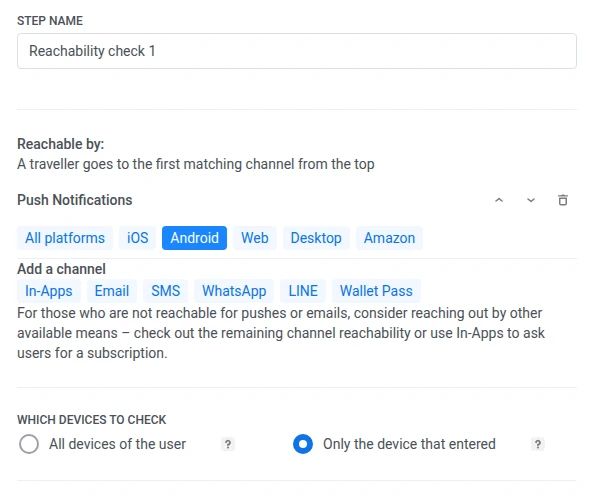
Устройство входа не ограничивается устройством, зарегистрированным для push-уведомлений. Опция Только устройство, вошедшее в Journey проверяет любое устройство, связанное со способом входа пользователя в Journey, включая устройство только для email или SMS, или конкретное устройство, определенное при входе на основе аудитории.
Если вы оставите обе опции невыбранными, Pushwoosh вернется к области видимости по умолчанию для вашего аккаунта, указанной в подсказке под радиокнопками (например, «этот аккаунт по умолчанию проверяет только устройство, вошедшее в Journey»). Элементы, созданные до этого обновления, сохраняют то же значение по умолчанию. Для них ничего не выбрано заранее.
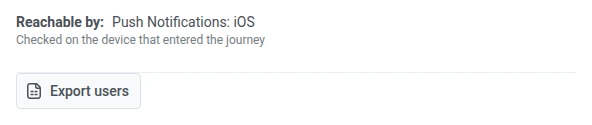
Выбранная область видимости также отображается в режиме только для чтения для запущенной версии Journey в виде строки под списком веток. Элементы, использующие значение по умолчанию для аккаунта, не показывают эту строку.
В стратегиях разделения по сегменту и тегу используется тот же элемент управления Какие устройства проверять. О том, как он работает в этом случае, читайте в разделе Выбор устройств для проверки на соответствующей странице.
Соединение веток
Anchor link toПосле сохранения каждый канал становится отдельной веткой на холсте в том же порядке, что и в списке. Пользователи, которые не соответствуют ни одному из перечисленных каналов, переходят по ветке Все остальные.
Каждая ветка подписана названием своего канала. Для Push-уведомлений, In-App сообщений и Wallet Pass на холсте используются короткие подписи: Пуш, In-App и Wallet. Если вы ограничили канал определенными платформами, в подписи они перечислены после названия канала, например Пуш: iOS или Wallet: iOS, Android. Для канала, у которого оставлено значение Все платформы, показывается только название канала.
- Подключите следующий шаг к каждой ветке канала. Например, поместите шаг отправки push-уведомления на ветку Пуш и шаг отправки email на ветку Email.
- Подключите ветку Все остальные к пути, который вы хотите использовать для всех остальных пользователей.
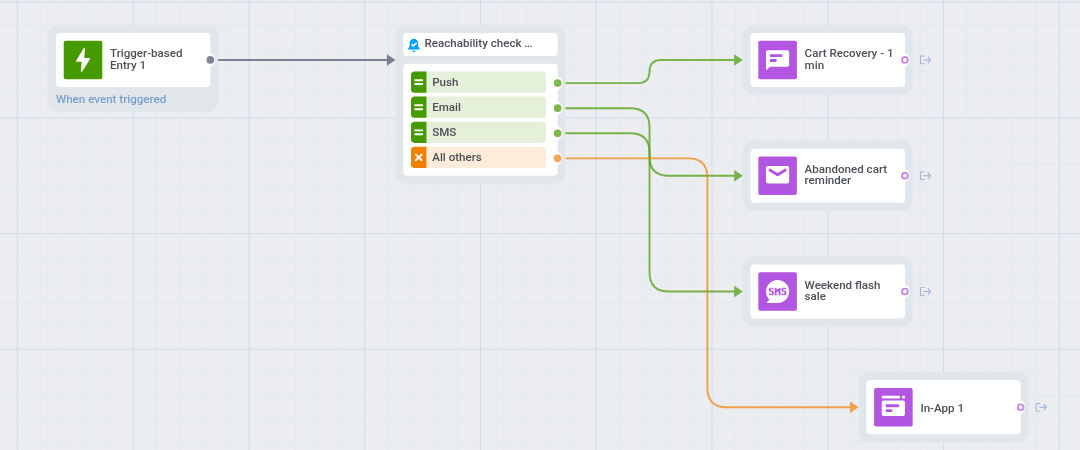
Если вы позже удалите канал, будет удалена только его ветка. Все остальные ветки сохранят свои существующие соединения.
По какой ветке пойдет пользователь
Anchor link toPushwoosh проверяет каналы в том порядке, в котором вы их установили в списке. Пользователь следует только по первому каналу, по которому он доступен, а затем продолжает движение по этой ветке. Если он недоступен ни по одному из этих каналов, он переходит по ветке Все остальные. Ни по одной ветке не пойдет только пользователь, у которого в приложении вообще нет устройств: он выбывает из Journey на этом элементе с причиной Устройство не найдено, например, когда событие входа пришло с User ID, у которого нет устройств.
Что считается доступностью, зависит от канала:
| Канал | Пользователь доступен, когда |
|---|---|
| Push | Устройство зарегистрировано на соответствующей платформе, и тег приложения Push Alerts Enabled имеет значение true для этого устройства. |
Устройство зарегистрировано, и тег приложения Unsubscribed Emails не имеет значения true для этого устройства. | |
| In-App, Wallet Pass | Устройство зарегистрировано на соответствующей платформе (для Wallet Pass установлен пропуск). |
| SMS, WhatsApp, LINE | Устройство зарегистрировано для этого канала. |
Ни один из каналов не проверяет действительность push-токена или разрешение на уведомления на уровне ОС, только состояние тега или устройства, указанное выше.
Приглашение пользователей установить приложение
Anchor link toИспользуйте проверку, чтобы найти пользователей, у которых еще нет вашего мобильного приложения, и отправить им по email приглашение установить его.
- В разделе Какие устройства проверять выберите Все устройства пользователя.
- Добавьте In-App сообщения, выбрав только iOS и Android, а затем Email.
- Подключите ветку In-App: iOS, Android к следующему шагу для пользователей, у которых уже есть приложение.
- Подключите к ветке Email шаг Email с приглашением установить приложение. Сюда попадают пользователи без устройства iOS или Android, но с email-адресом, подписанным на рассылку.
- Подключите ветку Все остальные к пути для пользователей, у которых нет ни приложения, ни email-адреса, подписанного на рассылку.
Ветка In-App: iOS, Android соответствует любому зарегистрированному устройству iOS или Android независимо от статуса push-уведомлений. Чтобы направлять пользователей по статусу push-уведомлений, сначала добавьте Push-уведомления с iOS и Android. Тогда пользователь, который установил приложение, но отключил push-уведомления, пойдет по ветке Email и получит приглашение.