Навигация и управление на холсте
Панель Настройки холста управляет панорамированием, масштабированием и выбором элементов на холсте Customer Journey. Чтобы открыть ее, нажмите на значок шестеренки в правом нижнем углу холста.
Какие схемы управления доступны
Anchor link toСхема управления — это набор предустановленных поведений холста: что делает перетаскивание левой кнопкой мыши, что делает колесо прокрутки и привязываются ли новые шаги к сетке. Выберите одну из схем в раскрывающемся списке Схема управления в верхней части панели.
| Современная (рекомендуется) | Классическая | |
|---|---|---|
| Перетаскивание левой кнопкой мыши по холсту | Выделяет область | Перемещает холст |
| Колесо прокрутки и трекпад | Трекпад перемещает холст, колесо мыши масштабирует его (автоматическое определение устройства) | Колесо прокрутки масштабирует холст |
| Масштабирование | Ctrl/⌘ + прокрутка, щипок на трекпаде, колесо мыши | Колесо прокрутки |
| Привязка к сетке | Вкл. | Выкл. |
Существующие аккаунты сохраняют схему, которую они уже использовали; новые аккаунты начинают с «Современной». Изменение любой отдельной настройки под раскрывающимся списком (режим перетаскивания, режим колеса, любой из переключателей инверсии или привязка к сетке) переключает список на Пользовательская настройка. Выберите предустановку снова, чтобы сбросить все эти настройки до значений по умолчанию.
Как настроить панорамирование и масштабирование
Anchor link toДва раскрывающихся списка под Схемой управления позволяют точно настроить панорамирование и масштабирование независимо от предустановки:
- Перетаскивание левой кнопкой мыши по холсту: выберите, будет ли перетаскивание левой кнопкой мыши рисовать прямоугольник выделения (Выделяет область) или перемещать холст (Перемещает холст).
- Колесо прокрутки и трекпад: выберите Автоопределение (прокрутка на трекпаде перемещает холст, колесо мыши масштабирует его), Перемещать холст (трекпад), чтобы всегда перемещать независимо от устройства, или Масштабировать холст (колесо мыши), чтобы всегда масштабировать.
Два переключателя инвертируют направление по умолчанию для настроек «естественной прокрутки» в macOS:
- Инвертировать прокрутку меняет направление панорамирования с помощью трекпада/колеса.
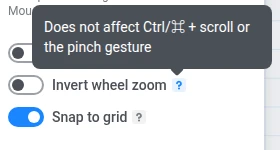
- Инвертировать масштабирование меняет направление только простого масштабирования колесом мыши. Это не влияет на прокрутку с зажатой клавишей
Ctrl/⌘или на жест «щипок» на трекпаде, поскольку это отдельные привязки, и ни одна ОС не инвертирует жест «щипок».
Независимо от схемы, вы всегда можете панорамировать с помощью Пробел + перетаскивание, перетаскивания с зажатой правой кнопкой мыши или средней кнопки мыши, а также масштабировать к курсору с помощью Ctrl/⌘ + прокрутка или щипка на трекпаде.
Привязка к сетке применяется как при перетаскивании шага, так и при добавлении нового: шаг привязывается к ближайшей свободной ячейке, чтобы шаги никогда не перекрывались. Отключите эту опцию, чтобы свободно позиционировать шаги.
Горячие клавиши для холста
Anchor link toВ разделе Мышь и клавиатура на панели перечислены все горячие клавиши для холста, сгруппированные в три вкладки: Холст, Выделение и Действия. Горячие клавиши адаптируются к вашим текущим настройкам перетаскивания и колеса, а также к вашей ОС (⌘/⇧/⌫ в macOS, Ctrl/Shift/Del в других ОС).
Основные горячие клавиши для холста:
| Действие | Горячая клавиша |
|---|---|
| Увеличить / уменьшить масштаб | Ctrl/⌘ + / Ctrl/⌘ − |
| Масштаб 100% | Ctrl/⌘ 0 |
| Подогнать под размер экрана | Shift 1 |
| Показать/скрыть миникарту | Shift M |
| Показать/скрыть интерфейс | Ctrl/⌘ \ |
| Выделить все / Снять выделение | Ctrl/⌘ A / Esc |
| Дублировать шаг | Ctrl/⌘ D |
Как использовать миникарту
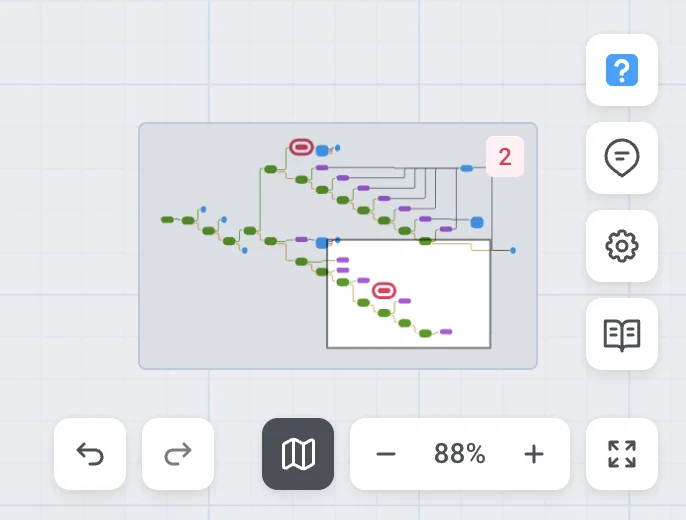
Anchor link toМиникарта дает вам обзор всего Journey и быстрый способ перейти к любой его части. Она находится в правом нижнем углу холста, над элементами управления масштабом, и показывает каждый шаг в виде цветной точки (окрашенной в цвет своей группы), а каждое соединение — в виде стрелки, идущей по реальному маршруту. Прямоугольник отмечает область, которая в данный момент видна на холсте. Она остается видимой в режиме скрытого интерфейса.
Включайте и выключайте миникарту с помощью кнопки рядом с элементами управления масштабом или горячей клавиши Shift + M; ваш выбор запоминается в этом браузере.
- Нажмите в любом месте миникарты, чтобы центрировать холст на этой точке.
- Перетащите прямоугольник видимой области, чтобы панорамировать холст.
- Прокручивайте над миникартой, чтобы увеличивать и уменьшать масштаб холста — это учитывает настройку инверсии масштабирования.
Красный значок на миникарте показывает, сколько шагов еще требуют настройки; он носит только информационный характер и не является кликабельным.
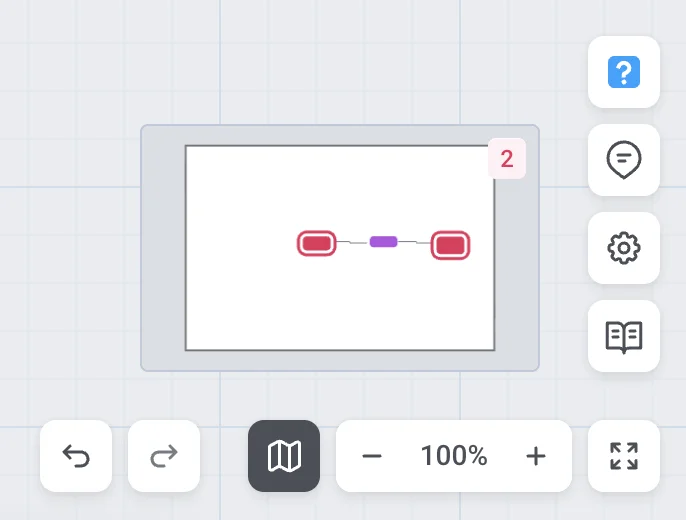
В более крупном Journey значок и обведенные точки позволяют легко определить, какие шаги требуют внимания, без необходимости прокручивать холст в их поиске:
Что делает функция «Показать/скрыть интерфейс»
Anchor link toНажмите Ctrl/⌘ + \, чтобы скрыть заголовок, боковую панель и все кнопки, оставив чистый холст для презентаций или скриншотов. Нажмите ту же комбинацию еще раз, нажмите Esc или кнопку в углу холста, чтобы вернуть интерфейс. Перезагрузка страницы также восстанавливает его, поскольку режим чистого холста не запоминается между загрузками страницы.
Как отобразить метрики на холсте
Anchor link toДля запущенной или завершенной кампании внизу панели настроек холста находится переключатель Показать метрики. Включите его, чтобы постоянно отображать статистику в реальном времени под каждым шагом; независимо от этого переключателя, при наведении на отдельный элемент также отображается его статистика.
Пока метрики включены и кампания не является черновиком или не приостановлена, в верхней панели появляется кнопка выбора цели. Если у кампании более одной цели, Все цели будет верхним пунктом в этом меню; если у нее только одна цель, эта цель выбирается автоматически, и пункт Все цели не отображается. Подробнее о том, как читать эту статистику, см. в разделе Статистика Customer Journey.