User Explorer
Раздел User Explorer предоставляет подробное представление о вашей аудитории, позволяя изучать данные отдельных пользователей, включая их устройства, полученные сообщения и взаимодействия. Он собирает и организует данные клиентов из нескольких точек соприкосновения, структурируя инсайты в реальном времени в централизованные профили пользователей. Это обеспечивает эффективную отладку, сегментацию пользователей и целевые маркетинговые стратегии.
Чтобы открыть User Explorer, у вашей роли должно быть разрешение Personal data.
Поиск пользователя
Anchor link to- Перейдите в Audience → User Explorer.
- В строке поиска выберите критерий из выпадающего списка:
- User ID: поиск по User ID
- HWID, Email, Phone: поиск по HWID, адресу электронной почты или номеру телефона
- Token: поиск по push-токену
- Введите значение для выбранного критерия.
- Нажмите Search.
Соответствующие пользователи появятся в списке результатов под USER ID. Нажмите на имя, чтобы открыть профиль пользователя.

Просмотр профиля пользователя
Anchor link toСтраница View user открывается, когда вы выбираете пользователя из результатов поиска. Используйте вкладки вверху для просмотра данных профиля:
- Обзор пользователя: просмотр тегов на уровне пользователя и редактирование значений тегов
- Устройства и платформы: просмотр каналов, установка тестовых устройств или управление каналом
- История событий: поиск и фильтрация событий, просмотр атрибутов событий
- Полученные сообщения: поиск сообщений по коду и открытие деталей доставки
- Входящие: просмотр того, что в данный момент хранится во Входящих сообщениях пользователя
- Сегменты: просмотр членства в сегментах и открытие настроек сегмента
- Кампании: просмотр дат входа, статуса и выхода из Customer Journey
Вкладка “Обзор пользователя”
Anchor link toНа вкладке Обзор пользователя отображается User ID пользователя и таблица тегов (tags), назначенных на уровне пользователя.
Таблица включает каждый тег, у которого есть значение для этого пользователя.

Редактирование значений тегов
Anchor link toЧтобы отредактировать значение тега в таблице:
- Найдите тег в таблице.
- Нажмите на иконку-карандаш рядом со значением.
- Введите новое значение.
- Нажмите Submit, чтобы сохранить изменения, или Cancel, чтобы отменить их.

Стереть персональные данные
Anchor link toЧтобы навсегда стереть персональные данные подписчика для текущего приложения:
- Нажмите на трехточечное меню (⋮) рядом с User ID.
- Выберите Erase personal data.
- Оставьте флажок Count the volume first (установлен по умолчанию), чтобы увидеть, сколько записей соответствует критериям, прежде чем что-либо будет удалено, или снимите его, чтобы стереть данные напрямую. Снятие флажка меняет основную кнопку с Count на Erase data.
- Введите идентификатор, показанный в диалоговом окне, для подтверждения. Кнопка останется неактивной, пока введенное значение не будет точно совпадать.
- Нажмите Count, чтобы проверить объем, или Erase data, чтобы стереть данные, в зависимости от шага 3.
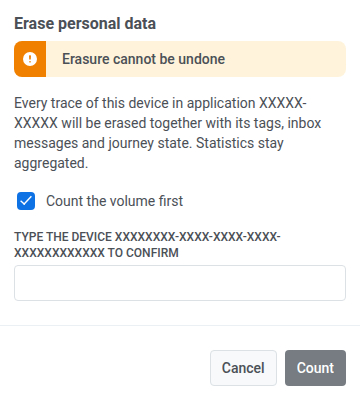
Стирание данных удаляет подписчика из любого journey, в котором он находится в данный момент, что также отменяет его следующий шаг в этом journey. Это не отменяет сообщение, запланированное или поставленное в очередь для него вне journey, например отложенную отправку.
Каждое стирание отображается в виде строки в журнале Запросы данных для всего аккаунта, наряду с массовыми стираниями через CSV. Запуски только для подсчета по умолчанию скрыты. Включите Показывать подсчеты объема, чтобы их увидеть. Откройте строку, чтобы просмотреть результат или скачать отчет в формате CSV. Аккаунт может запустить не более 20 запусков стирания данных отсюда или из раздела Запросы данных за скользящие 24 часа.
Вкладка “Устройства и платформы”
Anchor link toНа вкладке Устройства и платформы перечислены все каналы, связанные с пользователем. Выберите платформу в левой боковой панели, чтобы просмотреть ее профиль в основной панели.
Для каждой платформы вы можете просмотреть:
- Статус подписки (например, Subscribed для email или Suppressed, если Pushwoosh заблокировал адрес после жесткого возврата или жалобы на спам). См. Повторная активация заблокированного адреса электронной почты.
- Идентификатор платформы (например, адрес электронной почты или номер телефона)
- Метаданные: Последняя активность, Первая подписка, Местоположение, Язык и Часовой пояс
- Теги, назначенные этой платформе. В таблице перечислены стандартные и пользовательские теги, у которых есть значения для этого канала. Вы можете редактировать значения с помощью иконки-карандаша.

Установка тестового устройства
Anchor link toВыбрав канал в боковой панели, нажмите Set as test device в верхней части его профиля справа. В диалоговом окне введите узнаваемое имя, при необходимости добавьте описание и нажмите Apply.

Канал будет добавлен как тестовое устройство и сможет получать тестовые сообщения перед запуском кампании.
Чтобы удалить его, нажмите Remove from test devices в профиле этого канала.
Управление устройствами
Anchor link toИспользуйте трехточечное меню (⋮) в заголовке профиля платформы для управления этим каналом.
Удаление устройства
Anchor link toВыберите Delete email для email или Delete device для других платформ, чтобы удалить канал из профиля пользователя.
Отписка пользователя от маркетинговых рассылок (только для email)
Anchor link toДля профиля email выберите Unsubscribe from email campaigns в том же меню, чтобы отписать пользователя от маркетинговых рассылок, не удаляя адрес.

Pushwoosh устанавливает для этого адреса тег Unsubscribed Emails в значение true. Пользователь больше не будет получать маркетинговые email-сообщения. Транзакционные email-сообщения не затрагиваются и будут по-прежнему доставляться. Узнать больше.
Повторная активация заблокированного адреса электронной почты
Anchor link toReactivate удаляет адрес из стоп-листа.
Что означает статус Suppressed
Anchor link toКогда Pushwoosh блокирует адрес электронной почты из-за жесткого возврата или жалобы на спам, его Статус подписки отображается как Suppressed, и Pushwoosh блокирует всю почту на этот адрес, включая транзакционную. Это отличается от отписки от маркетинговых рассылок, которая только исключает пользователя из маркетинговых рассылок.
Проверка статуса доставки email
Anchor link toВ профиле канала откройте Статус доставки email, чтобы узнать, почему адрес был заблокирован:
- Источник: Жалоба на спам или Жесткий возврат
- Дата: когда произошла блокировка
- Причина: понятная человеку причина на основе обратной связи от почтового провайдера
- Зафиксировано в: проект, в котором была зафиксирована блокировка. Это место, где было записано событие, а не то, какие проекты заблокированы — блокировка распространяется на весь ваш аккаунт.
- SMTP и диагностические коды: дополнительные сведения от почтового сервера, отображаются при наличии. Для повторной активации они не нужны.
Как повторно активировать адрес
Anchor link toЕсли вы устранили проблему, вызвавшую блокировку, например исправили почтовый ящик или подписчик повторно подтвердил согласие после жалобы на спам, повторно активируйте адрес, чтобы Pushwoosh снова мог отправлять на него сообщения:
- На вкладке Устройства и платформы выберите email в левой боковой панели.
- Нажмите Reactivate.
- Если адрес был заблокирован из-за жалобы на спам, установите флажок, подтверждающий, что получатель повторно дал согласие. Это обязательно для жалоб на спам, и без этого повторная активация невозможна. При повторной активации после жесткого возврата этот шаг пропускается.
- При желании добавьте Комментарий (до 255 символов), например ссылку на тикет в службу поддержки или собственное подтверждение подписчика.
- Нажмите Reactivate.
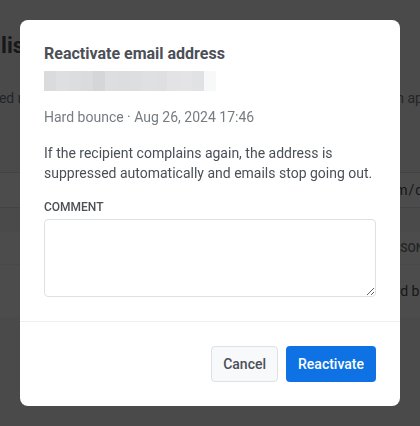
Повторная активация очищает тег Bounced Email на устройстве. Если жалоба на спам привела к удалению email-адреса из списка Устройства и платформы этого пользователя, повторная активация возвращает этот email-канал обратно в профиль.
Повторная активация применяется ко всему аккаунту Pushwoosh, а не только к проекту, который вы просматриваете. Адрес снова становится доступным для доставки во всех проектах этого аккаунта. Pushwoosh записывает каждую повторную активацию, включая информацию о том, кто и когда ее произвел, чтобы служба поддержки могла найти ее при необходимости.
Чтобы просмотреть или повторно активировать заблокированные адреса по всему аккаунту, а не по одному, используйте стоп-лист email-адресов.
Вкладка “История событий”
Anchor link toPushwoosh отслеживает и хранит журнал событий для каждого пользователя до одного года.
На вкладке История событий используйте Search для фильтрации событий по названию. Используйте выпадающий список каналов, чтобы ограничить результаты определенной платформой.
События перечислены в хронологическом порядке. Каждая строка показывает временную метку, название события и устройство или платформу.

Нажмите на стрелку в начале строки, чтобы развернуть событие. В развернутом разделе перечислены атрибуты, записанные для этого события, такие как платформа, тип устройства или версия приложения. Доступные атрибуты зависят от типа события.

Например, PW_ApplicationMinimized может включать application_version и device_type, а PW_DeviceRegistered может включать platform и platform_id.
См. стандартные события для названий системных событий и типичных атрибутов.
Вкладка “Полученные сообщения”
Anchor link toНа вкладке Полученные сообщения перечислены сообщения, отправленные этому пользователю по разным каналам. Используйте Search, чтобы найти сообщение по коду.
Используйте выпадающий список каналов, чтобы показать сообщения только для одной платформы.
Используйте селектор типа сообщения рядом с выпадающим списком каналов, чтобы сузить список по способу отправки сообщения:
- Все сообщения: показать все сообщения (по умолчанию).
- Массовая рассылка: показать только массовые сообщения, отправленные сегменту или всей вашей аудитории.
- Транзакционные: показать только транзакционные сообщения, отправленные через API этому конкретному пользователю.

Каждая строка включает:
-
Код сообщения / Источник: Идентификатор сообщения и откуда оно было отправлено (например, Транзакция или Customer Journey Builder). Нажмите на код сообщения, чтобы открыть детали и статистику сообщения. Узнать больше.
-
Отправлено: Дата и время отправки сообщения.
-
Открыто: Дата и время, когда пользователь открыл сообщение, если применимо.
-
Содержимое: Предварительный просмотр сообщения, например, тема письма.
Вкладка “Входящие”
Anchor link toВкладка Входящие показывает, что в данный момент хранится во Входящих сообщениях этого пользователя. Это отличается от вкладки Полученные сообщения, где перечислены все сообщения, когда-либо отправленные на устройства пользователя.
Используйте Search для фильтрации сообщений по заголовку или тексту.
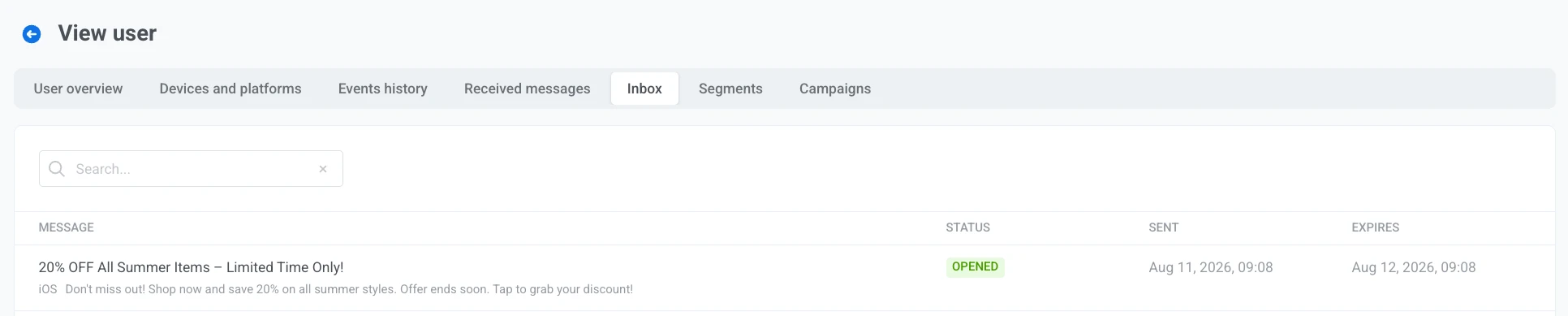
Каждая строка включает:
- Сообщение: Заголовок сообщения (или предварительный просмотр текста, если заголовка нет) и платформа, на которую оно было отправлено.
- Статус: Статус сообщения во входящих:
- Не доставлено: сообщение еще не дошло до входящих пользователя.
- Непрочитано: доставлено, но пользователь его не открыл.
- Открыто: пользователь открыл сообщение из входящих.
- Прочитано: пользователь пометил сообщение как прочитанное, не открывая его.
- Удалено пользователем: пользователь удалил сообщение из входящих.
- Удалено: сообщение было удалено из входящих другими способами (например, очистка по истечении срока действия).
- Отправлено: Дата и время отправки сообщения, или ––, если недоступно.
- Истекает: Дата и время истечения срока действия, Истекло, если эта дата прошла, или ––, если у сообщения нет срока действия.
Вкладка “Сегменты”
Anchor link toНа вкладке Сегменты перечислены сегменты, к которым в настоящее время принадлежит этот пользователь.

Каждая строка включает:
- Сегмент: Название сегмента. Нажмите на название, чтобы открыть сегмент и просмотреть или отредактировать его настройки.
- Условия: Выражение фильтра, которое определяет сегмент, включая теги и другие правила, которым соответствует этот пользователь.
Вкладка “Кампании”
Anchor link toНа вкладке Кампании перечислены кампании Customer Journey, в которые вошел этот пользователь.
Каждая строка включает:
- Кампания: Название кампании и ее тип, указанный ниже, например, На основе аудитории или На основе триггера. Нажмите на название, чтобы открыть кампанию.
- Дата входа: Дата и время, когда пользователь вошел в кампанию.
- Статус: Статус пользователя в кампании:
- В КАМПАНИИ: пользователь в настоящее время проходит journey.
- ВЫШЕЛ: пользователь завершил или покинул journey.
- ВЫПАЛ: пользователь был исключен из journey из-за ошибки.
- Дата выхода: Дата и время, когда пользователь покинул кампанию.
