Создание проекта
Вся автоматизация маркетинга в Pushwoosh осуществляется в рамках проектов. Обычно одного проекта достаточно для работы с одним приложением на нескольких платформах. Если у вас несколько разных приложений, вы можете создать отдельный проект для каждого из них.
Создание проекта занимает одну форму. Сразу после этого Pushwoosh предлагает настроить ваш бренд и футер email-сообщений, чтобы первые email-сообщения и in-app сообщения, которые вы создадите, уже содержали ваши цвета, логотип и юридические данные.
Создание первого проекта
Anchor link toПосле регистрации и ответов на вопросы онбординга Pushwoosh открывает форму Just one final step left. Заполните ее так же, как при создании любого другого проекта, затем нажмите Save and continue, чтобы перейти к шагам настройки.
Создание нового проекта
Anchor link to-
Перейдите в раздел Projects и нажмите Create project.

-
Введите Project name.
-
При необходимости нажмите Browse icon… и загрузите иконку в формате PNG, JPG или GIF размером до 0,5 МБ. Иконка отображается рядом с названием приложения в push-уведомлениях.
-
Оставьте флажок Allow all API tokens to communicate with this project установленным, чтобы ваши существующие API-токены могли отправлять сообщения и изменять данные устройств в этом проекте. Снимите его, если хотите предоставлять доступ каждому токену отдельно.
-
Нажмите Create.
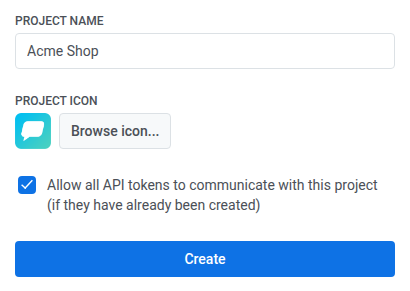
Pushwoosh создает проект и открывает шаги настройки.
Настройка бренда и футера email-сообщений
Anchor link toСразу после создания проекта Pushwoosh проводит вас через два шага (или один из них):
- Бренд — показывается для каждого нового проекта.
- Футер email-сообщений — показывается, только если проект, скорее всего, будет отправлять email-сообщения.
Любой из шагов можно пропустить и вернуться к его настройкам позже. Если вы уйдете, не завершив настройку, при следующем открытии обзора проекта Pushwoosh вернет вас к первому незавершенному шагу. Когда все шаги выполнены или пропущены, открывается обзор проекта.
Настройка бренда
Anchor link toЗаданный здесь бренд сохраняется в Brand book проекта, поэтому редакторы email-сообщений, in-app и Cloud Pages сразу используют ваши цвета, шрифты, логотип и тональность.
-
В блоке Build from your website введите домен вашего сайта и нажмите Scan site. Pushwoosh прочитает страницу и ее таблицы стилей и покажет, что нашел: цвета, шрифты, логотип и тональность.
Если сканирование не удалось из-за того, что сайт недоступен, превышено время ожидания или запрос заблокирован, Pushwoosh покажет ошибку под Derive brand. Исправьте домен и запустите сканирование снова или используйте собственные материалы, как описано ниже.
Чтобы создать бренд на основе собственных материалов, опишите бренд в поле Brand voice, нажмите Attach files, чтобы добавить изображение логотипа или документы бренда, и нажмите Derive brand.
-
Проверьте Brand voice и отредактируйте текст, если он не соответствует вашему бренду.
-
Нажмите Apply brand, чтобы сохранить бренд в Brand book.
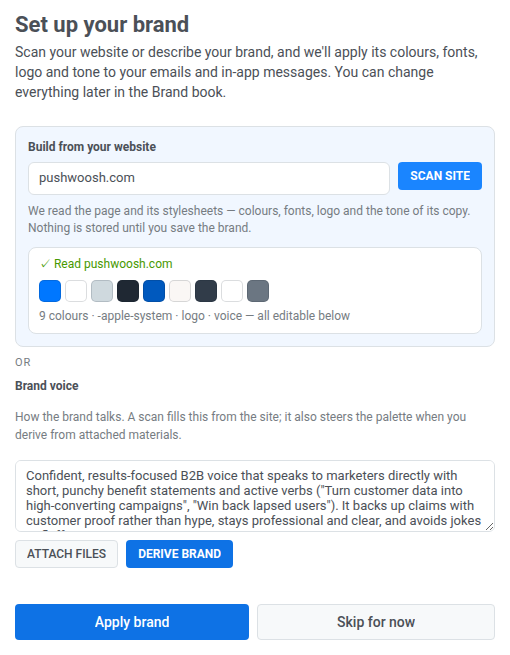
Если нажать Skip for now, ничего не сохраняется. Позже вы можете создать бренд на основе вашего сайта в Brand book.
Добавление футера email-сообщений
Anchor link toКаждое email-сообщение должно содержать юридические данные отправителя в футере. На этом шаге они сохраняются как футер проекта по умолчанию, с которого начинаются новые email-сообщения.
Шаг отображается, только если у вас есть разрешение Domain and email verification и выполняется хотя бы одно из условий:
- Ваш аккаунт использует бесплатный тариф Email.
- У проекта уже есть домен для отправки email-сообщений.
- Вы создаете свой первый проект и выбрали Email среди каналов в вопросах онбординга.
Если вы сканировали свой сайт на шаге бренда, поля уже заполнены на его основе, и шаг сообщает об этом. Сканирование заполняет только то, что есть на сайте, поэтому перед сохранением проверьте каждое поле и заполните те, что остались пустыми.
- Введите Company name и Address. Оба поля обязательны.
- При необходимости добавьте Privacy policy link, Terms link и Contact link. Каждая ссылка должна начинаться с
https://,http://илиmailto:. - Нажмите Save footer.
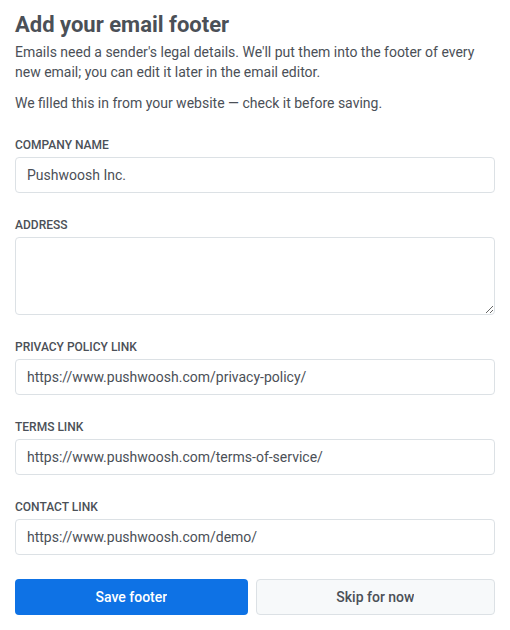
Сохраненный футер показывает название компании, адрес в одну строку, строку копирайта (© и текущий год, за которыми следует название компании) и добавленные вами ссылки. Чтобы использовать его в email-сообщении, откройте настройки футера в Drag & drop редакторе и загрузите футер проекта.
Настройка проекта
Anchor link toНастройка для мобильных устройств
Anchor link toНастройка iOS
Anchor link to- Настройка iOS на основе сертификата
- Настройка iOS на основе токена
- Настройка карт Apple Wallet для iOS
Настройка Android Firebase
Anchor link toНастройка Huawei
Anchor link toНастройка для веба
Anchor link to- Настройте веб-платформы, используя эти инструкции
Настройка Email
Anchor link toНастройка SMS
Anchor link toСледуйте этому руководству, чтобы настроить платформу SMS.
Настройка WhatsApp
Anchor link toСледуйте этому руководству, чтобы настроить платформу WhatsApp.
Настройка Apple Wallet
Anchor link toСледуйте этому руководству, чтобы настроить карты Apple Wallet.
Настройка Google Wallet
Anchor link toСледуйте этому руководству, чтобы настроить карты Google Wallet.
Настройки проекта
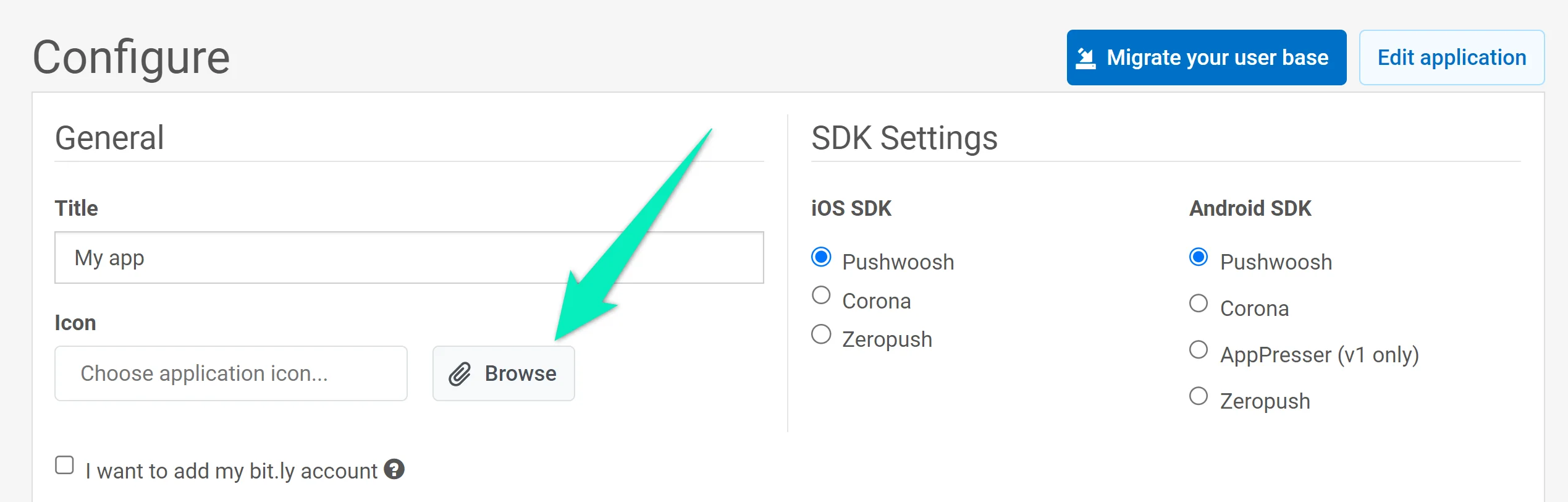
Anchor link toЧтобы получить доступ к настройкам проекта, перейдите в раздел Configure platforms и нажмите Edit project:
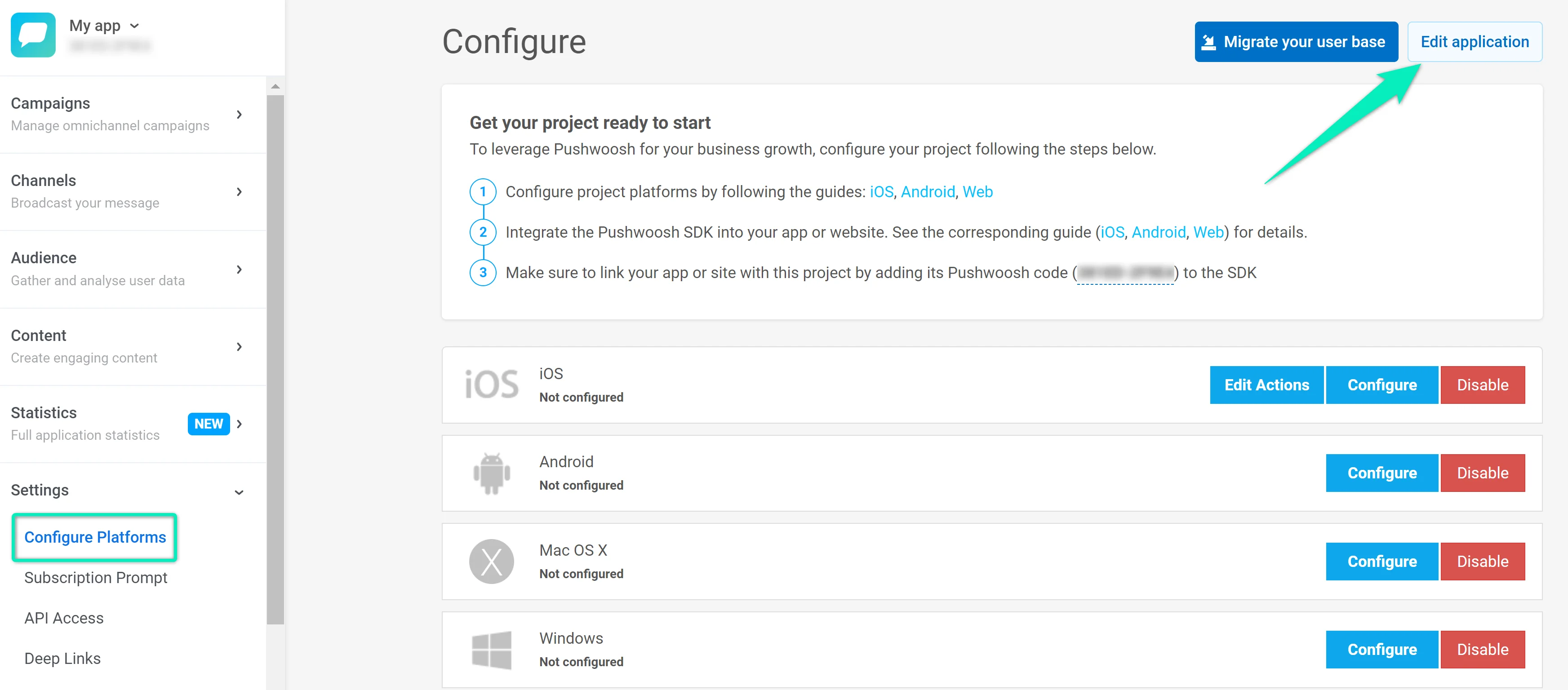
Диалоговое окно Edit project позволяет изменить следующее:
- Title: Обновите название проекта в поле TITLE.
- Icon: Нажмите Browse… рядом с текущей иконкой, чтобы загрузить новое изображение (желательно не больше 512×512 пикселей и 1 МБ). Иконка отображается рядом с названием приложения в push-уведомлениях.
- Bit.ly: Установите флажок I want to add my bit.ly account, затем введите ваш токен доступа bit.ly в поле ACCESS TOKEN. Использование собственного аккаунта гарантирует, что ссылки в ваших сообщениях будут сокращены и отправлены в пределах лимитов вашего сокращателя.
- Email Notification Settings: Установите флажок I want to receive Daily Application Performance Emails, чтобы получать ежедневные отчеты о производительности приложения. Отчеты отправляются для приложений с 50 или более подписчиками. Email получателя указан под флажком. Вы можете отписаться в любое время.
Нажмите Save, чтобы применить изменения, или Cancel, чтобы их отменить.