Настройки веб-всплывающего окна
Используйте панель Настройки всплывающего окна, чтобы задать, как выглядит всплывающее окно и где оно появляется. Панель доступна и в веб-контенте, и в веб-формах.
Панель состоит из двух частей:
- Общие настройки: внешний вид и расположение всего всплывающего окна.
- Текущая страница: медиа и размер для редактируемой страницы.
Вкладки страниц и кнопка + Добавить страницу находятся в верхней части панели. См. Несколько страниц.
Изображения и видео
Anchor link toИспользуйте эти настройки, чтобы выбрать изображения и видео всплывающего окна, а также подогнать и смягчить их.
Если макет включает один или несколько медиаблоков, откройте Текущая страница. Каждый медиаблок имеет предварительный просмотр и элементы управления.
- Нажмите Изменить изображение, чтобы выбрать файл из Медиахранилища вашего проекта, или вставьте или отредактируйте URL изображения напрямую.
- Установите, как изображение заполняет свою рамку, с помощью Вписать (Естественный, Заполнить или По размеру). Вписать не отображается для фонового изображения, которое всегда покрывает свою область.
- При желании смягчите изображение с помощью Размытие (от 0 до 20 пикселей).
- Только для фоновых медиа используйте Затемнение (от 0 до 100%), чтобы добавить темный слой, чтобы текст поверх изображения оставался читаемым.

Изображение для темной темы
Anchor link toВсплывающее окно с темной темой может показывать в темном режиме другое изображение, например логотип с темными чернилами.
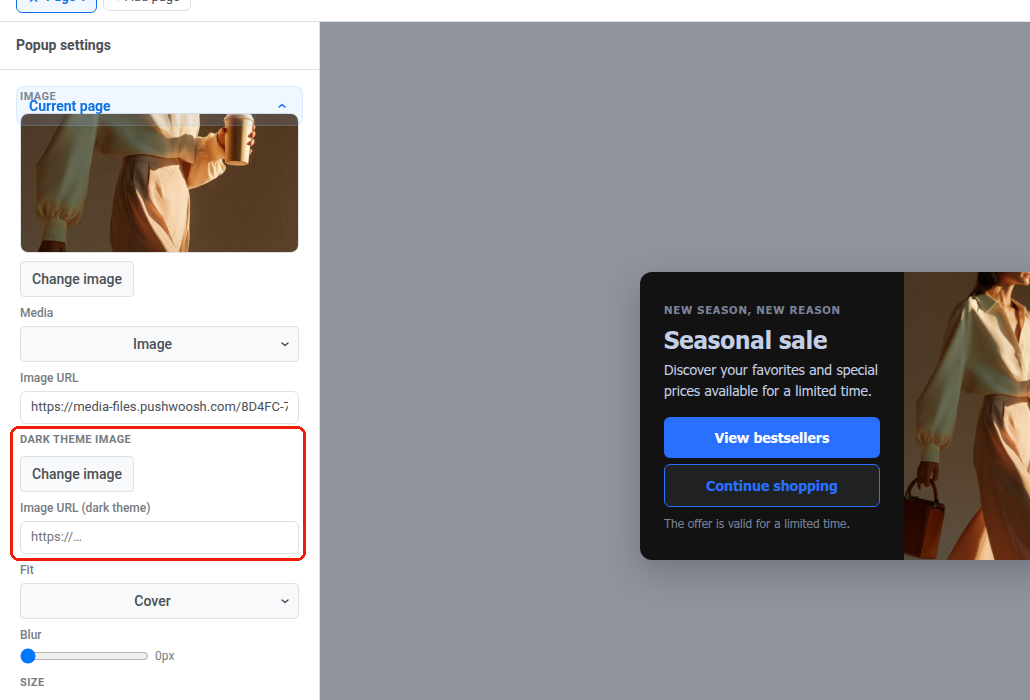
При включенной темной теме каждый блок изображения добавляет строку Изображение для темной темы.
- Нажмите Изменить изображение или установите URL изображения (темная тема), чтобы выбрать другое изображение для темного режима (например, логотип с темными чернилами).
- Оставьте поле пустым, чтобы в обеих схемах отображался светлый URL изображения.
Изображение для темной темы применяется везде, где отображается изображение этого блока, включая фоновое изображение или постер видео.
Видео
Anchor link toИспользуйте видео вместо изображения в медиаблоке.
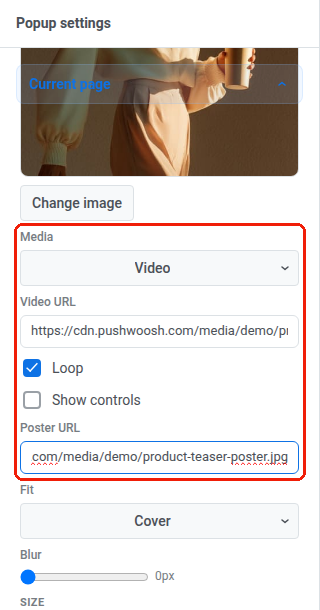
- Установите Медиа в Видео.
- Введите URL видео: прямую ссылку на видеофайл. Видео принимает только внешний URL. Вы не можете загрузить видео в Медиахранилище. Экспортируйте его как MP4 (видео H.264, аудио AAC) с включенным “быстрым стартом” (иногда называемым “веб-оптимизированным”), чтобы браузер мог начать воспроизведение до полной загрузки файла. Если URL не загружается, посетители увидят только постер.
- Зациклить включено по умолчанию, поэтому видео воспроизводится непрерывно. Отключите его, чтобы остановить после одного воспроизведения.
- Включите Показывать элементы управления, чтобы отобразить встроенные в браузер элементы управления воспроизведением, паузой и громкостью. Видео всегда начинается без звука. Без этой опции у посетителей не будет возможности включить звук.
- При желании установите URL постера: изображение, которое отображается во время загрузки видео. Рекомендуется. В старом скрипте всплывающих окон, который не поддерживает видео, постер — это единственное, что отображается. Если оставить поле пустым, посетитель ничего не увидит там, где должно быть видео.
Макет медиа
Anchor link toНекоторые макеты добавляют раздел Переменные шаблона с настройками размещения для медиаблока. Раздел появляется только тогда, когда текущий макет имеет подобные настройки.
Когда в макете медиа находится рядом с текстом, установите:
- Ширина изображения: доля ширины всплывающего окна в процентах.
- Позиция изображения: Слева или Справа.
В макете нижней панели раздел предлагает Ширина кнопок вместо элементов управления изображением.
Размер и стиль всплывающего окна
Anchor link toЗадайте размер всплывающего окна, скругление его углов, тень и то, как оно появляется.
- В разделе Текущая страница → РАЗМЕР оставьте Ширина и Высота пустыми для всплывающего окна, которое подстраивается под свой контент, или установите фиксированный размер в пикселях. Во всплывающем окне с несколькими страницами каждая страница имеет свой собственный размер.
- Включите Полная высота, когда страница должна заполнять доступную высоту.
- В Общих настройках установите Радиус скругления углов и Тень для скругления углов и тени всплывающего окна.
- Выберите Анимация: как появляется всплывающее окно (По умолчанию, Нет, Появление или Сдвиг).

При включенной темной теме Тень следует переключателю схем солнце/луна. Тень, настроенная для светлой страницы, часто невидима на темной, поэтому для них обычно требуются разные значения.
Чтобы редактировать тень для темной палитры отдельно от светлой:
- Установите переключатель солнце/луна в положение Темная.
- Отредактируйте Тень.
Если оставить темную тень без изменений, в обеих схемах используется значение Тень для светлой темы.
Цвета
Anchor link toЗадайте цвета всплывающего окна: фон, акцентный цвет кнопок и цвет текста.
- Нажмите Цвета, чтобы развернуть цветовую палитру всплывающего окна.
- Установите Фон и Акцент (кнопки) для фона всплывающего окна и акцентного цвета, применяемого к кнопкам.
- Установите Текст и Вторичный текст для основного текста и для вторичного текста, такого как подписи и заголовки.
- Если в макете есть текст поверх фонового изображения, установите Текст поверх изображения для этого текста. В веб-форме этого цвета нет.

Темный режим
Anchor link toТемный режим дает всплывающему окну вторую палитру для посетителей, у которых устройство настроено на темную цветовую схему.
- В Цветах включите Включить темную тему. Если эта опция отключена, всплывающее окно всегда будет отображаться с использованием светлой палитры, указанной выше, для каждого посетителя.
- Используйте переключатель солнце/луна над полями цветов, чтобы выбрать, какую палитру вы редактируете. Холст перерисовывается в этой схеме.
- Нажмите Авто из светлой, чтобы (пере)создать темную палитру из текущих светлых цветов. Фоны и поверхности становятся темными, а текст — светлым. Акцент и Текст поверх изображения переносятся без изменений. После этого отредактируйте любое из пяти полей для точной настройки.
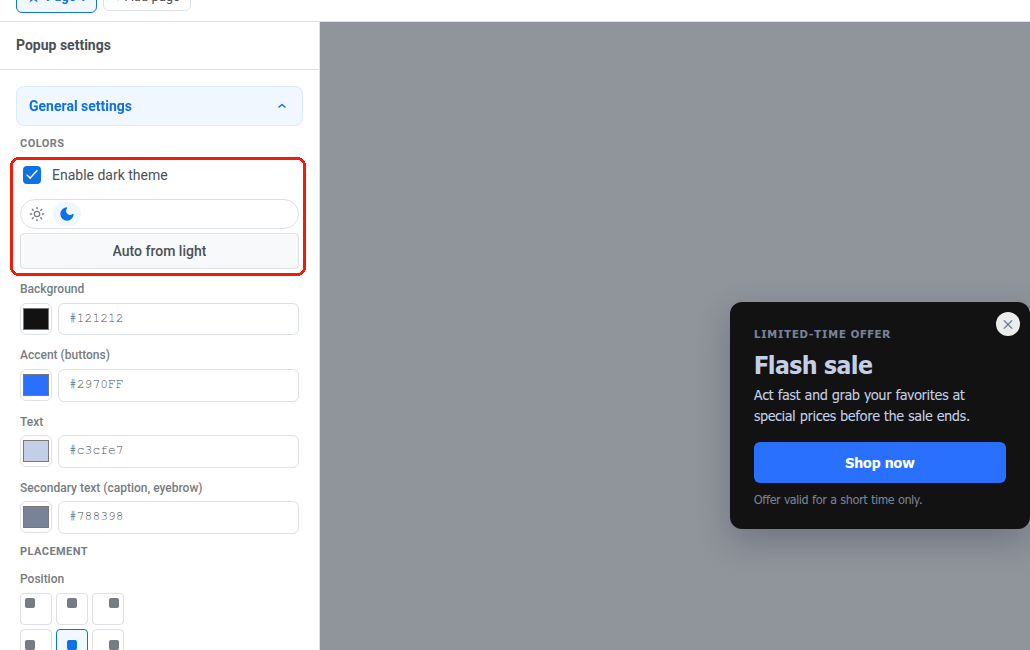
Отключение Включить темную тему сохраняет темную палитру. Повторное включение восстанавливает ваши изменения, а не генерирует их заново.
Тот же переключатель солнце/луна появляется рядом с Закрыть предпросмотр (Esc), когда вы открываете Предпросмотр на всплывающем окне с включенной темной темой. Вы можете проверить обе палитры и в полноразмерном предпросмотре.
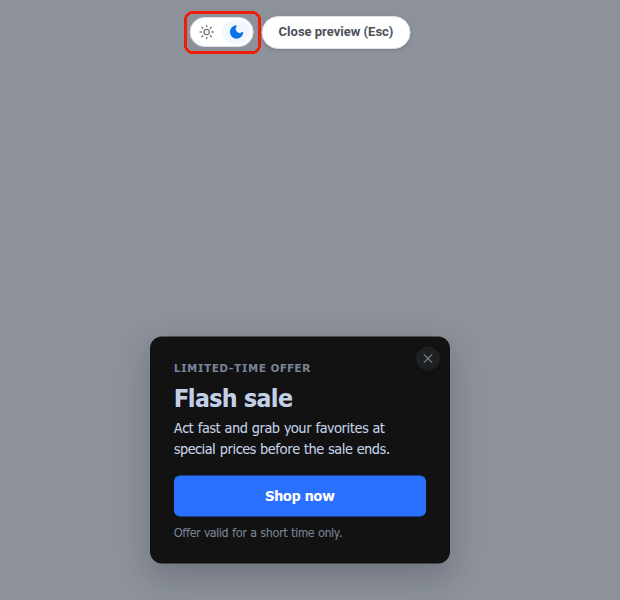
Браузер посетителя решает, какую палитру он увидит, основываясь на настройке темного режима на уровне ОС. На самом всплывающем окне нет переключателя темного/светлого режима. Сайт может принудительно установить одну схему для всех, независимо от настроек ОС. См. webPopups.colorScheme в документации Web SDK.
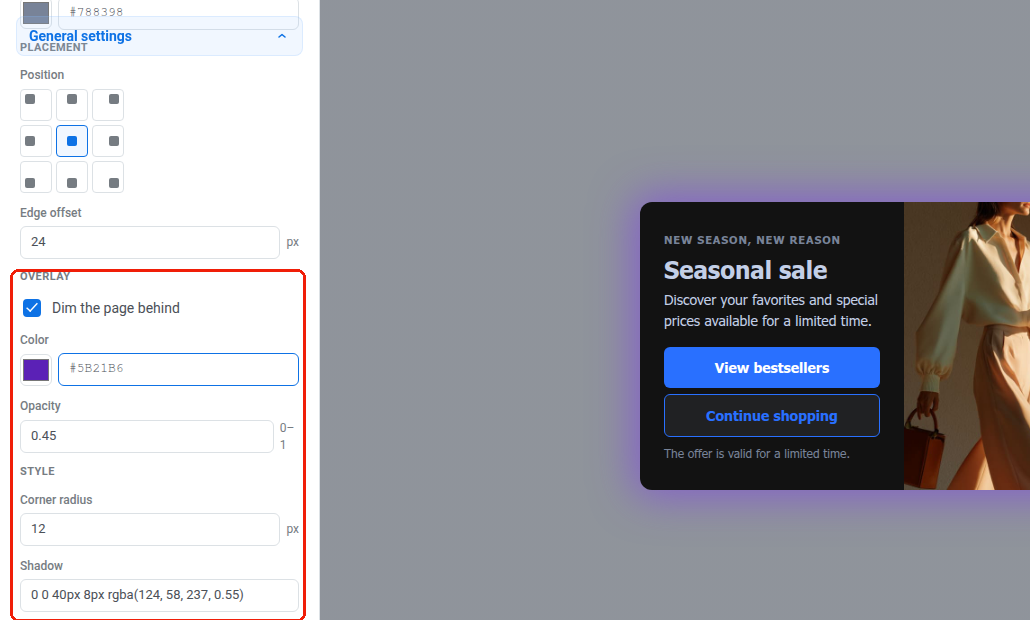
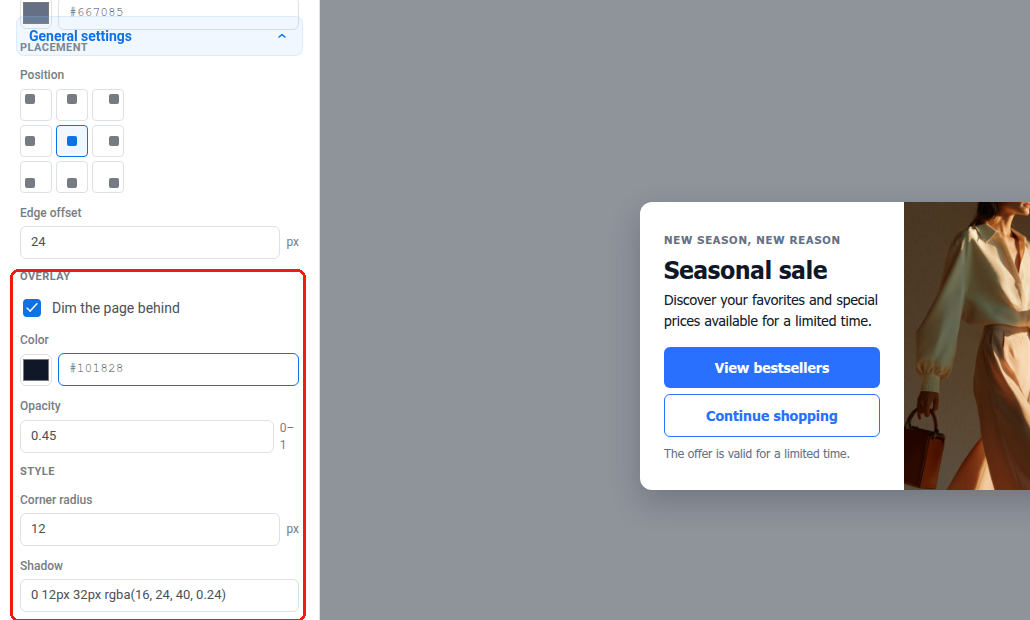
Темная тема также влияет на изображения, тень и наложение на этой панели. Каждое из них следует тому же переключателю схем солнце/луна после включения.
Размещение и наложение
Anchor link toВыберите, где на странице появляется всплывающее окно и затемняется ли страница позади него.
- В РАЗМЕЩЕНИИ выберите, где всплывающее окно будет привязано на странице, используя сетку Позиция 3×3.
- Установите Отступ от края на расстояние в пикселях от выбранного края.
- В НАЛОЖЕНИИ включите Затемнять страницу позади, чтобы затемнить остальную часть страницы, пока отображается всплывающее окно, в обеих схемах. Отключение этой опции полностью убирает затемнение, включая любые значения для темной схемы, установленные ниже.
- Установите Цвет и Непрозрачность для наложения (непрозрачность от 0 до 1).

При включенной темной теме Цвет и Непрозрачность также следуют переключателю схем солнце/луна. Установите переключатель в положение Темная, чтобы задать затемнению свой цвет и интенсивность для темной палитры. Пока вы не отредактируете их там, темная схема будет отображать те же Цвет и Непрозрачность, что и светлая.