Веб-формы
Веб-форма — это веб-контент с полями ввода: полем для email, полями, которые сохраняют ответы в теги, чекбоксом согласия и кнопкой отправки. Покажите ее в веб-кампании типа Popup или Inline, чтобы подписывать посетителей на email и сохранять то, что они о себе сообщают, в их профилях — без отдельной настройки формы подписки.
Чтобы показать сообщение без полей ввода, создайте вместо формы веб-контент. В галерее шаблонов веб-контента для этого есть готовые шаблоны.
Как работает веб-форма
Anchor link toКогда посетитель отправляет форму, Pushwoosh по порядку выполняет следующие действия:
- Сразу записывает каждый заполненный ответ из поля Tag input в соответствующий тег на браузерном устройстве посетителя, даже если посетитель не подписан на веб-пуши. Пустой ответ оставляет текущее значение тега без изменений.
- Подписывает email-адрес на email-рассылку и создает email-устройство с теми же значениями тегов, если в форме есть Email input. Если включен double opt-in, посетитель сначала получает письмо с подтверждением.
- Показывает страницу Success формы, как только Pushwoosh принимает отправку.
Если ваш тариф не включает веб-платформу, теги не сохраняются, но отправка все равно принимается. Форма без Email input только сохраняет теги на браузерное устройство, например чтобы узнать об интересах посетителей.
Создание веб-формы
Anchor link toЧтобы собрать форму, создайте ее, добавьте поля, оформите страницу Success и сохраните форму. Если форма длинная, разбейте ее на страницы.
Создайте веб-форму
Anchor link to-
Перейдите в Контент → Веб-контент.
-
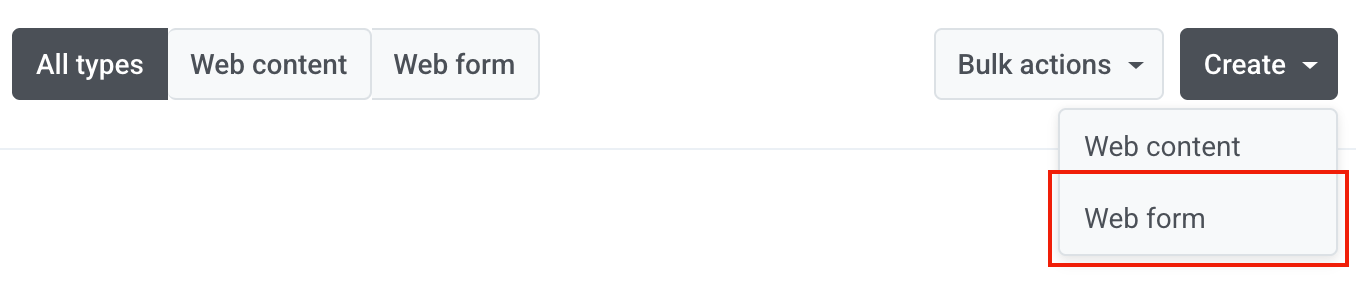
Нажмите Создать и выберите тип Веб-форма.
-
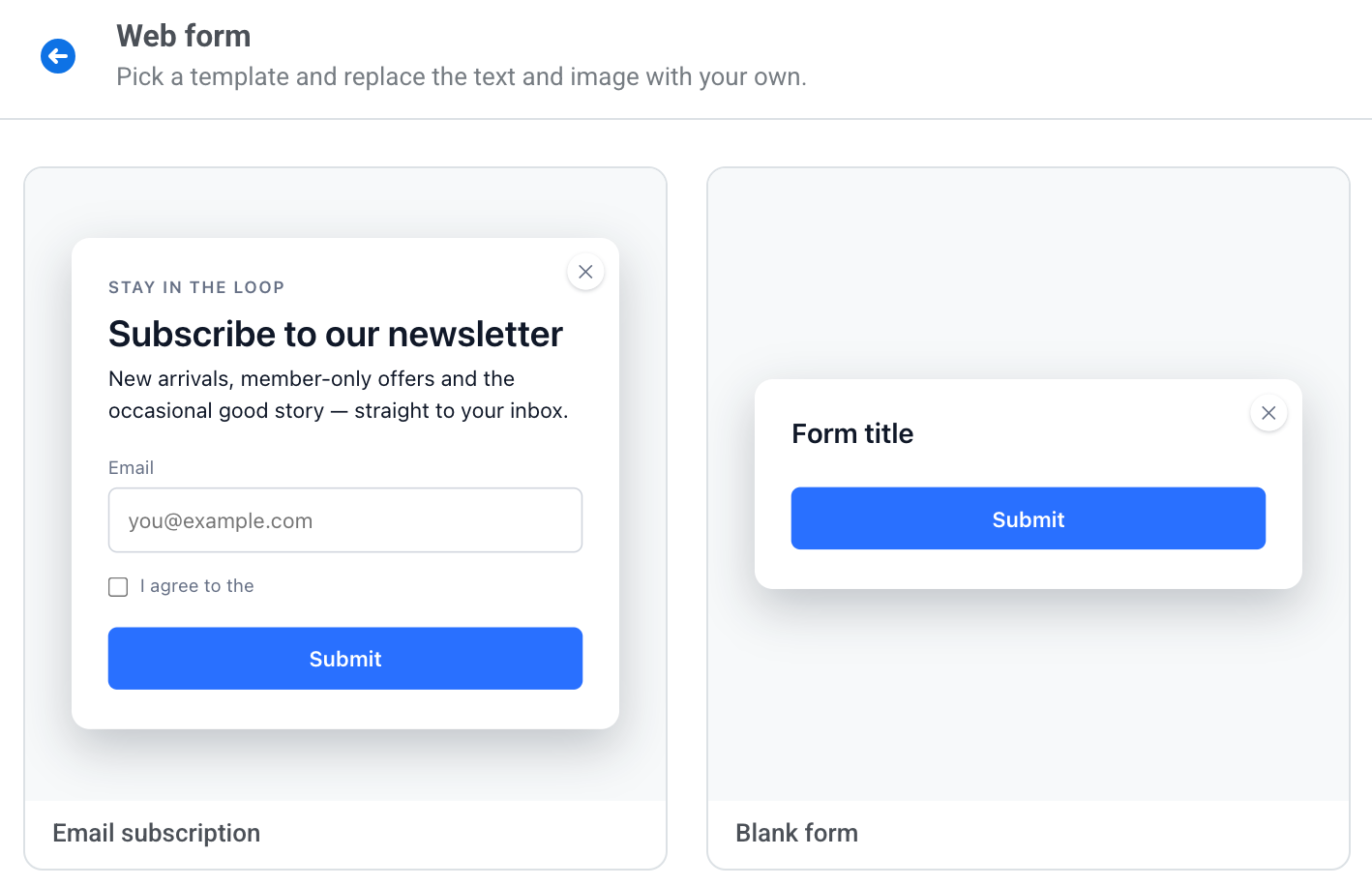
Выберите шаблон:
- Email-подписка: форма регистрации с заголовком, полем email, чекбоксом согласия, кнопкой Submit и страницей Success с текстом «Thank you!».
- Пустая форма: пустая форма с заголовком и кнопкой Submit.
-
Нажмите на название в верхней панели и введите название формы. Посетители его не видят. Сохранить форму без названия нельзя.
Добавьте поля формы
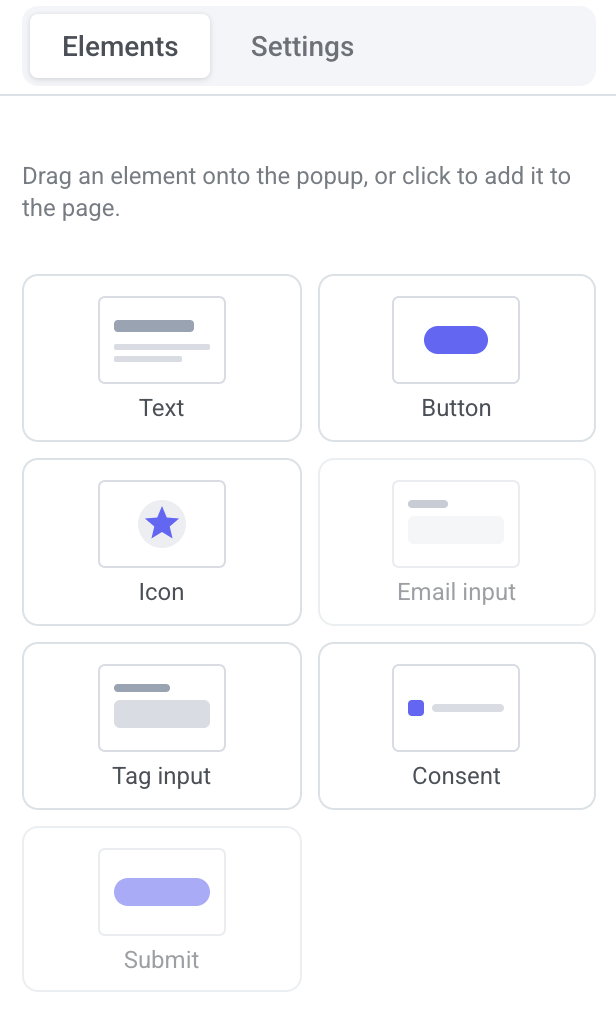
Anchor link toВ веб-форме доступны блоки Text, Button и Icon, а также четыре блока формы: Email input, Tag input, Consent и Submit.
-
Откройте вкладку Elements справа.
-
Перетащите блок на форму или кликните по нему, чтобы добавить его на текущую страницу.
-
Выделите блок на форме. Его опции откроются во вкладке Settings.
- Чтобы переместить блок вверх или вниз, используйте стрелки POSITION.
- Чтобы удалить блок, нажмите иконку удаления.
В форме может быть только один Email input и один Submit, поэтому, когда они уже есть в форме, их плитки становятся недоступными.
Отмена и повтор действий работают так же, как в веб-контенте. См. Отмена и повтор действия.
Подробнее о настройке каждого блока — на странице Блоки.
Оформите страницу Success
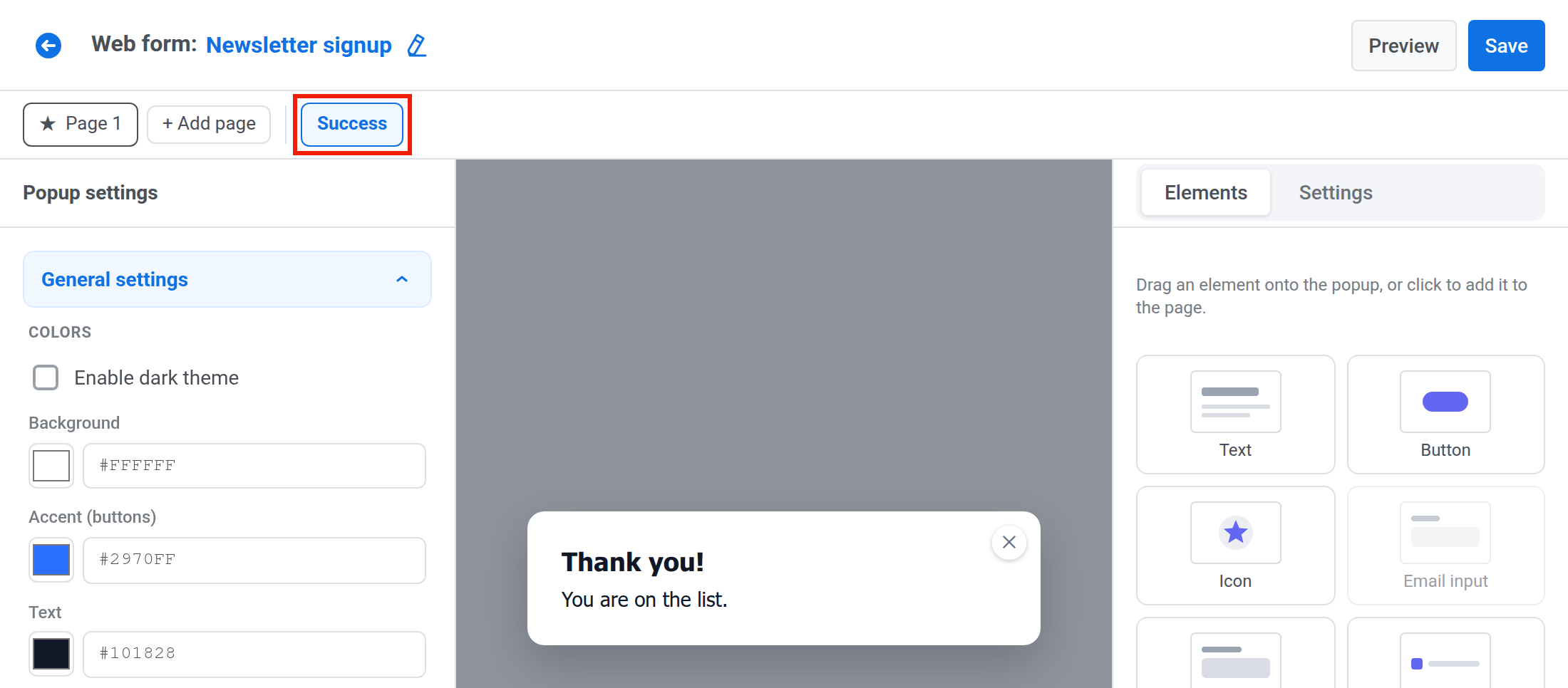
Anchor link toКаждая веб-форма заканчивается страницей Success, которую посетитель видит после того, как Pushwoosh принял отправку. Удалить ее или сделать стартовой страницей нельзя.
-
Нажмите вкладку Success — последнюю вкладку после + Добавить страницу.
-
Редактируйте страницу так же, как любую другую. Используйте блоки Text, Button и Icon, например для сообщения с благодарностью и кодом скидки. Кнопку Submit на эту страницу добавить нельзя.
Разбейте длинную форму на страницы
Anchor link toДобавьте страницы, чтобы задавать меньше вопросов за раз.
- Нажмите + Добавить страницу. Новая страница добавляется после текущей и никогда не добавляется после страницы Success.
- Добавьте кнопку с действием Go to page, чтобы посетитель мог перейти дальше.
Кнопка, которая ведет сразу на страницу Success, отправляет форму. О том, как добавлять, дублировать и удалять страницы, см. Несколько страниц.
Дублированная страница копируется без блоков формы. В форме только один Email input и один Submit, а каждый тег можно использовать один раз.
Как отправляется многостраничная форма
Anchor link toЕдинственная кнопка Submit формы отправляет все страницы вместе.
Перед отправкой формы:
- Посетитель не может перейти дальше, пока на текущей странице есть некорректно заполненное поле. Вернуться назад можно всегда.
- При отправке форма сначала проверяет все страницы в браузере. Если поле на другой странице заполнено некорректно, форма переключается на эту страницу, показывает там текст ошибки поля и ничего не отправляет.
После отправки формы:
- Если Pushwoosh отклоняет email-адрес, форма переключается на страницу с Email input и показывает там его Invalid email text.
- Если Pushwoosh отклоняет отправку по другой причине, например потому что поля больше не совпадают с сохраненной формой, посетитель остается на текущей странице и видит Submit error text.
Сохраните форму
Anchor link toЧтобы перед сохранением посмотреть форму в полном размере, нажмите Предпросмотр. Предпросмотр ничего не отправляет, поэтому тестируйте форму на своем сайте.
-
Нажмите Сохранить в верхней панели.
-
Если откроется баннер The form can’t be saved yet, исправьте каждую проблему из его списка. См. Если форму нельзя сохранить.

-
Снова нажмите Сохранить.
Если форму нельзя сохранить
Anchor link toБаннер The form can’t be saved yet перечисляет все проблемы, которые мешают сохранению. Найдите свое сообщение в таблице и сделайте то, что указано.
| Сообщение в баннере | Что сделать |
|---|---|
| Add an Email input or a Tag input | Добавьте хотя бы одно поле. |
| The form needs exactly one Submit button, not on the success page | Оставьте одну кнопку Submit на любой странице, кроме Success. |
| A form with an Email input needs a Consent block with a privacy policy URL | Добавьте блок Consent и заполните Privacy policy URL. |
| The privacy policy URL must start with https:// or / — otherwise the site shows no link | Укажите URL в виде https://… или как путь на вашем сайте, начинающийся с /. |
| Keep only one Email input | Удалите лишний Email input. |
| Choose a tag in every Tag input | Выберите тег в каждом Tag input или удалите пустое поле. |
| Tag “…” is chosen in more than one field | Выберите другой тег в одном из полей. |
“…” is a reserved tag — a form can’t write PW_FF_* tags | Выберите другой тег. |
| The form needs exactly one success page | Оставьте одну страницу Success. |
При сохранении Pushwoosh также проверяет каждый выбранный тег. Если тег был удален или скрыт либо его название начинается с PW_FF_, форма не сохраняется, а в сообщении об ошибке указывается тег, например Tag "City" must be an existing, non-hidden tag, not PW_FF_*, used once. Выберите другой тег в этом поле.
Показ формы на сайте
Anchor link toФорма появляется на сайте только внутри активной веб-кампании. Одну форму можно использовать в нескольких кампаниях. Кампания Popup показывает форму поверх страницы, а кампания Inline — в виде блока внутри элемента страницы.
Прежде чем начать, попросите разработчика:
- Убедиться, что на вашем сайте работает Web SDK версии 3.99.0 или новее. Более старый Web SDK показывает форму без полей.
- Добавить элемент страницы, в который размещается кампания, если вы планируете кампанию Inline. См. CSS-селектор.
Затем создайте кампанию:
- Перейдите в Кампании → Веб-кампании.
- Нажмите Создать кампанию и выберите Попап или Inline.
- В поле Веб-контент выберите вашу форму. Под названием формы указано Веб-форма.
- Настройте аудиторию и параметры отображения.
- Запустите кампанию.
Все шаги описаны на странице Создание кампаний веб-попапов.
Подтверждение email через double opt-in
Anchor link toКогда в проекте включен double opt-in, посетитель, отправивший email, получает письмо с подтверждением и подписывается только после перехода по ссылке из него. Ссылка подтверждения действительна 24 часа. Pushwoosh сохраняет значения тегов из формы для email-адреса, когда посетитель подтверждает адрес.
- Если посетитель повторно отправляет тот же адрес в той же кампании, пока адрес не подтвержден, Pushwoosh отправляет письмо с подтверждением повторно, но не чаще одного раза в пять минут. Работает только ссылка из самого нового письма.
- Адрес, уже подтвержденный через любую веб-кампанию проекта, подписывается сразу, без повторного письма с подтверждением. Подтверждение через форму подписки из Audience → Subscription forms здесь не учитывается.
- Для письма с подтверждением нужен верифицированный домен отправки. Пока в вашем аккаунте его нет, Pushwoosh отклоняет каждую отправку, которая должна отправить письмо с подтверждением, и посетитель видит Submit error text.
- Если ваш тариф не включает email, адрес не подписывается, когда посетитель переходит по ссылке, и остается неподтвержденным. Этот сбой не отображается в неудачных отправках кампании.
Double opt-in — это одна настройка для форм подписки и форм веб-кампаний проекта. См. Подтверждение подписчиков через double opt-in.
Отслеживание результатов формы
Anchor link toОткройте статистику кампании в разделе Кампании → Веб-кампании, чтобы узнать, сколько посетителей отправили форму и почему отправки не удались, а также экспортировать подписчиков.