Управление отписками
Пользователи проходят сценарий отписки после нажатия на ссылку отписки в письме. Добавьте ссылку в drag-and-drop редакторе или редакторе HTML-кода, затем выберите, какие шаги увидят пользователи.
Настройка сценария отписки
Anchor link toСценарий отписки определяет, через какие шаги проходят пользователи после нажатия на ссылку отписки. Два его необязательных шага — страницы Подтверждение и Опрос.
- Перейдите в Настройки > Центр предпочтений и откройте вкладку Страницы подписки.
- Нажмите Сценарий отписки.
- В окне Сценарий отписки включите или выключите шаги:
- Подтверждение перед отпиской: показывает страницу Подтверждение до того, как отписка будет применена. Включено по умолчанию.
- Опрос о причине отписки: показывает страницу Опрос после того, как отписка применена. Выключено по умолчанию.
- Нажмите Применить.
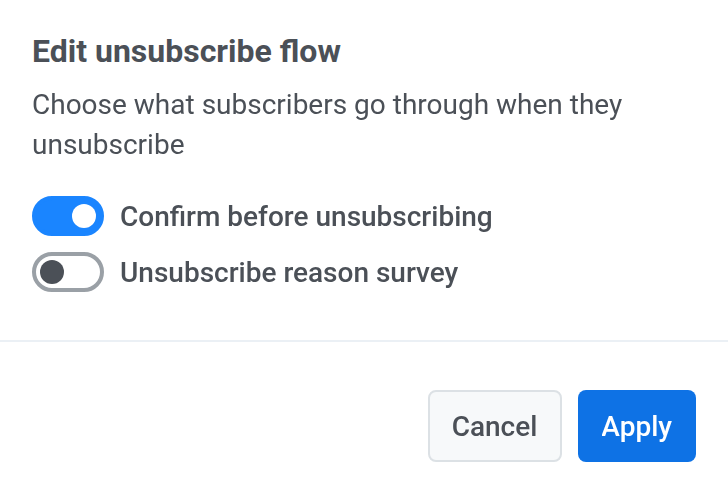
После применения сценария:
- Чтобы изменить текст или дизайн страницы Подтверждение или Опрос, см. Настройка страниц подписки.
- Чтобы узнать, что пользователи проходят на каждом шаге, читайте раздел Что происходит, когда пользователь нажимает на ссылку отписки.
Что происходит, когда пользователь нажимает на ссылку отписки
Anchor link toКогда пользователь нажимает на ссылку отписки в письме, он отписывается только от категории, назначенной этому письму (например, Рассылка). Какие страницы он увидит, зависит от вашего сценария отписки:
- Подтверждение (включено по умолчанию). Пользователь подтверждает, что хочет отписаться. Пока он не нажмет кнопку подтверждения, ничего не меняется.
- Опрос (выключен по умолчанию). После того как отписка применена, пользователь может рассказать, почему он уходит. Ответ сохраняется в тег
Unsubscribe Reason. - Отписка от категории. Последняя страница подтверждает, что пользователь больше не будет получать письма этой категории.
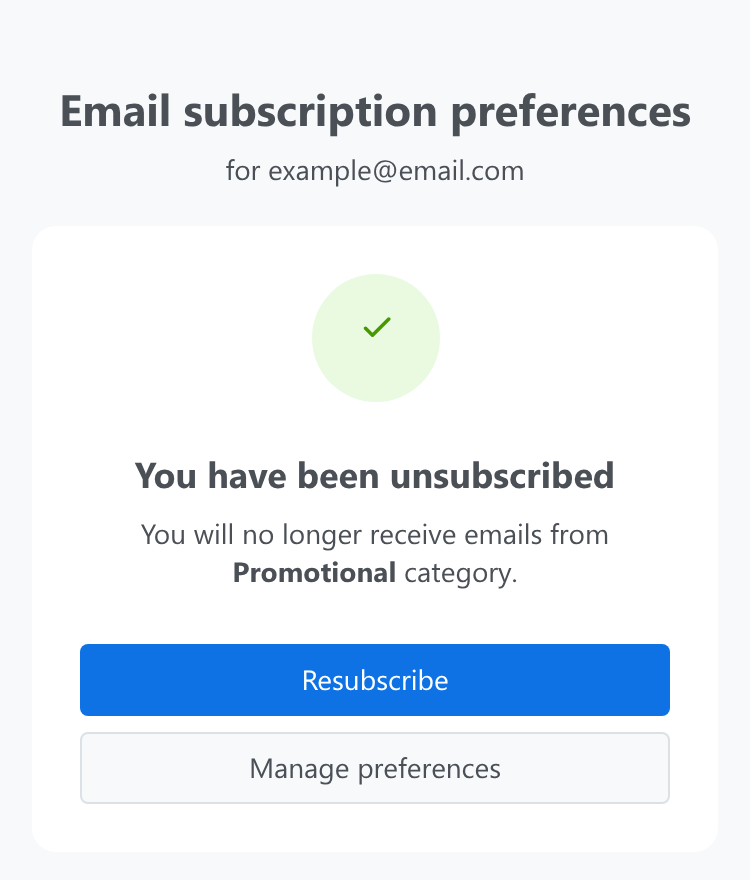
На последней странице пользователи могут нажать:
- Подписаться снова, чтобы снова подписаться на эту категорию. Они увидят страницу Повторная подписка на категорию.
- Управлять подписками, чтобы открыть центр предпочтений и настроить все свои предпочтения по email.
Стандартный сценарий работает автоматически, никакой дополнительной настройки не требуется. Чтобы изменить текст, дизайн или кнопки любой из этих страниц, см. Настройка страниц подписки.
Если центр предпочтений отключен, ссылка отписки отписывает пользователей от всех маркетинговых писем, а не от одной категории. Шаги Подтверждение и Опрос по-прежнему следуют вашему сценарию отписки.
Сбор причин отписки
Anchor link toВключите опрос, чтобы узнать, почему пользователи отписываются. Чтобы отредактировать страницу опроса, см. Блок «Опрос».
Когда вы включаете опрос, Pushwoosh создает в вашем аккаунте строковый тег Unsubscribe Reason. Каждый ответ записывается в этот тег в email-профиле пользователя:
- Если пользователь выбирает вариант, тег сохраняет текст варианта на языке страницы по умолчанию, даже если пользователь видел переведенную страницу.
- Если пользователь выбирает Другое и вводит ответ, тег сохраняет введенный текст (до 500 символов).
- Если пользователь нажимает Пропустить или покидает страницу, ничего не сохраняется. Отписка к этому моменту уже применена.
Чтобы посмотреть собранные ответы, нажмите Статистика на плитке Опрос. Вы также можете сегментировать пользователей по тегу Unsubscribe Reason, например чтобы проанализировать причины оттока.
Другие способы отписки
Anchor link toПользователи также могут отказаться от всех маркетинговых писем тремя способами:
- Нажать Отписаться от всего в центре предпочтений.
- Снять флажки со всех категорий в центре предпочтений и нажать Сохранить настройки.
- Воспользоваться кнопкой отписки в своем почтовом клиенте.
Во всех трех случаях тег Unsubscribed Emails устанавливается в значение true. Если позже пользователь сохранит настройки хотя бы с одной выбранной категорией, тег снова примет значение false. Узнать больше