Настройка платформы Telegram
Подключите своего Telegram-бота к Pushwoosh, чтобы использовать Telegram в рамках ваших омниканальных Journeys из единого интерфейса и отслеживать результаты доставки в аналитике Journey.
Предварительные требования
Anchor link toПеред настройкой Telegram убедитесь, что выполнены следующие требования:
- Аккаунт Telegram: Используйте активный аккаунт Telegram, у которого есть доступ к @BotFather.
- Telegram-бот: Создайте Telegram-бота в BotFather.
Скопируйте токен API вашего Telegram-бота
Anchor link toЧтобы получить токен API для существующего бота:
- В Telegram откройте @BotFather.
- Отправьте
/mybotsи выберите своего бота. - Нажмите API Token и скопируйте токен.
Если у вас нет бота, создайте его в @BotFather, следуя официальному руководству Telegram.
Настройте конфигурацию Telegram в Pushwoosh
Anchor link toЧтобы настроить конфигурацию Telegram, выполните следующие шаги:
-
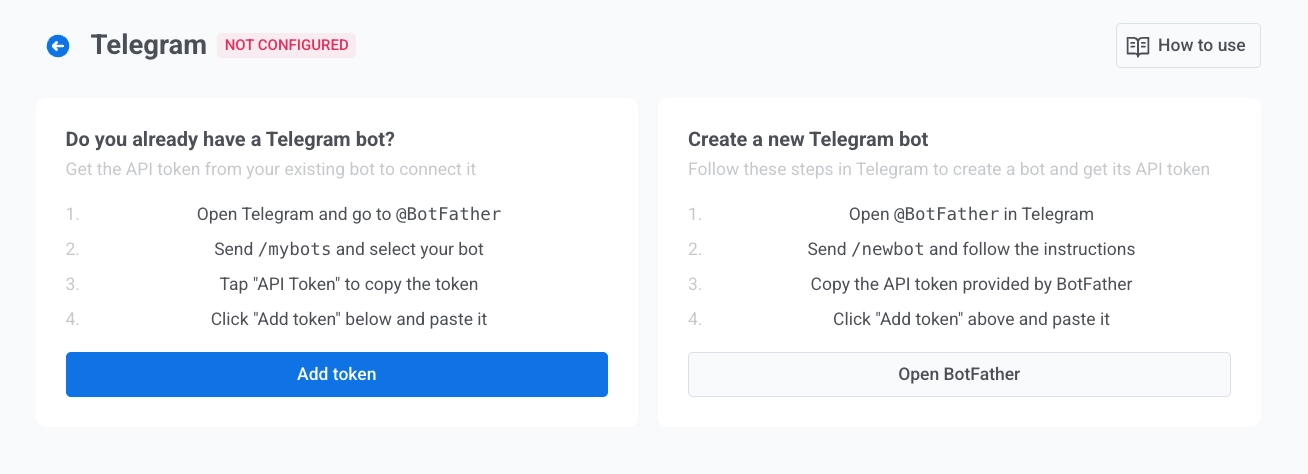
Перейдите в Settings > Configure platforms и откройте Telegram.
-
(Необязательно) Если у вас еще нет бота, нажмите Open BotFather на панели Create a new Telegram bot и создайте бота в Telegram.
-
Нажмите Add token.
- В диалоговом окне Connect Telegram bot введите API token, который вы скопировали из BotFather. Узнайте, как получить токен.
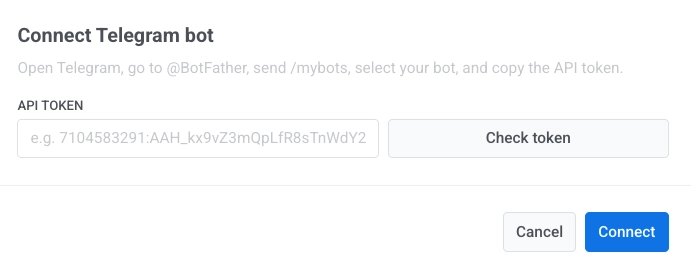
- Нажмите Check token, чтобы проверить токен.
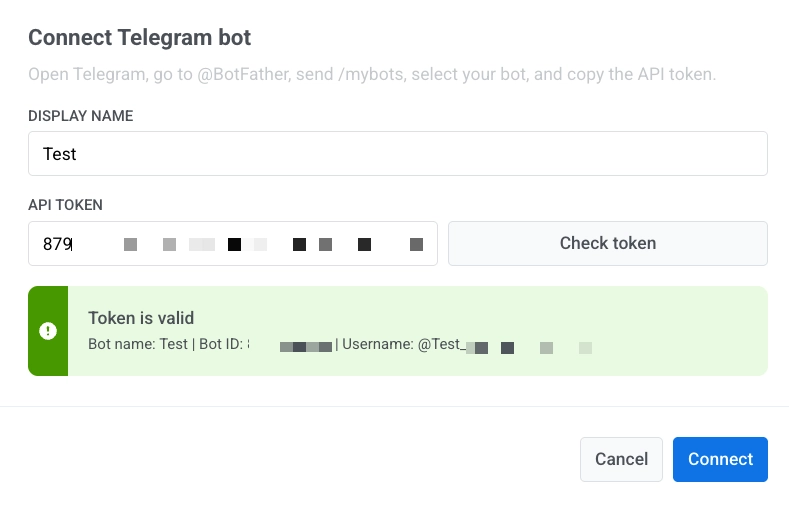
- Нажмите Connect, чтобы сохранить. Чтобы отменить изменения, нажмите Cancel.
Управление токенами Telegram-бота
Anchor link toЗамена токена бота
Anchor link to- В настройках Telegram нажмите Replace bot.
- В диалоговом окне Confirm replace Telegram bot нажмите Replace bot.
- В диалоговом окне Connect Telegram bot введите новый API token.
- Нажмите Check token.
- Нажмите Connect.
Удаление токена
Anchor link to- Нажмите на меню из трех точек рядом с токеном бота.
- Нажмите Delete.
Удаление токена отключает Telegram в проекте. Активные джорни и запланированные разовые кампании продолжают работать, но их сообщения в Telegram не доставляются. Чтобы снова включить Telegram, настройте конфигурацию Telegram заново с токеном бота.
Отправка сообщений в Telegram
Anchor link toПосле настройки вы можете отправлять сообщения в Telegram через Customer Journey Builder.