Страница биллинга
На странице биллинга вы можете просматривать списания по вашему тарифу Pushwoosh, историю счетов, сохраненные способы оплаты и управлять подпиской.
Чтобы получить доступ к вашей финансовой информации и способам оплаты, перейдите в My account > Billing. В том же меню нажмите Upgrade Plan, чтобы изменить подписку. Чтобы сравнить тарифы и цены, посетите страницу с ценами Pushwoosh.
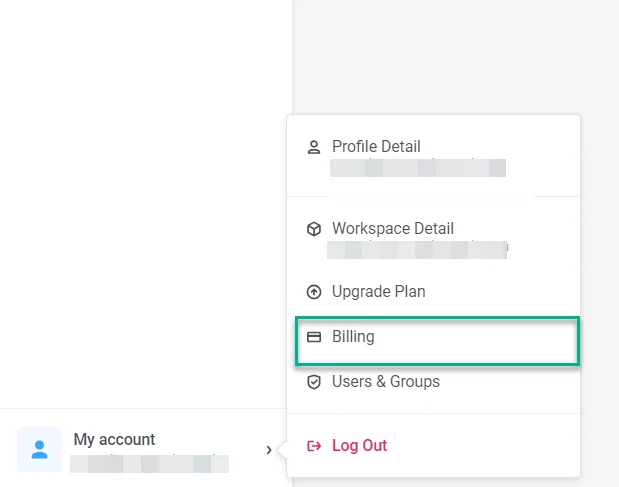
Страница разделена на следующие разделы:
- Overview: Ваш тариф, предполагаемые списания, контактное лицо для биллинга и использование.
- Invoices: История счетов с возможностью скачивания в формате PDF.
- Payment methods: Сохраненные карты и способ оплаты по умолчанию.
Обзор
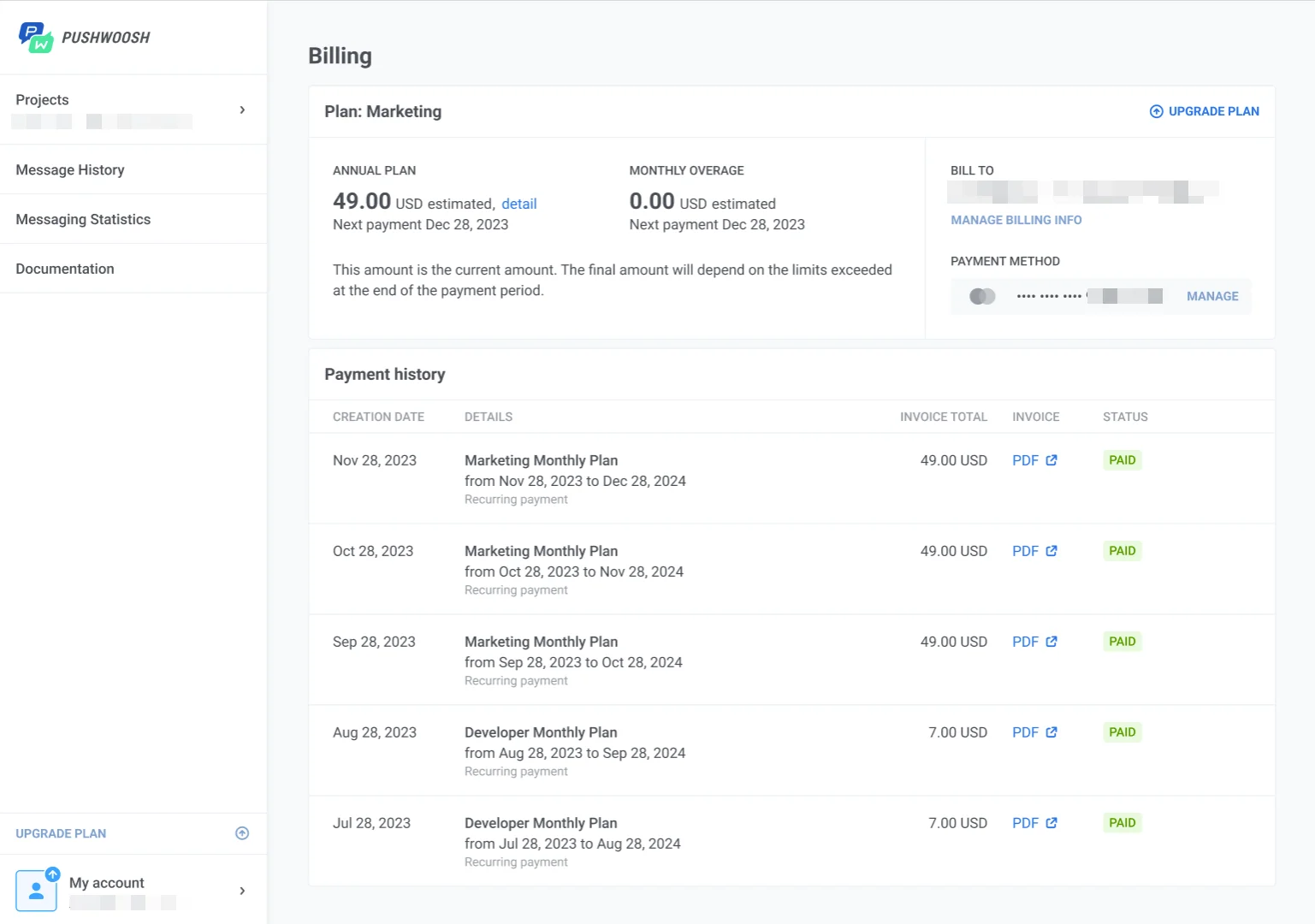
Anchor link toВ разделе Overview вы можете просмотреть списания по тарифу, платежные данные, использование и ежедневное количество запросов к ManyMoney AI.
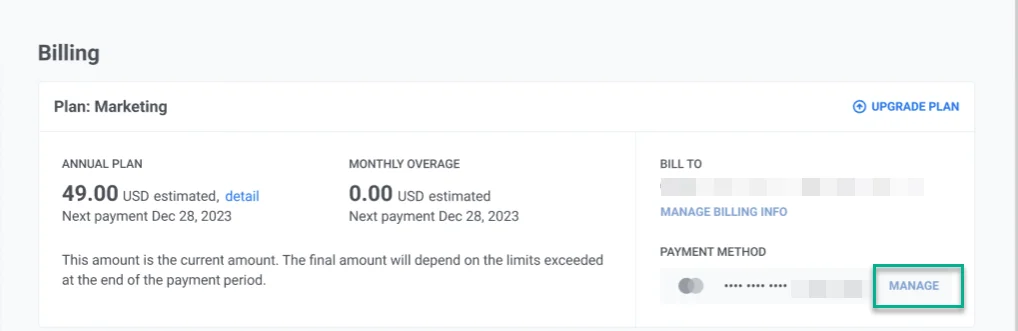
- Plan: показывает название вашего тарифа, платежный цикл и дату следующего платежа. Вы также можете увидеть, как рассчитываются списания и предполагаемую общую сумму за текущий период.
- Payment information: показывает, кто получает счета и с какой карты списываются средства по умолчанию.
- Usage: показывает, какая часть вашего тарифа была использована в текущем платежном периоде, включая количество активных пользователей в месяц и отправленных email-сообщений относительно лимита вашего тарифа.
- ManyMoney AI: показывает ваше ежедневное использование запросов и время сброса лимита.
Как управлять платежной информацией
Anchor link toЕсли платежная информация еще не настроена, нажмите Add billing info в разделе Payment information.
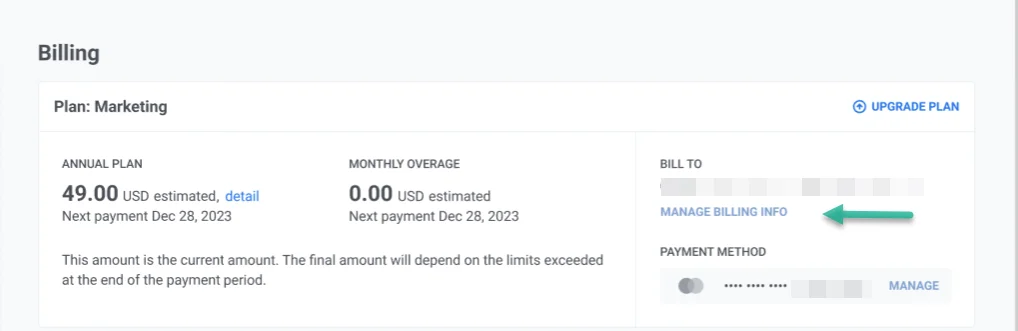
Чтобы обновить существующие платежные данные, нажмите Manage Billing Info.
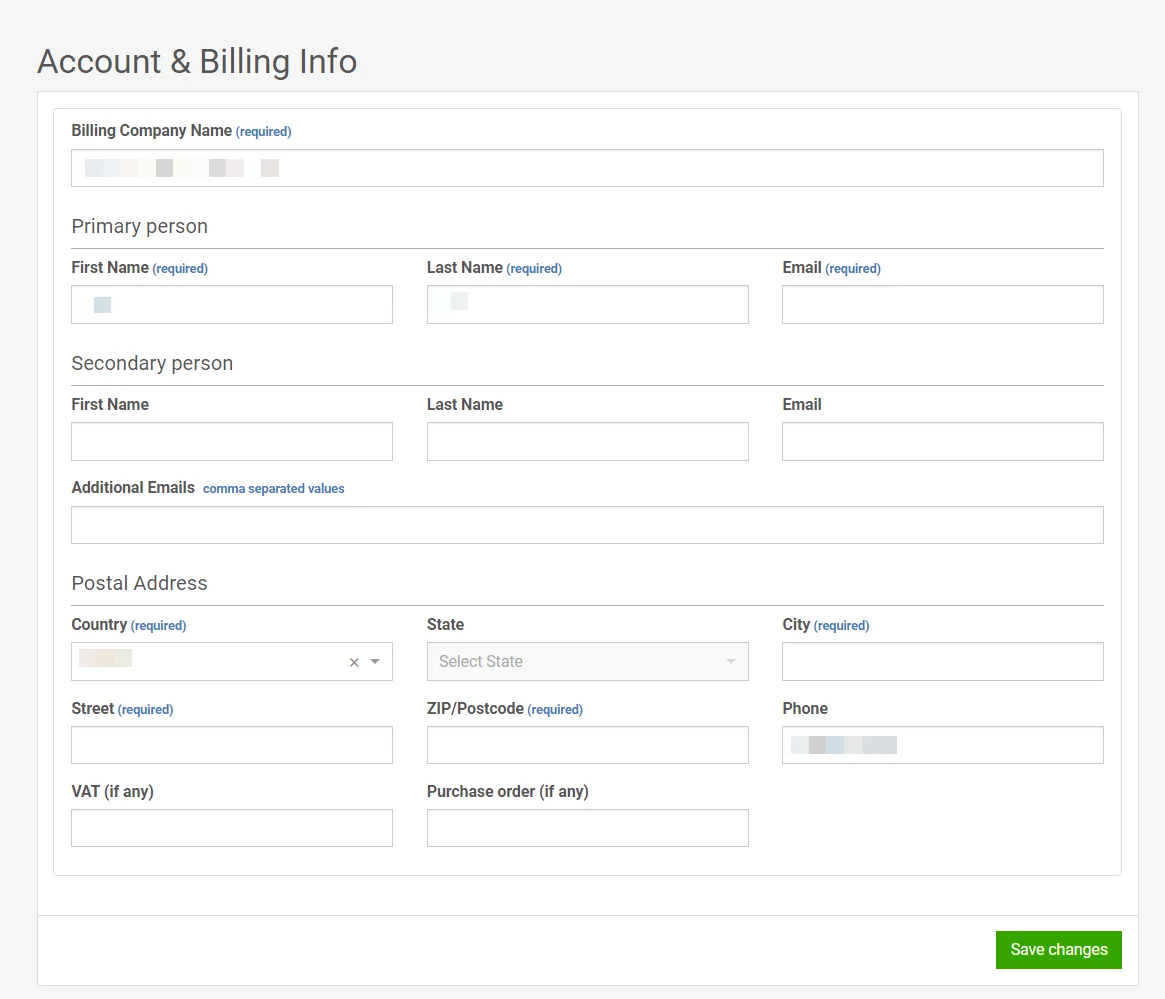
В окне платежной информации введите название вашей компании, основные и дополнительные контактные данные, почтовый адрес, а затем нажмите Save.
Счета
Anchor link toНа вкладке Invoices вы можете просмотреть историю счетов и скачать файлы счетов за каждый оплаченный период.
Каждая строка показывает дату создания счета, название тарифа, платежный период, списанную сумму, статус платежа и ссылку PDF для открытия или скачивания счета.
Способы оплаты
Anchor link toЧтобы управлять платежными картами и счетами, откройте вкладку Payment methods.
Нажмите Add method и выберите Debit/Credit Card или PayPal. Для PayPal завершите авторизацию в открывшемся окне. Для карты введите номер карты, срок действия, имя владельца и CVV/CVC, а затем нажмите Save.
После добавления способа оплаты он появится в списке способов оплаты.

Чтобы удалить способ оплаты, нажмите на меню с тремя точками рядом с ним и выберите Remove method.