Создание и встраивание формы подписки
Pushwoosh предоставляет гибкие возможности для создания форм подписки для различных сценариев регистрации, настройки полей для сбора данных и отображения формы в виде модального окна или встроенного виджета на вашем сайте.
Как создать форму
Anchor link toЧтобы создать новую форму подписки:
- Перейдите в Audience → Subscription forms.
- Нажмите Create form.
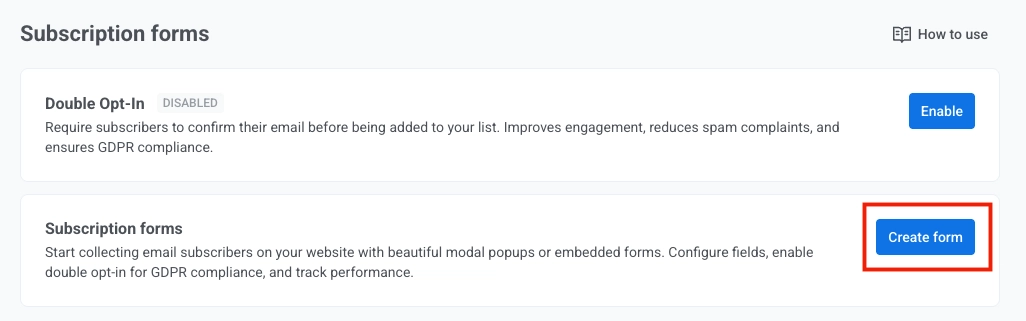
- Настройте форму. Справа появится предварительный просмотр, который будет обновляться по мере изменения настроек.
Настройка общих параметров
Anchor link toНастройте следующие поля.
Все поля в этом разделе обязательны для заполнения.
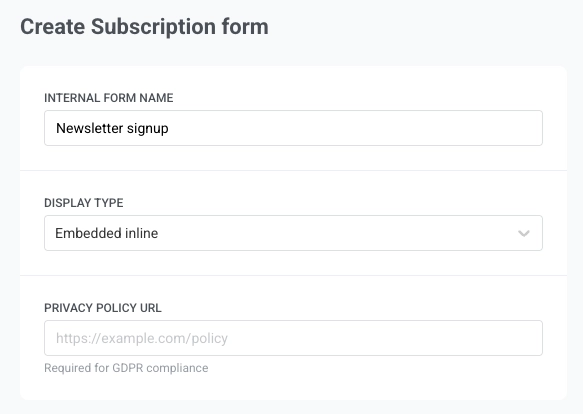
- Internal form name: используется только внутри Pushwoosh, не отображается подписчикам. Пример: «Подписка на рассылку».
- Display type: выберите, как форма будет отображаться на вашем сайте:
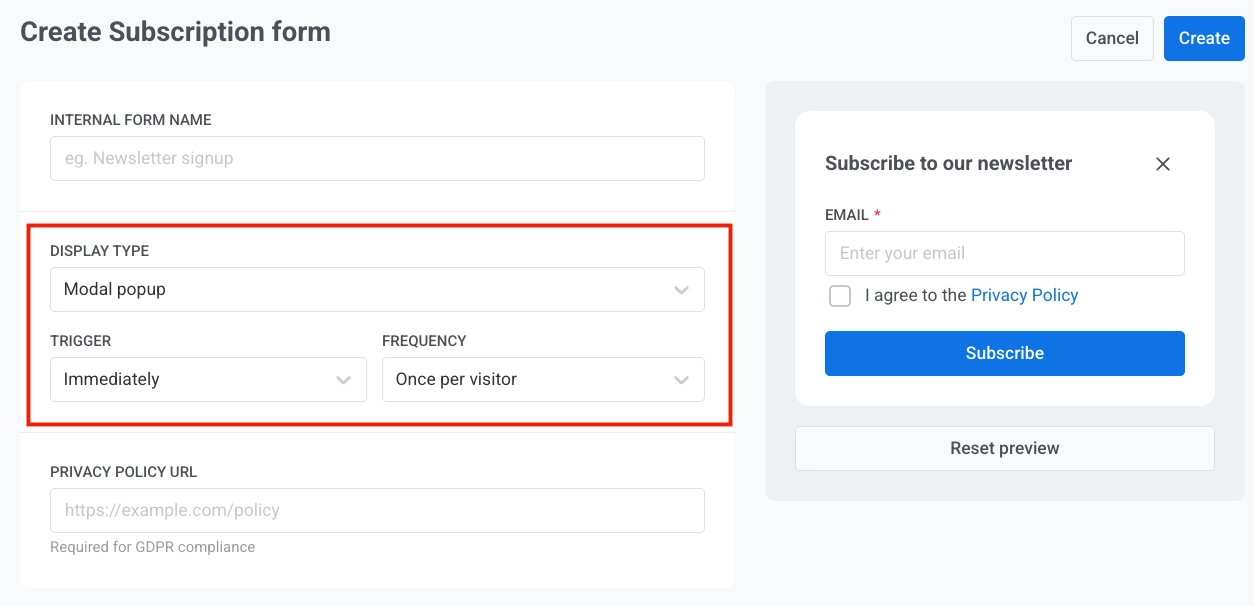
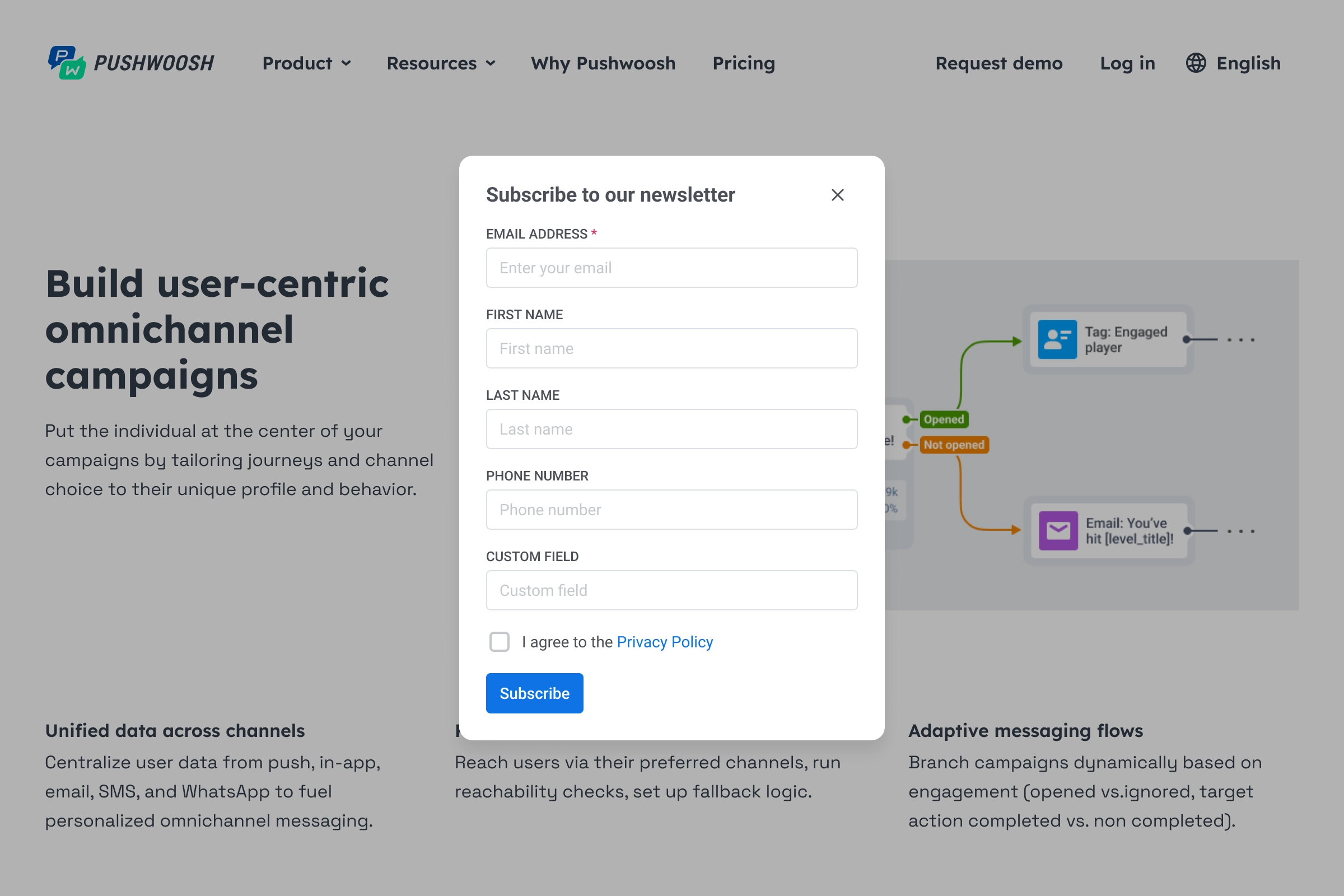
- Modal popup: всплывающее окно, которое появляется поверх страницы, когда срабатывает установленный вами Trigger, например, Immediately или через несколько секунд (см. Настройка времени появления модального окна). Хорошо подходит для подписки на рассылку или рекламных предложений, на которые вы хотите обратить внимание посетителей.
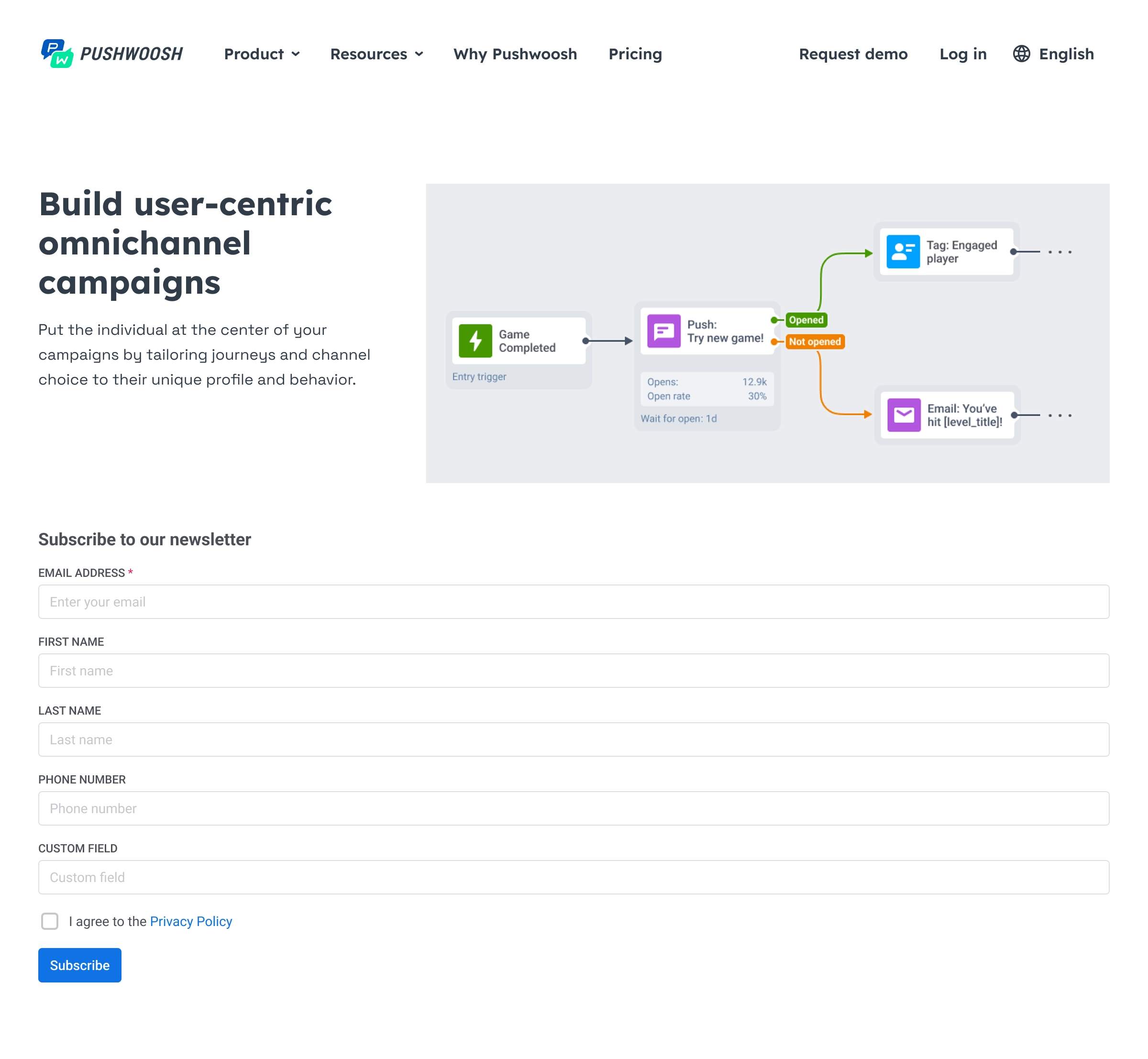
- Embedded inline: форма встраивается в контент вашей страницы (например, в боковую панель или в конец статьи). Посетители видят ее как часть макета страницы, а не как отдельное всплывающее окно.
- Privacy policy URL: в форме отображается флажок согласия («Я согласен с Политикой конфиденциальности»), который ссылается на этот URL. Пример:
https://example.com/policy.
Настройка времени появления модального окна
Anchor link toТолько для Modal popup:
- Определите, когда всплывающее окно появится на странице. В выпадающем списке Trigger выберите:
- Immediately (по умолчанию)
- After 3 seconds
- After 5 seconds
- After 10 seconds
- В выпадающем списке Frequency выберите, как часто каждый посетитель будет видеть всплывающее окно:
- Once per visitor (по умолчанию): один раз на устройство
- Once per session: один раз за сессию браузера
- Always: при каждом посещении страницы
Настройка полей формы
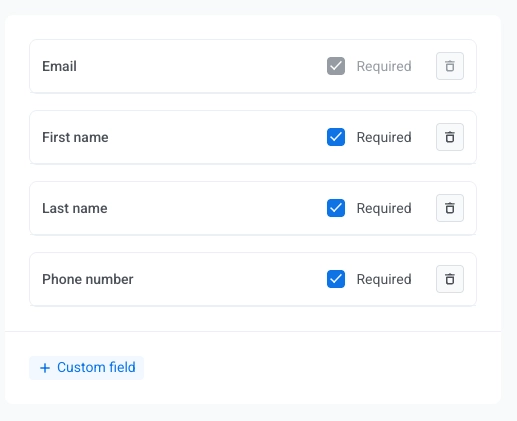
Anchor link toКаждая форма по умолчанию включает поле Email (его нельзя удалить). Вы можете добавить до четырех дополнительных полей, всего до пяти.
Нажмите + First name, + Last name, + Phone number или + Custom field, чтобы добавить их.
Для каждого поля установите флажок Required, если посетитель должен его заполнить (обязательные поля отмечены звездочкой *). Используйте значок корзины, чтобы удалить поле.
Создание пользовательского поля
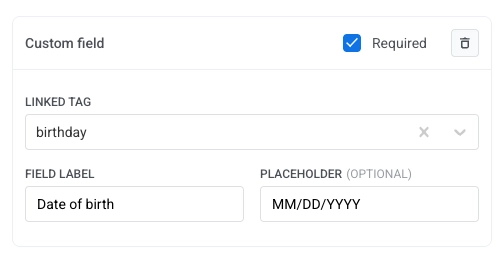
Anchor link to- Нажмите + Custom field в списке полей.
- В разделе Linked tag выберите тег Pushwoosh, в котором будет храниться значение, отправленное из этого поля (например,
birthday). Вам необходимо заранее создать этот тег. - Установите Field label: текст, который посетители видят рядом с полем ввода (например,
Дата рождения). - При необходимости установите Placeholder (optional): подсказка внутри пустого поля (например,
ММ/ДД/ГГГГ). - Включите или выключите Required.
Настройка надписей формы
Anchor link toПо умолчанию весь текст формы на английском языке. Чтобы перевести форму на другой язык или изменить формулировку, нажмите Customize labels под предварительным просмотром.
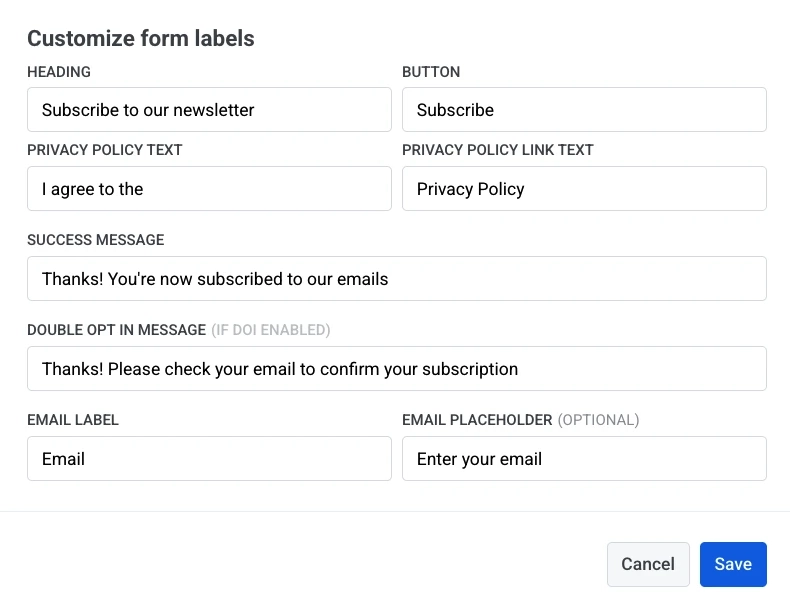
В диалоговом окне Customize form labels вы можете редактировать:
- Heading
- Button
- Privacy Policy Text
- Privacy Policy Link Text
- Success Message
- Double Opt In Message (применяется только если включено двойное подтверждение)
- Label и необязательный Placeholder для каждого поля формы
Нажмите Save, чтобы применить изменения. Они сразу же появятся в предварительном просмотре. Опубликованная форма обновится после того, как вы сохраните или опубликуете форму подписки.
Предварительный просмотр и сохранение формы
Anchor link toПредварительный просмотр появляется в правой части интерфейса создания формы подписки и обновляется по мере изменения настроек. Используйте Reset preview под предварительным просмотром, чтобы восстановить его исходное состояние.
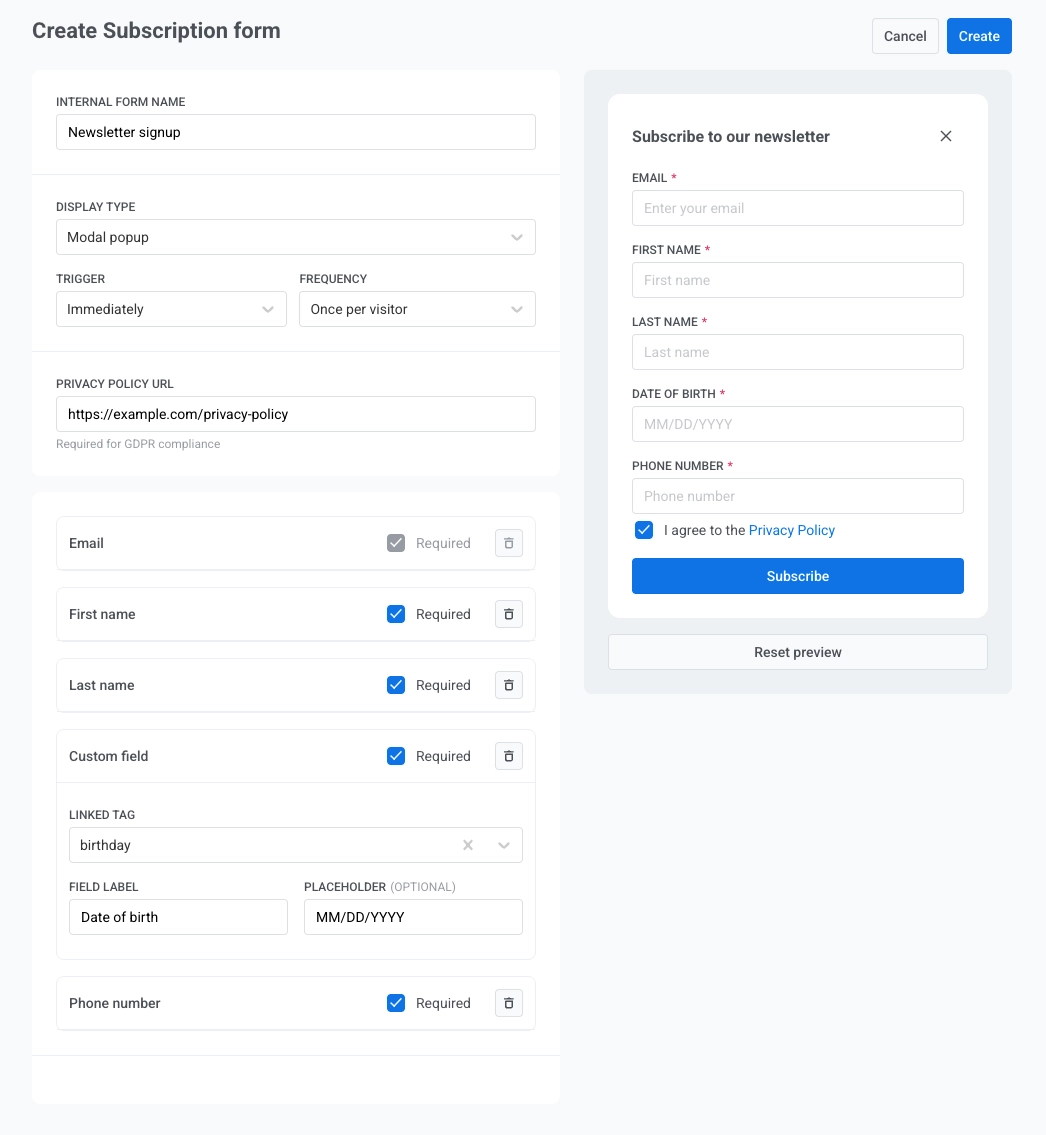
Когда вы закончите настройку формы, нажмите Create в правом верхнем углу.
Скопируйте код для встраивания и добавьте его на свой сайт
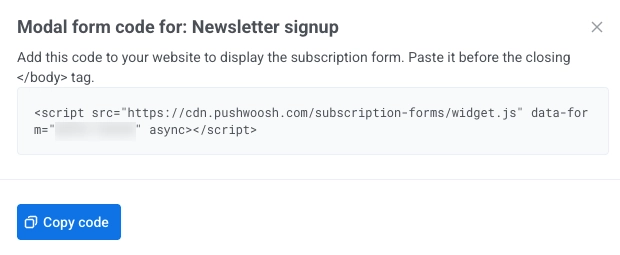
Anchor link toОткроется диалоговое окно с кодом для встраивания вашей формы. Нажмите Copy code, чтобы скопировать фрагмент в буфер обмена.
Куда вставить код для встраивания на вашем сайте
Anchor link toДобавьте скрипт в HTML-код страницы, где он должен выполняться.
-
Для Modal popup обычным подходом является размещение скрипта перед закрывающим тегом
</body>. -
Для Embedded inline поместите фрагмент кода в точное место в вашей разметке, где вы хотите, чтобы появился блок формы.
Как выглядят различные типы отображения на вашем сайте
Anchor link toЭти примеры показывают, как каждый тип формы может выглядеть на реальной странице. Надписи полей и отметки обязательных полей соответствуют тому, что вы настроили в конструкторе форм.
Следующие шаги
Anchor link to- Включите двойное подтверждение (double opt-in), чтобы требовать подтверждение по электронной почте перед добавлением подписчиков
- Настройте виджет формы подписки, чтобы он соответствовал вашему сайту
- Просматривайте производительность формы и экспортируйте подписчиков, чтобы отслеживать результаты и загружать данные подписчиков