Создание контрольной группы и управление ею
Создавайте контрольные группы для своего приложения, а затем изменяйте их настройки или удаляйте их на странице каждой группы.
Создание контрольной группы
Anchor link toСоздайте контрольную группу, чтобы начать исключать часть ваших пользователей из маркетинговых сообщений. В приложении может быть несколько групп, например по одной на каждый рынок. Когда вы добавляете группу, остальные продолжают работать как прежде. Узнайте, как работают несколько контрольных групп одновременно
Откройте диалоговое окно добавления контрольной группы
Anchor link to- Перейдите в Настройки > Контрольные группы.
- Нажмите Добавить контрольную группу.

Задайте название группы
Anchor link toВ поле Название введите название, которое отличает группу от остальных, например рынок, который она измеряет. Название обязательно и должно соответствовать следующим правилам:
- Не длиннее 64 символов.
- Без двоеточия (
:). - Уникально в пределах приложения.
Позже вы можете переименовать группу.
Задайте размер группы
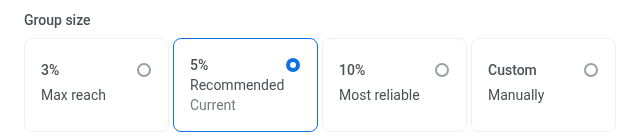
Anchor link toУстановите Размер группы: долю пользователей, исключаемых из маркетинговых сообщений, от 1% до 20%.

Выберите режим
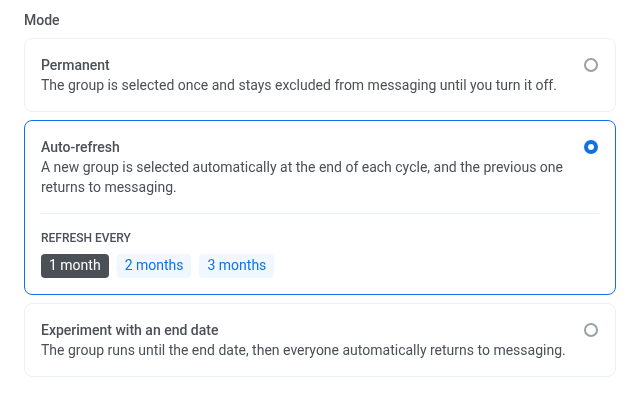
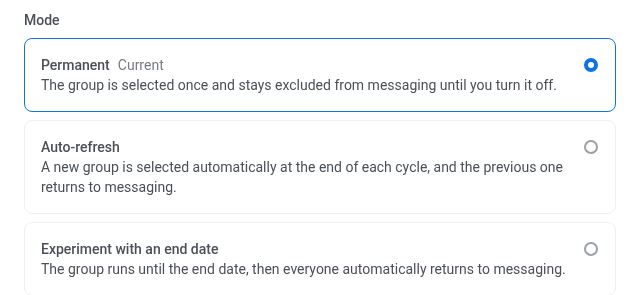
Anchor link toРежим определяет, как долго одни и те же пользователи остаются в группе и что происходит после этого.
- Постоянный: группа выбирается один раз и остается исключенной из рассылок, пока вы ее не отключите.
- Автообновление: в конце каждого цикла автоматически выбирается новая группа, а предыдущая возвращается к получению сообщений. Установите Обновлять каждые на 1 месяц, 2 месяца или 3 месяца.
- Эксперимент с датой окончания: группа работает в пределах заданных вами дат С–По, после чего все пользователи автоматически возвращаются к получению сообщений. Дата По должна быть не менее чем через 30 дней после даты С.
Как каждый режим отображается на странице группы, см. в разделе Анализ влияния контрольной группы.
Ограничьте контрольную группу по странам
Anchor link toНеобязательно. Ограничение по стране определяет, какие устройства исключаются. Сначала Pushwoosh выбирает пользователей в соответствии с размером группы, а затем исключает только те их устройства, которые находятся в выбранных вами странах. В поле Страны выберите страны или оставьте его пустым:
- Пустое поле «Страны»: каждый пользователь, выбранный процентной формулой, исключается, независимо от местоположения.
- Непустое поле «Страны»: исключаются только устройства, у которых системный тег Страна совпадает с одной из выбранных стран. Устройство за пределами выбранных стран продолжает получать маркетинговые сообщения, даже если его пользователь был выбран процентной формулой.

Ограничьте контрольную группу по тегу
Anchor link toНеобязательно. Ограничение по тегу работает так же, как ограничение по стране выше, но по значению тега: из пользователей, выбранных в соответствии с размером группы, исключаются только устройства с выбранными вами значениями тега. Если вы зададите оба ограничения, Pushwoosh применяет Страны и Тег вместе.
- В поле Тег выберите строковый или булев тег. Тега Страна в этом списке нет: для ограничения по стране используется поле Страны выше.
- Выберите одно или несколько значений, при которых пользователь попадает в область действия. Булев тег предлагает true и false. Строковый тег подсказывает существующие значения, а также принимает ваши собственные.

- Пустой тег области действия: каждый пользователь, выбранный процентной формулой, исключается, независимо от тега.
- Непустой тег области действия: исключаются только устройства, у которых значение этого тега совпадает с одним из выбранных вами. Устройство с другим значением или вообще без значения этого тега продолжает получать маркетинговые сообщения, даже если его пользователь был выбран процентной формулой.
Пользователь входит в аудиторию группы или выходит из нее каждый раз, когда меняется значение его тега, а статистика учитывает только пользователей, которые соответствуют области действия на текущий день. Ограничивайте группу по тегу, который редко меняется, например по рынку или когорте регистрации, чтобы группа со временем измеряла одну и ту же аудиторию.
Ограничение по тегу вместе с полем Страны действует везде, где работает группа: Размер группы учитывает только пользователей в области действия, из рассылки исключаются только устройства в области действия, а при экспорте пользователей в файл попадают только пользователи в области действия.
Проверьте пересечения с другими группами
Anchor link toЕсли выбранные вами страны и значения тега совпадают с пользователями другой включенной группы, в диалоговом окне появляется предупреждение с названиями пересекающихся групп. Группу все равно можно создать. Пользователи, подходящие под обе группы, исключаются каждой из них, поэтому статистика обеих групп искажается.
Чтобы избежать пересечения, выберите страны, которые не охватывает другая группа, или другие значения того же тега. Две группы не пересекаются, если:
- Обе группы ограничены странами, и общих стран у них нет.
- Обе группы ограничены одним и тем же тегом, и общих значений у них нет.
Группа с пустым полем Страны и без тега охватывает всех пользователей, поэтому она пересекается с каждой другой включенной группой.
Проверьте настройки и создайте группу
Anchor link toПроверьте настройки и нажмите Создать. Кнопка Создать остается неактивной, пока название не станет допустимым, а если вы выбрали тег в разделе Ограничьте контрольную группу по тегу — пока вы не выберете хотя бы одно значение. Откроется страница группы, и группа сразу начнет исключать своих участников из маркетинговых сообщений в соответствии с выбранным режимом.
Размер, режим, страны и тег можно изменить позже на странице группы. См. Управление контрольной группой.
Управление контрольной группой
Anchor link toВ разделе Настройки > Контрольные группы перечислены все группы приложения с их Аудиторией: Все пользователи или страны и значения тега, которыми ограничена группа. У включенной группы, аудитория которой совпадает с другими включенными группами, под названием отображается Пересекается с N группами.
Щелкните по строке группы, чтобы перейти на ее собственную страницу, где применяются разделы ниже.
Редактирование размера и стран контрольной группы
Anchor link toВы можете в любое время настроить размер контрольной группы и страны, которые она исключает, на ее странице.
-
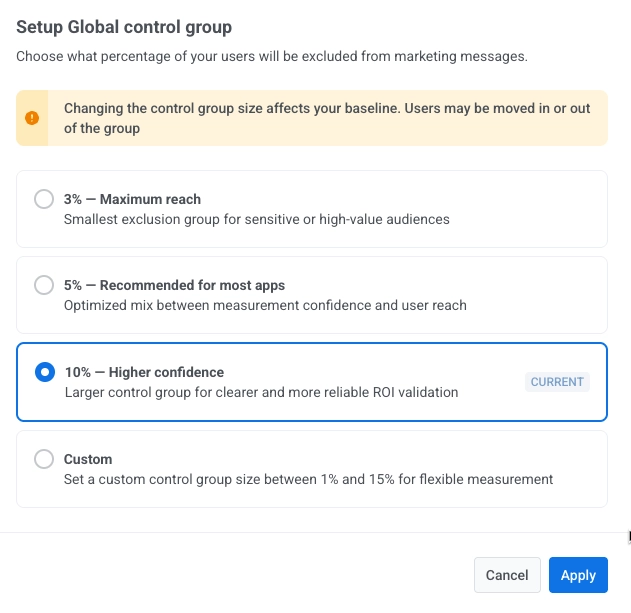
Нажмите Настройки контрольной группы в правом верхнем углу. Кнопка также показывает текущий процент группы, например Настройки контрольной группы: 10%.
-
Выберите новый процент:
- 3% (Максимальный охват): наименьшая группа исключения для чувствительных или высокоценных аудиторий.
- 5% (Рекомендуется для большинства приложений): оптимизированное сочетание уверенности в измерениях и охвата пользователей.
- 10% (Более высокая уверенность): большая контрольная группа для более четкой и надежной проверки ROI.
- Пользовательский (1%–20%): установите пользовательский размер контрольной группы для гибкого измерения.
-
Необязательно: измените режим.
-
В поле Страны выберите одну или несколько стран, чтобы ограничить контрольную группу, или оставьте его пустым, чтобы исключать пользователей из всей вашей аудитории.
-
Необязательно: измените ограничение по тегу. Если вы выбрали тег, кнопка Применить остается неактивной, пока вы не выберете хотя бы одно значение.
-
Если диалоговое окно предупреждает, что аудитория пересекается с другими группами, проверьте пересечение, прежде чем продолжить.
-
Нажмите Применить, чтобы подтвердить изменения.
Что меняется при редактировании группы
Anchor link toКаждая настройка по-разному влияет на группу и ее результаты.
Размер группы
Anchor link toЧленство пересчитывается для всей вашей базы пользователей, а не только для новых пользователей:
- Увеличение группы добавляет пользователей, пока она не достигнет нового процента. Никто из уже находящихся в ней не удаляется.
- Уменьшение группы удаляет ровно столько участников, сколько нужно для достижения нового процента.
Из-за этого результаты сложнее сравнивать с предыдущими кампаниями, поэтому изменяйте размер только при необходимости.
Другие настройки
Anchor link to- Режим: текущий цикл группы закрывается, и начинается новый. Исключаемые пользователи остаются прежними до следующего переформирования, изменения размера или смены цикла автообновления.
- Страны: измерение прироста перезапускается, потому что сравнивается уже другая аудитория. Пользователи в группе остаются прежними. Меняется только то, какие из их устройств исключаются из маркетинга.
- Ограничение по тегу: измерение прироста перезапускается так же, как при изменении Стран.
Переименование контрольной группы
Anchor link toПереименование меняет только название, которое вы видите в Pushwoosh. Пользователи в группе, ее текущий цикл и статистика остаются прежними.
- Нажмите меню с тремя точками в правом верхнем углу.
- Выберите Переименовать.
- Введите новое название и нажмите Сохранить. Действуют те же правила для названия, что и при создании группы.
Пересчет размера группы
Anchor link toРазмер группы показывает сохраненное число, которое Pushwoosh обновляет примерно раз в день. Сразу после изменения размера группы или когда в ваше приложение приходит много новых пользователей, это число может быть устаревшим.
Чтобы обновить его немедленно, нажмите Пересчитать рядом с размером группы.
Переформирование контрольной группы
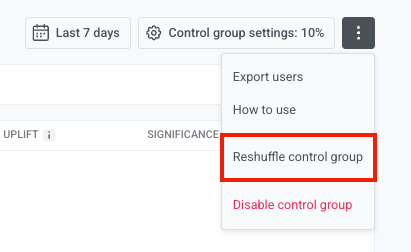
Anchor link toПереформировать контрольную группу выбирает новый случайный набор пользователей, сохраняя тот же процент. Все, кто в настоящее время находится в группе, покидают ее, и их место занимает другой набор пользователей. Используйте эту функцию, когда одни и те же люди долгое время были исключены из ваших маркетинговых сообщений.
-
Нажмите меню с тремя точками в правом верхнем углу.
-
Выберите Переформировать контрольную группу.
-
Подтвердите в появившемся диалоговом окне.
Экспорт пользователей контрольной группы
Anchor link toДля экспорта пользователей контрольной группы у вашей роли должно быть разрешение Personal data.
Pushwoosh не присваивает теги пользователям контрольной группы. Экспортируйте с этой страницы для получения разового списка или вызовите CheckControlGroupMembership для программной проверки пакета User ID.
Файл включает только тех пользователей группы, которые попадают в ее страны и ограничение по тегу.
- Нажмите меню с тремя точками в правом верхнем углу.
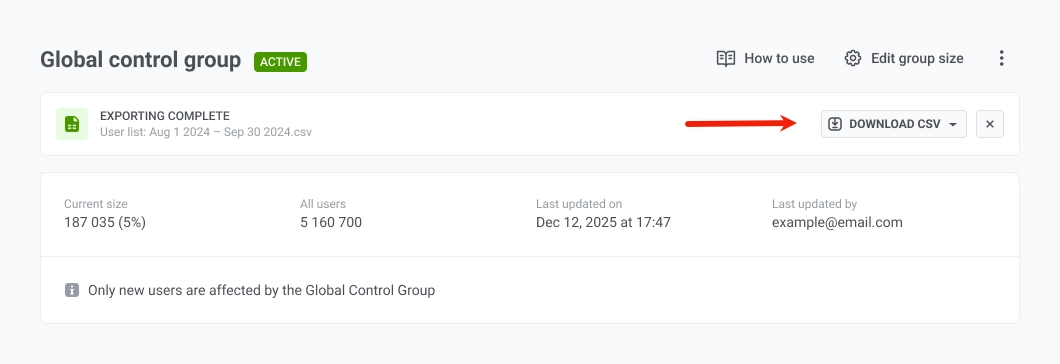
- Выберите Экспортировать пользователей.
- Когда экспорт завершится, нажмите Скачать CSV, чтобы сохранить файл.
Отключение контрольной группы
Anchor link to- Нажмите меню с тремя точками в правом верхнем углу.
- Выберите Отключить контрольную группу.
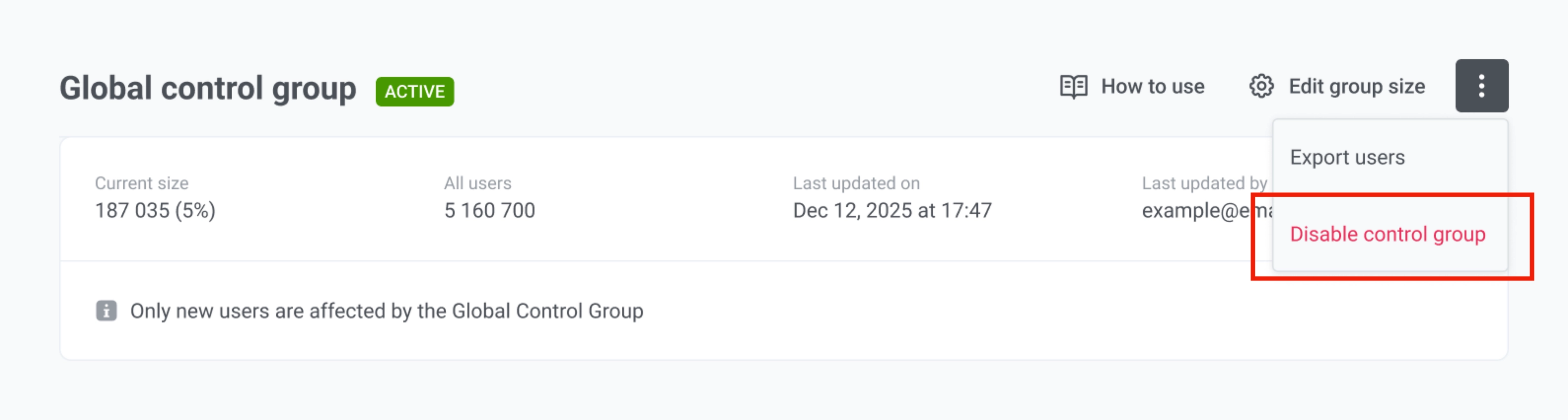
Отключение немедленно прекращает исключение пользователей этой группой, и они снова начинают получать маркетинговые сообщения, если только их не исключает другая включенная группа. Если включенных групп не осталось, маркетинговые сообщения отправляются всем пользователям. Группа сохраняет свои настройки и историю статистики. Если вы снова включите ее позже без переформирования, Pushwoosh воспроизведет точно ту же группу, поскольку членство вычисляется по той же формуле. Чтобы получить другую группу после повторного включения, переформируйте ее.
Удаление контрольной группы
Anchor link toУдаление контрольной группы навсегда удаляет ее и ее конфигурацию. Группа перестает исключать пользователей, и вся ее статистика теряется. Другие группы приложения продолжают работать. Если включенных групп не осталось, маркетинговые сообщения отправляются всем пользователям.
- Нажмите меню с тремя точками в правом верхнем углу.
- Выберите Удалить группу.
- В появившемся диалоговом окне нажмите Удалить для подтверждения. Это действие необратимо.