Настройка платформы Email
Чтобы начать отправлять электронные письма через Pushwoosh, вам необходимо выполнить несколько шагов по настройке. Эти шаги включают верификацию вашей учетной записи, настройку данных отправителя и аутентификацию вашего домена. Этот процесс обеспечивает безопасную и соответствующую требованиям доставку писем, а также позволяет точно отслеживать метрики вовлеченности.
Верифицируйте вашу учетную запись
Anchor link toПервый шаг — верификация вашей учетной записи. Это необходимо для обеспечения надежной и безопасной доставки ваших писем. Верификация помогает предотвратить неправомерное использование платформы для спама или вредоносных действий и обеспечивает соблюдение нормативных требований.
Выполните следующие шаги для завершения процесса верификации:
-
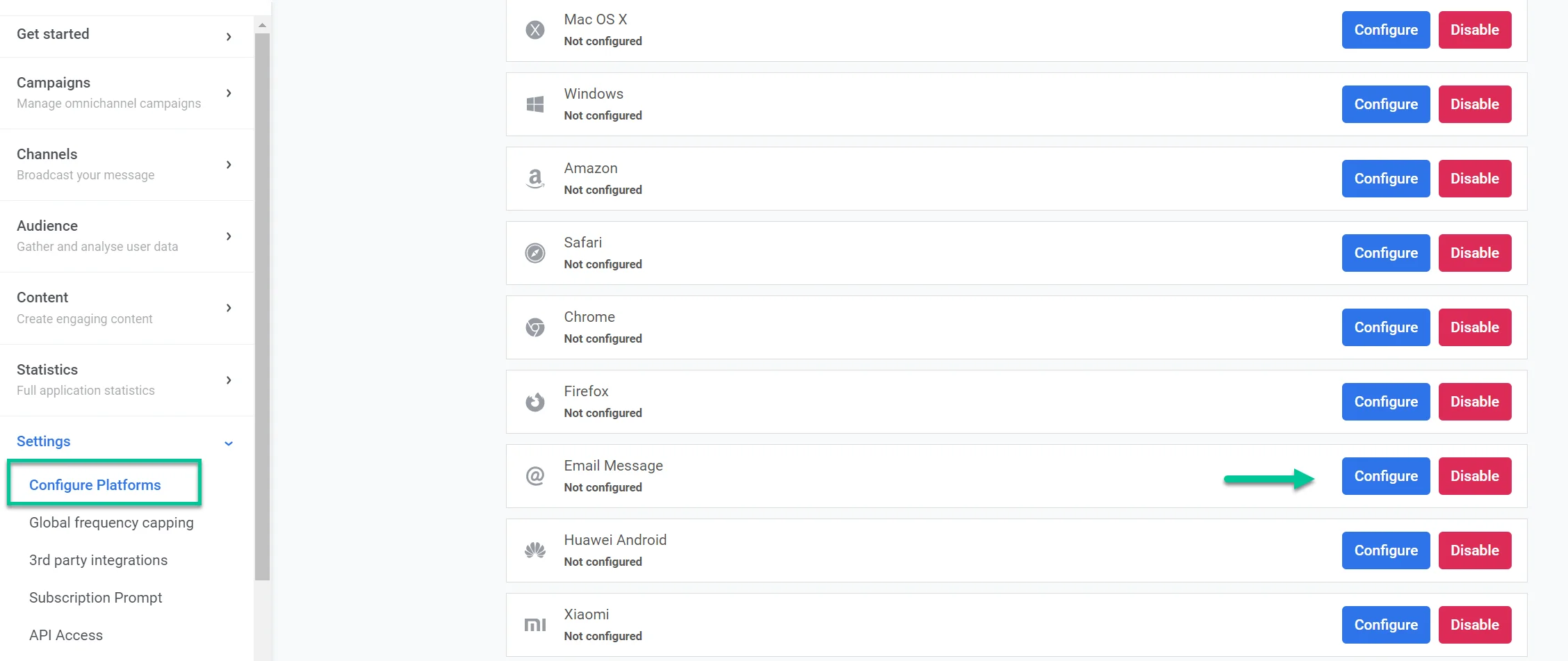
Перейдите в Settings > Configure platforms.
-
Найдите Email message и нажмите Configure.
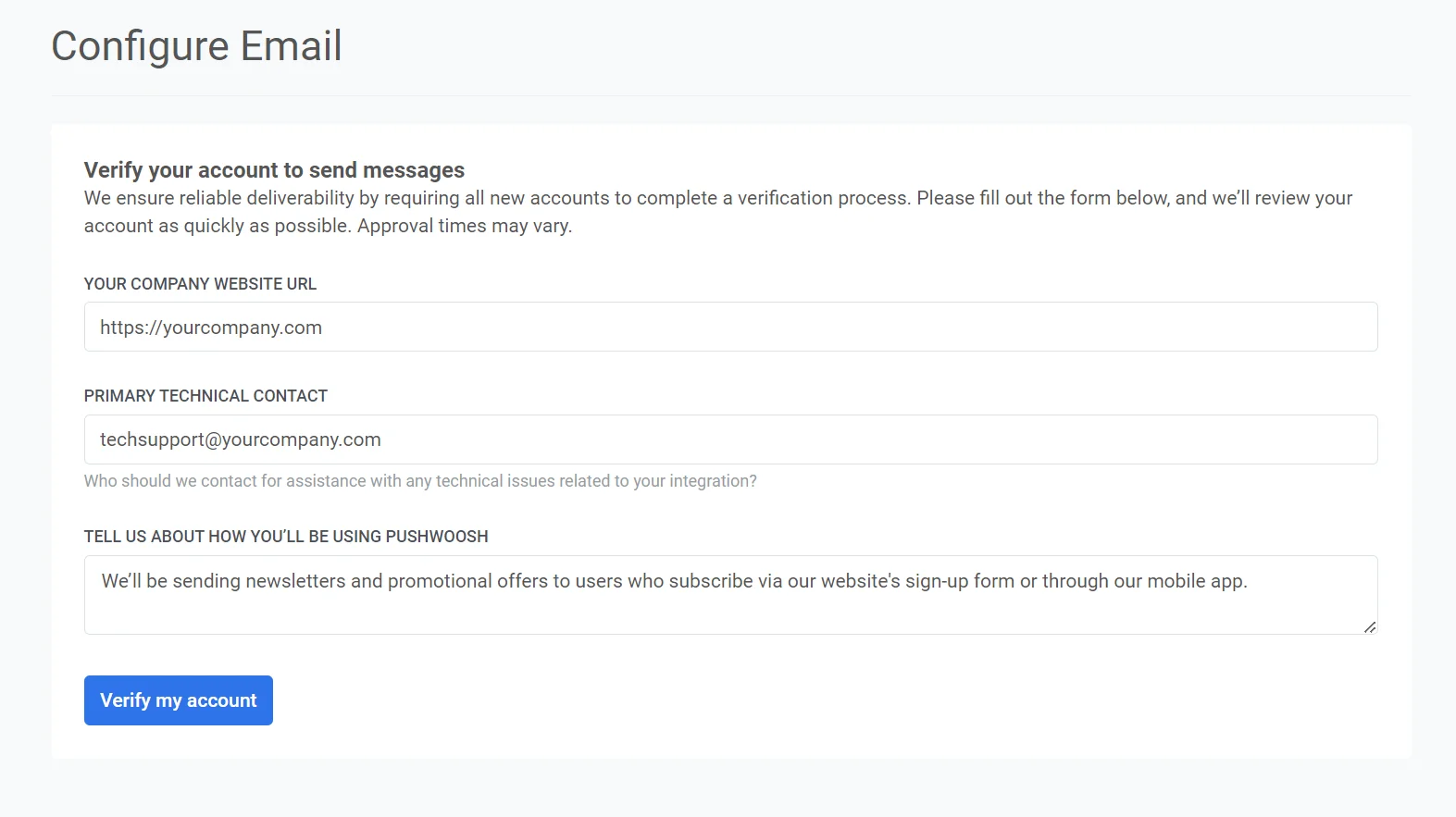
- В появившейся форме укажите URL-адрес веб-сайта вашей компании в поле Your company website URL (например, https://example.com).
-
В поле Primary technical contact введите адрес электронной почты человека, который управляет техническими аспектами вашей интеграции. Этот контакт будет использоваться для технических запросов или проблем.
-
В поле Tell us about how you’ll be using Pushwoosh предоставьте подробную информацию о том, как вы собираетесь использовать Pushwoosh для своих email-кампаний. Включите такую информацию, как:
-
Типы сообщений, которые вы планируете отправлять (например, новостные рассылки, рекламные предложения и т.д.).
-
Как ваши подписчики подписываются на получение этих сообщений (например, через форму на веб-сайте, регистрацию в мобильном приложении).
После заполнения всей информации нажмите Verify my account, чтобы отправить запрос. Pushwoosh рассмотрит ваши данные и ответит как можно скорее.
После верификации вашей учетной записи вы получите подтверждающее письмо. Затем вы сможете перейти к настройке параметров отправителя электронной почты.
Для этого:
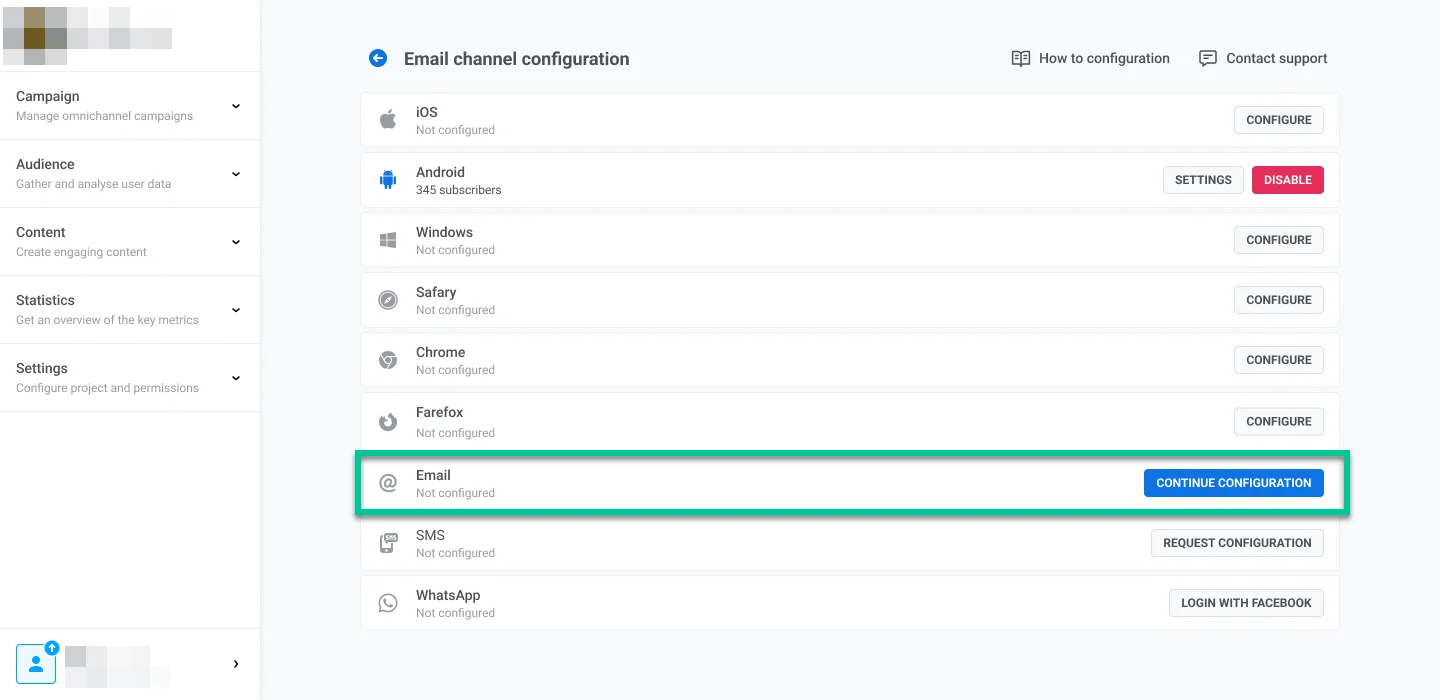
- Перейдите в Settings.
- Выберите Configure platforms.
- Нажмите Continue configuration рядом с платформой email.
Настройте данные отправителя
Anchor link toДобавьте домен
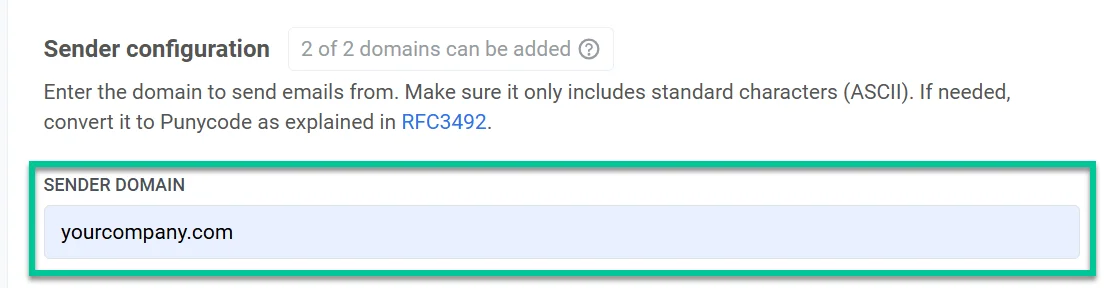
Anchor link toЧтобы отправлять электронные письма с помощью Pushwoosh, добавьте и верифицируйте домен.
В поле Domain введите домен, который вы хотите использовать для отправки писем (например, yourcompany.com). Этот домен должен быть верифицирован через DNS на следующем шаге, прежде чем его можно будет использовать в ваших email-кампаниях.
Добавьте данные отправителя по умолчанию
Anchor link toАдрес отправителя
Anchor link toНастройте имя и адрес электронной почты отправителя по умолчанию, которые будут отображаться в почтовых ящиках получателей. Это помогает пользователям узнавать отправителя и укрепляет доверие.
- Name: Введите имя отправителя (например, John).
- Email: Введите адрес электронной почты отправителя до символа ”@”. Например, для marketing@yourcompany.com введите marketing.
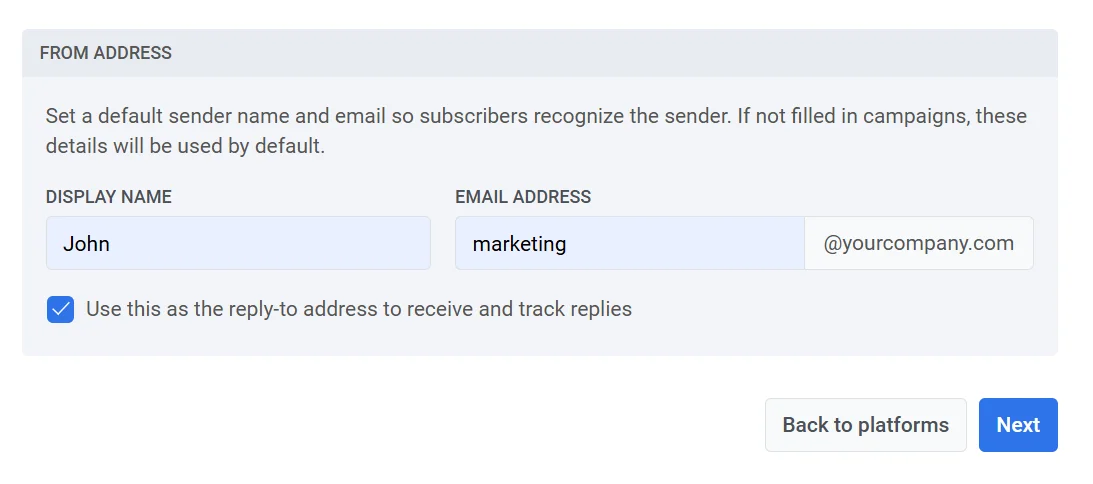
Установите флажок Use this as reply-to address to track replies, если вы хотите, чтобы ответы от получателей поступали непосредственно на адрес электронной почты отправителя.
Адрес для ответа
Anchor link toЧтобы использовать другой адрес для ответа, оставьте флажок снятым и укажите:
- Reply-To name: Имя, которое будет отображаться как контакт для ответов.
- Reply-To email: Адрес электронной почты, на который должны отправляться ответы.
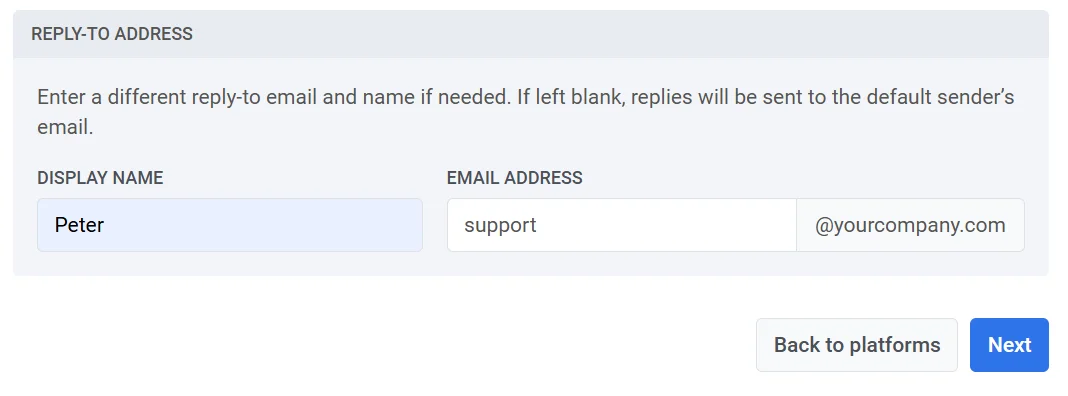
Если оба поля останутся пустыми, ответы будут отправляться на адрес электронной почты отправителя по умолчанию, указанный в разделе From address.
После заполнения обязательных полей нажмите Next, чтобы перейти к верификации домена.
Настройте DNS-записи
Anchor link toДля аутентификации вашего домена и включения отправки писем для ваших кампаний настройте следующие DNS-записи в настройках DNS вашего хостинг-провайдера:
- DKIM (Обязательно). Эта запись ставит цифровую подпись на ваши письма, позволяя почтовым провайдерам проверять, что письмо исходит от вашего домена и не было изменено в пути.
- SPF (Обязательно): Эта запись указывает, каким почтовым серверам разрешено отправлять письма от имени вашего домена, что помогает предотвратить спуфинг.
- DMARC (Обязательно): Эта запись предоставляет инструкции по обработке неаутентифицированных писем и отправке отчетов вам, повышая безопасность электронной почты.
DKIM-записи (обязательно)
Anchor link toЧто такое DKIM-записи?
DKIM (DomainKeys Identified Mail) — это метод аутентификации электронной почты, который позволяет принимающим серверам проверять, что письмо было отправлено указанным доменом и не было изменено в пути.
Добавляя DKIM-записи в ваши DNS-настройки, вы применяете криптографическую подпись к исходящим письмам. Эта подпись подтверждает, что содержимое сообщения осталось неизменным, и аутентифицирует его как легитимное сообщение от вашего домена.
Скопируйте CNAME-записи и добавьте их в ваши DNS-настройки.
Для настройки DKIM вам потребуется добавить все четыре CNAME (Canonical Name) записи в ваши DNS-настройки. Эти записи необходимы для аутентификации вашего домена и подтверждения того, что письма, отправленные с вашего домена, авторизованы.
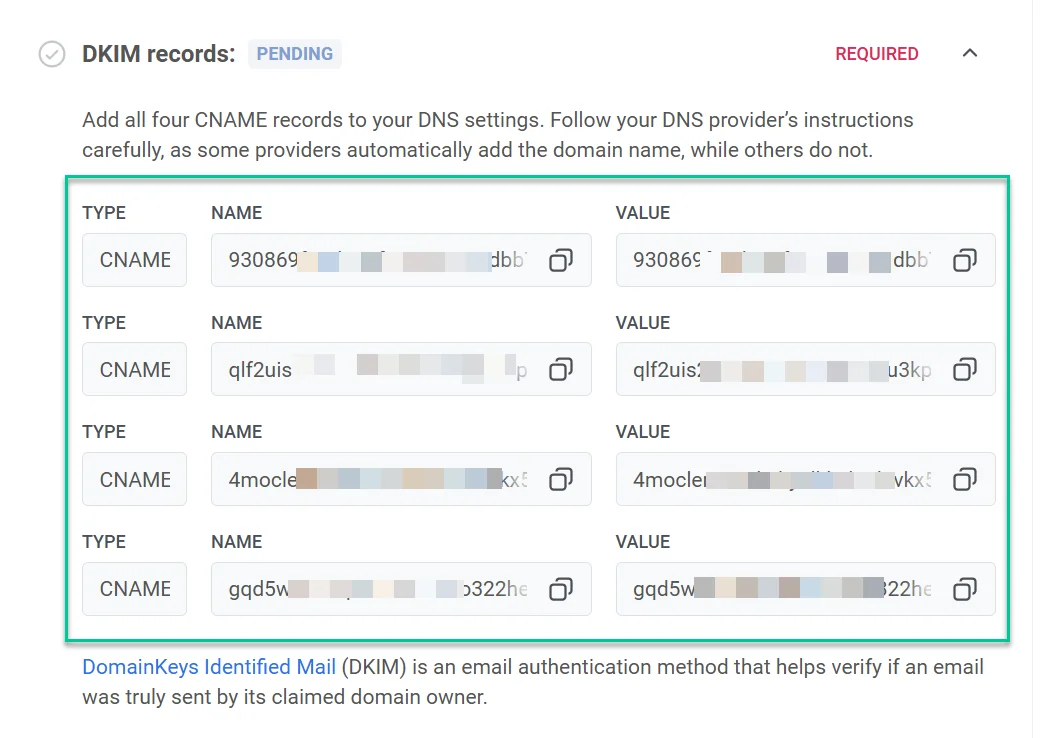
Если запись настроена неправильно, под ней появляется примечание с описанием проблемы, например:
- Запись отсутствует.
- Запись указывает на неверное значение.
- К записи по-прежнему дважды добавлено имя вашего домена.
- Запись опубликована как TXT-запись вместо CNAME.
- DNS не ответил. Проверьте снова через несколько минут.
После добавления необходимых DNS-записей процесс верификации домена обычно занимает от 5 до 10 минут, но в некоторых случаях может занять до 24 часов. В течение этого времени вы не сможете отправлять письма через Pushwoosh, пока верификация не будет завершена. Тем временем вы можете продолжить другие шаги настройки и вернуться позже, чтобы проверить статус верификации.
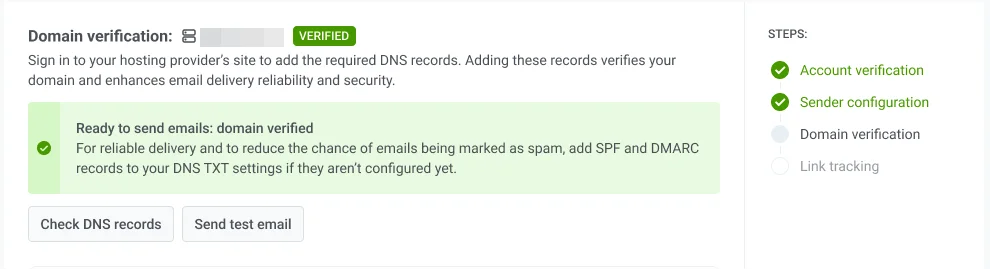
Нажмите Verify DNS records, чтобы обновить статус верификации после добавления DNS-записей. Как только верификация будет успешной, статус верификации домена изменится на Verified.
Отправьте тестовое письмо
Anchor link toПосле завершения настройки домена и верификации DKIM вы можете отправить тестовое письмо, чтобы убедиться, что ваши настройки электронной почты работают правильно и что письма будут успешно доставлены пользователям после запуска вашей кампании.
Чтобы отправить тестовое письмо:
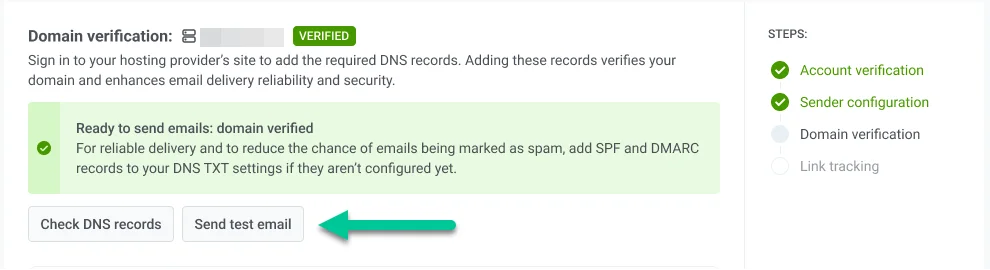
- В разделе Email Channel Configuration нажмите Send test email.
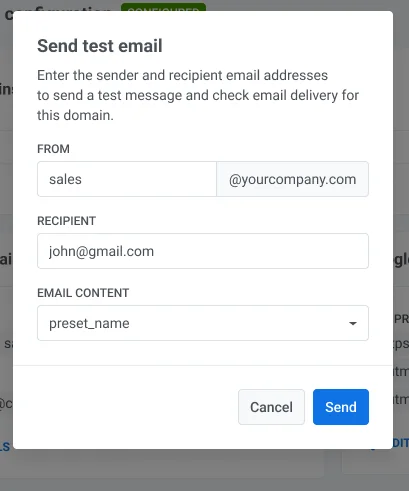
- В открывшейся форме введите данные отправителя и получателя:
- From: Адрес электронной почты отправителя, который вы настроили.
- Recipient: Введите адрес электронной почты, на который вы хотите отправить тестовое письмо. По умолчанию это поле заполнено адресом вошедшего в систему пользователя, но при необходимости его можно изменить.
- Выберите контент письма из выпадающего списка для включения в тестовое письмо.
- Нажмите Send.
SPF-записи (обязательно)
Anchor link toPushwoosh требует настройки записи Sender Policy Framework (SPF) для авторизации своих почтовых серверов на отправку писем от имени вашего домена. SPF — это протокол аутентификации электронной почты, который помогает предотвратить спуфинг и улучшает доставляемость писем.
Добавление новой SPF-записи
Anchor link toЕсли у вашего домена нет SPF-записи, добавьте новую TXT-запись со следующим значением.
Значение SPF
"v=spf1 include:spf.pushwoosh.io ~all"В зависимости от вашего DNS-провайдера, имя записи может быть пустым или установлено как @.
Добавление к существующей SPF-записи
Anchor link toЕсли у вашего домена уже есть SPF-запись, просто добавьте следующий SPF-механизм в вашу существующую запись, чтобы авторизовать Pushwoosh.
include:spf.pushwoosh.io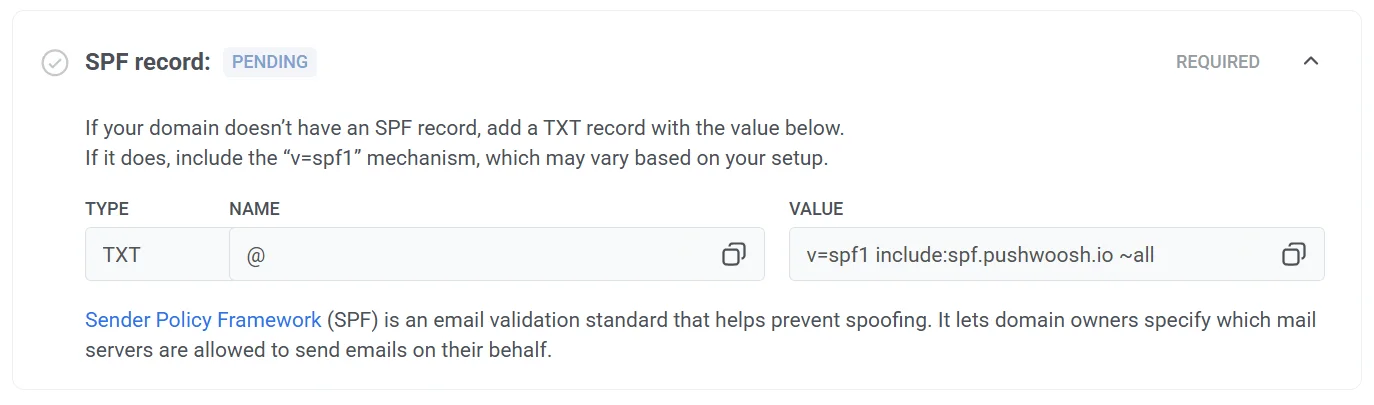
Если ваша существующая SPF-запись не включает серверы Pushwoosh или у домена больше одной SPF-записи (из-за чего получатели игнорируют их все), примечание под записью укажет, какая из этих проблем обнаружена.
Верификация DMARC (обязательно)
Anchor link toDMARC (Domain-based Message Authentication, Reporting, and Conformance) — это протокол аутентификации электронной почты. Он помогает защитить ваш домен от несанкционированного использования, такого как спуфинг.
Pushwoosh требует, чтобы DMARC был настроен на вашем домене для обеспечения безопасной и аутентифицированной доставки писем. Для получения дополнительной информации о DMARC см. документацию по протоколу DMARC.
DMARC-запись, которую Pushwoosh генерирует для вас, использует политику только мониторинга (p=none): неаутентифицированные письма по-прежнему доставляются и попадают в отчеты, а не помещаются в карантин и не отклоняются. Если у вашего домена уже есть DMARC-запись с более строгой политикой, оставьте существующую запись, а не заменяйте ее.
Для настройки DMARC:
- Скопируйте DMARC TXT-запись, показанную на этом шаге.
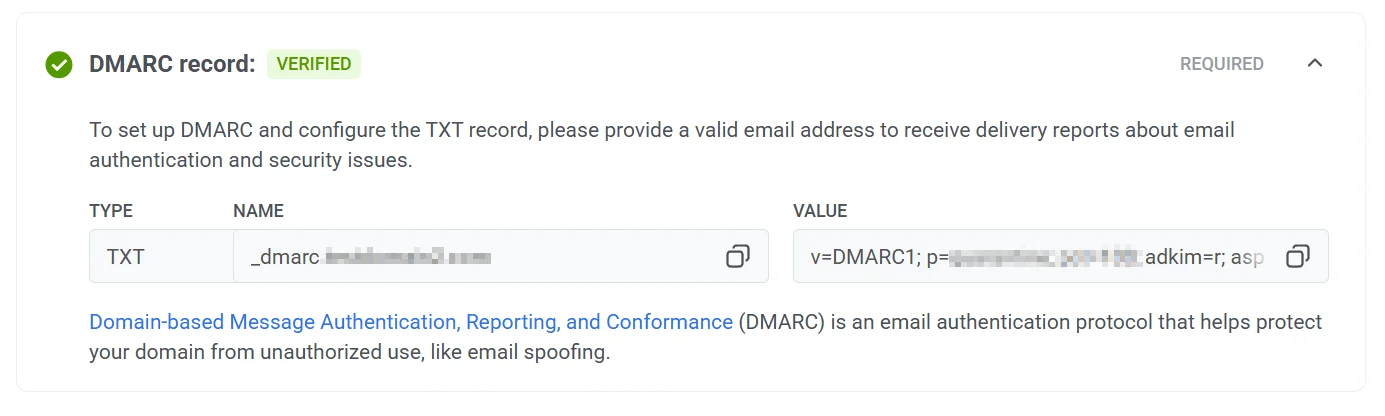
- Перейдите в настройки вашего DNS-провайдера и добавьте DMARC-запись в DNS-настройки. Пожалуйста, обратитесь к документации вашего DNS-провайдера, если вам нужна помощь в добавлении этих записей.
- Включите отчетность (необязательно). Чтобы получать отчеты о проблемах с аутентификацией и безопасностью электронной почты, добавьте адрес электронной почты в
поле
ruaв параметре Value.
Проверка статуса домена и исправление проблем
Anchor link toПосле добавления записей используйте кнопки над списком DNS-записей:
- Verify DNS records: нажмите после добавления или изменения записей, чтобы обновить их статус.
- Send test email: убедитесь, что отправка работает, когда домен настроен (см. Отправьте тестовое письмо).
- Copy instructions: скопируйте все необходимые DNS-записи с примечаниями по настройке в виде обычного текста, чтобы вставить их куда угодно.
- Email to your IT team: откройте почтовый клиент с теми же заполненными инструкциями, готовыми к отправке тому, кто управляет вашим DNS.

Если что-то требует вашего внимания, баннер над записями сообщает, в чем проблема:
- Some required DNS records are missing or wrong: проверьте примечание под каждой записью, чтобы узнать, как ее исправить.
- DNS records are in place: Pushwoosh нашел ваши записи и подтверждает их у почтового провайдера. Это отдельный шаг, не связанный с распространением DNS, описанным в разделе DKIM-записи. Обычно он занимает до 30 минут, и от вас ничего не требуется.
- Verification stopped before the records were added: ваши записи теперь корректны, но предыдущая попытка верификации истекла. Нажмите Restart verification в баннере. Ваши SPF- и DMARC-записи останутся без изменений, и DKIM-записи обычно тоже не меняются. После перезапуска проверьте DKIM-записи на случай, если они изменились.
- This domain does not exist in DNS: имя домена не зарегистрировано или не может быть найдено. Проверьте написание или сначала зарегистрируйте домен.
Если в баннере указан DNS-провайдер (например, «DNS for this domain is managed at …»), добавьте записи у него, а не у регистратора домена.
Выбор другого домена
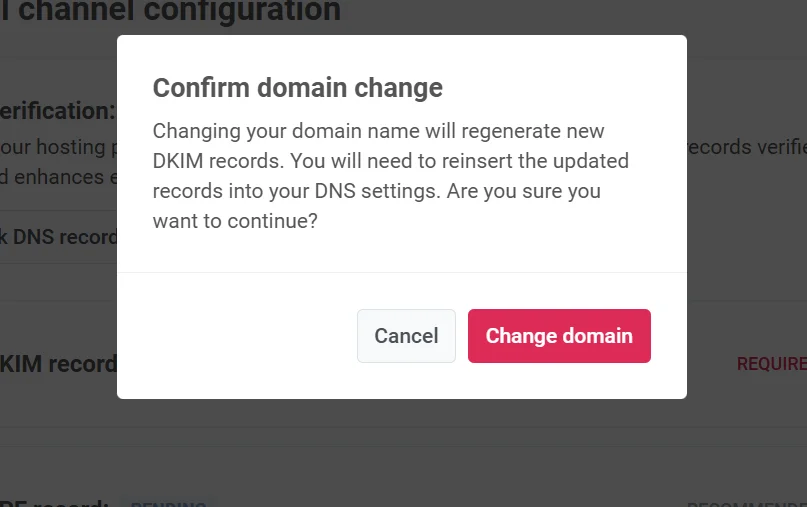
Anchor link toЕсли на этом шаге вы поняли, что вам нужно изменить домен, нажмите Choose different domain. Затем вы сможете добавить новый домен отправителя.
Имейте в виду, что изменение имени вашего домена сгенерирует новые DNS-записи. Это гарантирует, что лимит доменов отслеживается правильно, и исключает любые домены, которые вам больше не нужны.
Настройте отслеживание ссылок
Anchor link toОтслеживание ссылок помогает вам понять, как ваша аудитория взаимодействует со ссылками в ваших письмах, добавляя UTM-параметры. С помощью UTM-меток вы можете отслеживать вовлеченность в email-рассылках непосредственно в Google Analytics или любой другой аналитической системе, которая отслеживает UTM.
Чтобы включить отслеживание ссылок, включите переключатель Google Analytics URL tracking.
К вашим ссылкам будут добавлены следующие UTM-параметры:
-
utm_source: Идентифицирует источник трафика.
-
utm_medium: Указывает маркетинговый канал, который по умолчанию установлен как “email”.
-
utm_campaign: Добавляет код кампании (например, ID кампании). Вставляется автоматически.
-
utm_content: Отслеживает конкретный контент в письме, например, тему. Вставляется автоматически.
Link Preview показывает пример того, как будут выглядеть ваши ссылки с выбранными UTM-параметрами.
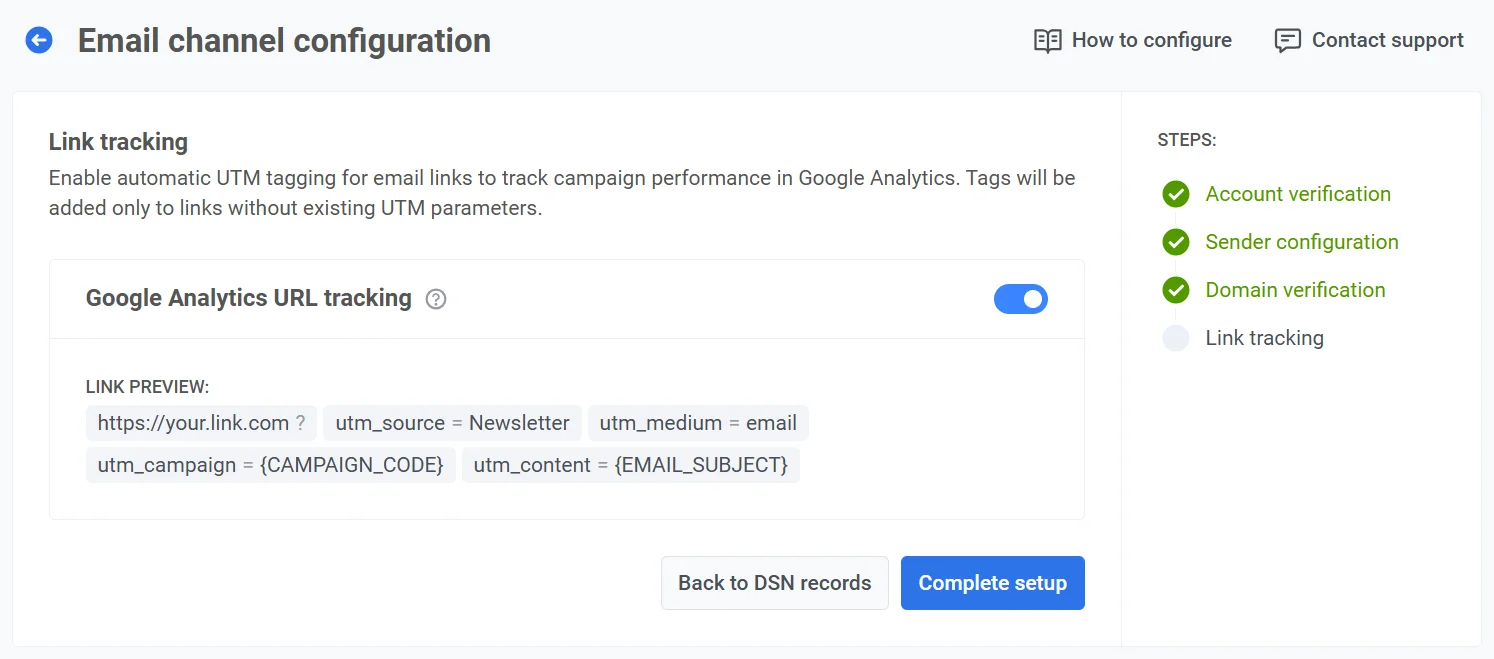
- После настройки UTM-параметров нажмите Complete setup, чтобы сохранить настройки.
UTM-метки будут автоматически добавлены к каждой ссылке в вашем письме, что позволит вам отслеживать источник, канал, кампанию и эффективность контента непосредственно в Google Analytics.
Просмотр и управление настройками вашего email-канала
Anchor link toПосле настройки вашего email-канала панель Email channel configuration предоставляет обзор и позволяет управлять ключевыми настройками для отправки писем, включая домены отправителя, данные отправителя по умолчанию и опции отслеживания ссылок.
Статус конфигурации
Anchor link toВверху вы можете видеть статус email-платформы, который указывает, настроена ли она. Если платформа не настроена, это может быть по следующим причинам:
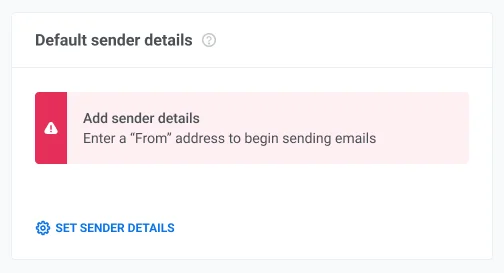
- Данные отправителя по умолчанию не указаны. Узнайте больше о данных отправителя по умолчанию.
- Неверифицированный домен установлен в качестве отправителя по умолчанию. Узнайте больше о верификации вашего домена.
Ваши домены отправителя
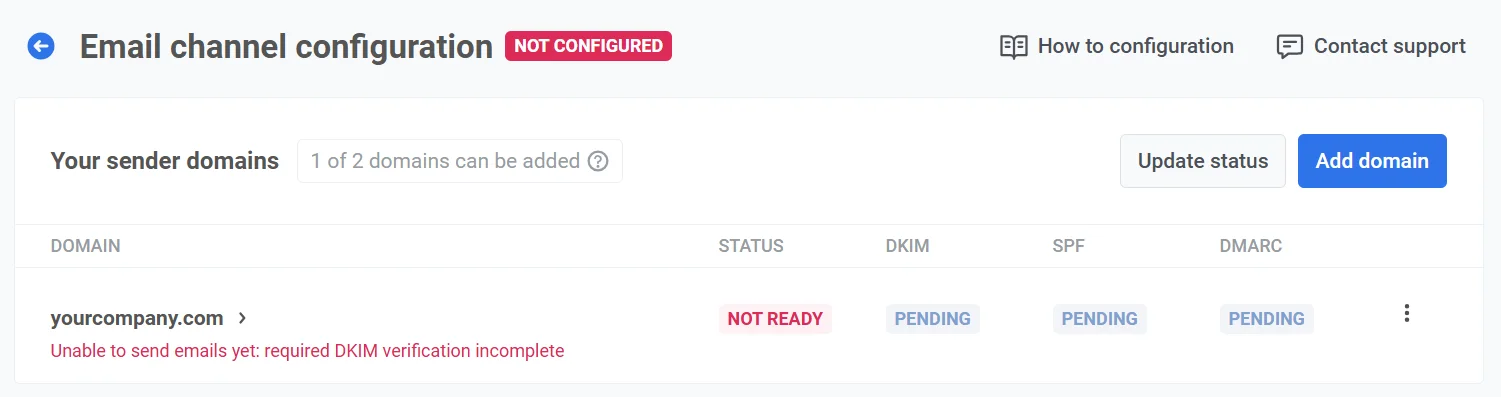
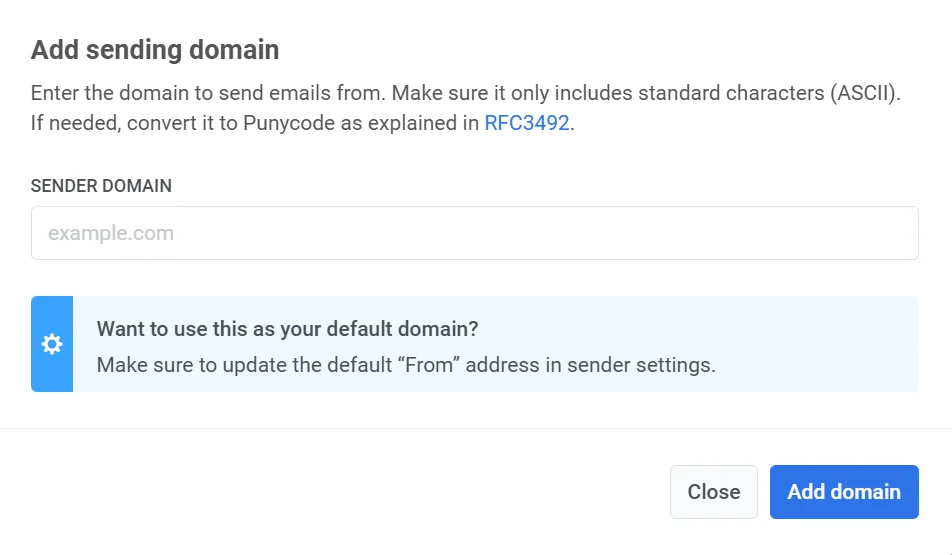
Anchor link toВ разделе Your sender domains вы можете просматривать и управлять доменами, которые вы используете для отправки писем, и статусом каждого домена:
- READY: Домен настроен и готов к отправке писем.
- NOT READY: Верификация домена не завершена, обычно из-за ожидающей верификации DKIM, которая является обязательной. Домены, отмеченные как NOT READY, не могут отправлять письма до тех пор, пока все необходимые верификации не будут завершены. Чтобы завершить настройку, нажмите на имя домена в списке.
Кроме того, в этом разделе отображается статус каждой записи верификации (DKIM, SPF, DMARC) как Verified или Pending. Pending указывает, что запись либо ожидает верификации, либо еще не была настроена. Если домен все еще показывает Pending, хотя вы добавили DNS-записи, свяжитесь со службой поддержки Pushwoosh, чтобы уточнить, какие записи требуются для вашей учетной записи.
Столбец Gmail Postmaster показывает, подключен ли каждый домен к Gmail Postmaster. См. Подключите домен к Gmail Postmaster.
Нажмите Update status, чтобы обновить статус верификации для каждого домена.
Добавление домена
Anchor link toЧтобы добавить дополнительные домены, нажмите Add domain. Чтобы увеличить этот лимит, пожалуйста, свяжитесь со службой поддержки.
Удаление домена
Anchor link toЧтобы удалить домен:
- В Your Sender Domains найдите домен для удаления.
- Нажмите на меню из трех точек рядом с именем домена и выберите Delete domain.
- Подтвердите удаление или нажмите Cancel, чтобы сохранить домен.
Примечание: Если домен установлен в качестве адреса “From” по умолчанию в каком-либо проекте, вы не сможете его удалить, пока информация об отправителе не будет обновлена в этих проектах. Появится сообщение об ошибке со списком проектов, использующих этот домен в качестве отправителя по умолчанию. Обновите адрес “From” в каждом проекте на другой верифицированный домен, а затем попробуйте удалить домен снова.
Отправка тестового письма
Anchor link toИз списка доменов вы также можете отправить тестовое письмо.
Для этого нажмите на меню из трех точек рядом с настроенным доменом и выберите Send Test Email. Обратите внимание, что эта опция доступна только для полностью настроенных доменов.
Данные отправителя по умолчанию
Anchor link toВ этом разделе вы можете просматривать и управлять данными отправителя по умолчанию, включая:
- From Address: Имя и адрес электронной почты, которые будут отображаться в качестве отправителя в письмах.
- Reply-To Address: Имя и адрес электронной почты по умолчанию для ответов.
Чтобы внести изменения, нажмите Edit default sender details.
Отслеживание URL-адресов Google Analytics
Anchor link toВ этом разделе вы можете управлять настройками отслеживания ссылок. Чтобы включить отслеживание, переключите переключатель в положение Enable.
При включении UTM-параметры автоматически добавляются к ссылкам в письмах, что позволяет отслеживать вовлеченность пользователей в Google Analytics. Вы также увидите Link Preview, показывающий, как будут выглядеть ваши URL-адреса с UTM-метками.
Подключите домен к Gmail Postmaster
Anchor link toGmail Postmaster показывает, как Gmail оценивает письма с вашего домена отправителя: долю писем, которые пользователи Gmail отмечают как спам, сколько писем Gmail отклоняет и почему, а также соответствует ли домен требованиям Gmail к отправителям. Подключение необязательно: письма отправляются так же и без него. Когда домен подключен и подтвержден, его данные Gmail появляются на вкладке Email раздела Обзор (в блоке он называется Home › Email), см. Как Gmail видит ваш домен.
Перед началом убедитесь, что:
- DKIM-записи домена верифицированы. Pushwoosh не подключает домен, пока они не верифицированы.
- Вы можете добавить TXT-запись в DNS-настройках домена или у вас есть тот, кто может это сделать.
Подключение домена
Anchor link to- Перейдите в Настройки > Настройка платформ.
- Нажмите Настроить рядом с Email message.
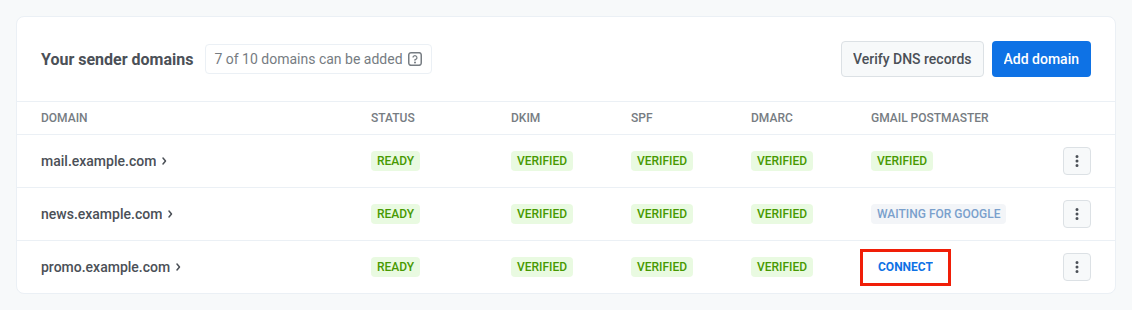
- В разделе Ваши домены отправителя нажмите Подключить в столбце Gmail Postmaster рядом с доменом. Панель DNS-записей домена откроется на блоке Gmail Postmaster.
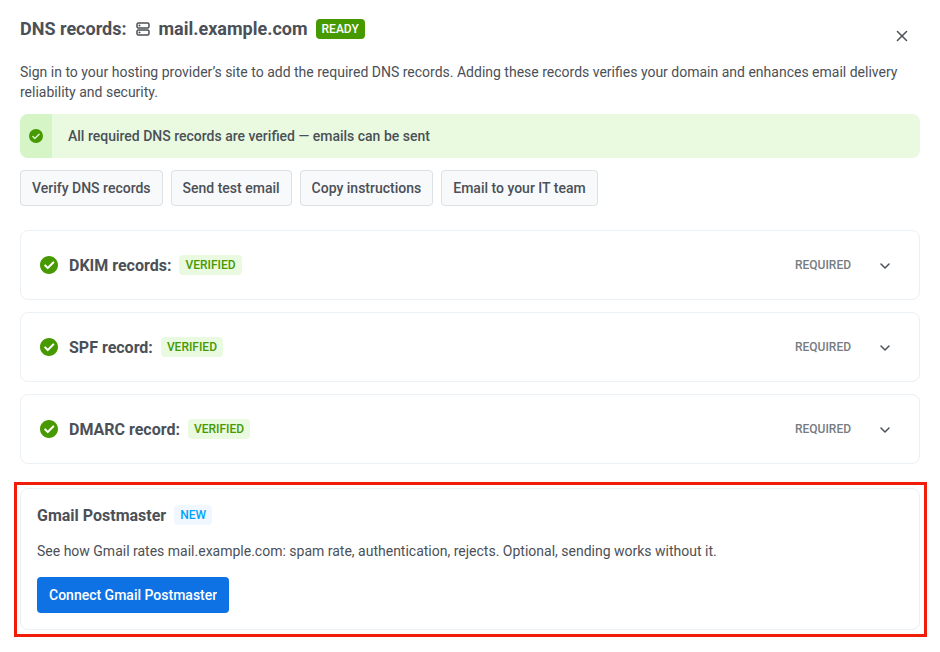
- В блоке Gmail Postmaster нажмите Подключить Gmail Postmaster.
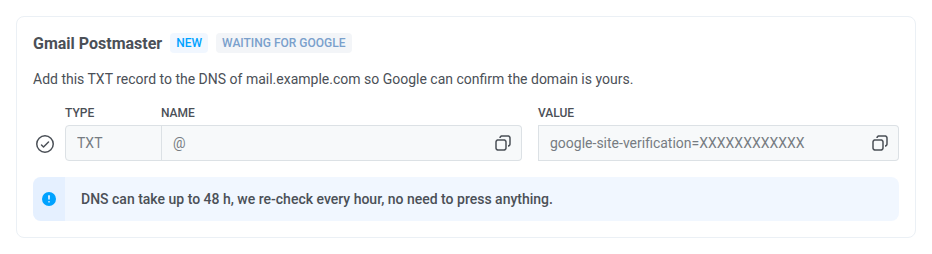
- Скопируйте значение TXT-записи, которое показывает блок. Оно начинается с
google-site-verification=. - В настройках вашего DNS-провайдера добавьте TXT-запись с хостом
@(сам домен) и скопированным значением.
Если у домена уже есть TXT-запись google-site-verification, например от Google Search Console, добавьте запись Pushwoosh рядом с ней. Не заменяйте существующую запись: без нее другой сервис перестанет работать.
Возвращаться и что-либо подтверждать не нужно. Pushwoosh проверяет запись каждый час в течение первых 3 дней, затем раз в день. Чтобы проверить запись сразу после добавления, нажмите Проверить DNS-записи. Изменения DNS могут доходить до Google до 48 часов.
Статусы Gmail Postmaster
Anchor link toСтолбец Gmail Postmaster в разделе Ваши домены отправителя и бейдж статуса после заголовка Gmail Postmaster в блоке показывают, на каком этапе подключение. Нажмите на статус в столбце, чтобы открыть блок Gmail Postmaster домена.
- Подключить в столбце, нет бейджа статуса в блоке: домен не подключен. Нажмите Подключить Gmail Postmaster в блоке, чтобы начать.
- Ждём Google: Pushwoosh ждет, пока Google подтвердит TXT-запись. Примечание под записью сообщает, что Pushwoosh видит в вашем DNS.
- Pushwoosh еще не смог проверить запись. Подождите, никаких действий не требуется.
- Запись найдена, но Google ее еще не подтвердил. Подождите, никаких действий не требуется.
- Запись не найдена. Проверьте, что хост —
@и что вы скопировали значение целиком. - Найдена другая запись
google-site-verification. Добавьте запись Pushwoosh рядом с ней.
- Подтверждено: Google подтвердил домен. Оставьте TXT-запись в DNS. Если вы удалите ее или собственные DNS-записи домена перестанут быть верифицированными, статус вернется к Ждём Google, и данные Gmail перестанут обновляться.
- Не подтверждено: Pushwoosh не находил запись 30 дней и прекратил проверки. Добавьте запись, затем нажмите Проверить снова, чтобы возобновить проверки еще на 30 дней.
Требования Gmail к отправителям
Anchor link toКогда домен подтвержден, в блоке перечислены три требования, которые Gmail проверяет помимо ваших DNS-записей. Для каждого отображается Соответствует или Нужно исправить — по оценке Gmail:
- Заголовок From: совпадает с доменом SPF или DKIM. Домен в адресе From совпадает с доменом, который аутентифицирует SPF или DKIM. Если нужно исправить, Gmail видит письма, домен From которых не совпадает ни с одним из них.
- Отписка в один клик: ваши письма содержат заголовок, который позволяет получателям отписаться в один клик прямо в интерфейсе Gmail. См. Поддержка заголовка List-Unsubscribe.
- Соблюдение отписок: письма перестают приходить тем, кто отписался. Если нужно исправить, Gmail по-прежнему видит письма, которые уходят отписавшимся получателям.
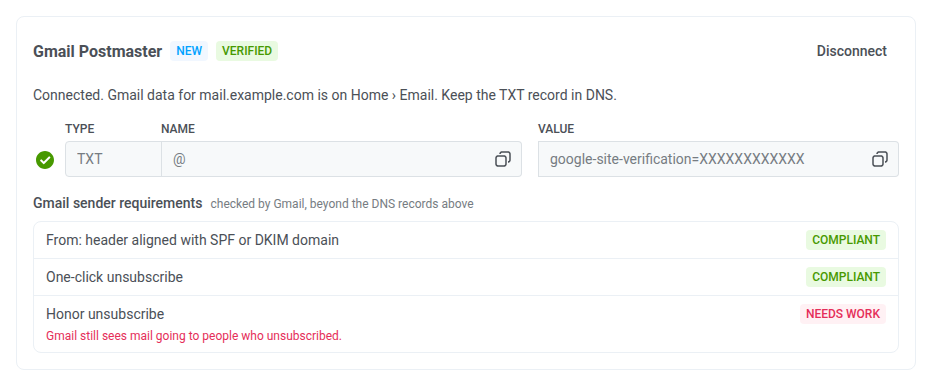
Pushwoosh получает требования от Gmail раз в день, и только те, которые Gmail уже оценил. Сразу после подтверждения список может оставаться пустым день или дольше.
Отключение домена
Anchor link toВы можете отключить подтвержденный домен.
- В блоке Gmail Postmaster домена нажмите Отключить.
- Подтвердите действие, нажав Отключить в диалоговом окне.
Данные Gmail по домену перестают обновляться в разделе Обзор. После этого TXT-запись можно удалить из DNS. При удалении домена отправителя он также отключается от Gmail Postmaster.
Настройка email через Pushwoosh API
Anchor link toВы также можете настроить email-платформу с помощью Pushwoosh API. Для этого вам понадобится помощь вашей команды разработчиков. Пожалуйста, поделитесь с ними этим руководством для получения подробных инструкций.
Настройте центр предпочтений подписки
Anchor link toПосле настройки email-платформы (верификации доменов и установки данных отправителя по умолчанию) вы можете настроить центр предпочтений подписки, чтобы пользователи могли выбирать, какие категории писем они получают.
Настройте пользовательский домен для отслеживания
Anchor link toClick Tracking Domain (CTD) — это доменная часть URL-адреса отслеживаемой ссылки, отображаемой в email-сообщении. Он состоит из поддомена и вашего основного домена, например, click.yourdomain.com. Поддомен создается в DNS-настройках вашего домена у вашего доменного провайдера, обычно путем добавления CNAME-записи. С помощью CTD вы можете оборачивать ссылки в письмах для отслеживания кликов на вашем собственном поддомене, сохраняя при этом доставляемость и корректную работу диплинков.
CTD изменяет только то, какой домен используют эти отслеживаемые ссылки. Он не меняет то, что отслеживается: статистика кликов и карта кликов работают одинаково как с ним, так и без него.
Чтобы настроить пользовательский домен для отслеживания:
- Решите, какой поддомен вы будете использовать в качестве вашего CTD (например,
click.yourdomain.com). - В Pushwoosh откройте Settings, затем выберите Configure Platforms.
- На странице Email channel configuration прокрутите до Custom tracking domain и выберите Enable.

- Введите ваш CTD в поле Domain и выберите Next.

- Вне Pushwoosh откройте сервис, где вы управляете публичными DNS для домена вашего CTD (обычно это ваш регистратор доменов, DNS-хостинг или ваш хостинг-аккаунт). В его редакторе DNS или зон для этого домена добавьте CNAME, который Pushwoosh показывает на этом шаге, чтобы ваш CTD указывал на
api.pushwoosh.com.
- В Pushwoosh выберите Verify.

-
Когда верификация будет успешной, выберите Save.
-
Если вам нужно изменить Domain или DNS-запись, выберите Back и скорректируйте предыдущие шаги.
-
После нажатия Save ваш CTD появится в списке Custom tracking domain в Email channel configuration.

Чтобы отключить его позже, выберите ... рядом с вашим CTD, затем выберите Disable custom tracking domain.