Подготовка проекта
Прежде чем создавать свою первую кампанию с помощью Pushwoosh Customer Journey Builder:
- Создайте проект и настройте платформы в своем аккаунте Pushwoosh.
- Интегрируйте Pushwoosh SDK в свое приложение или на сайт.
- Убедитесь, что пользователи могут подписываться на ваши уведомления.
- Подготовьте сегментацию, контент и все остальное, что может понадобиться для запуска journeys.
Ниже вы найдете подробные инструкции по каждому из этих шагов.
Создайте проект и настройте платформы (при необходимости)
Anchor link toСоздание проекта
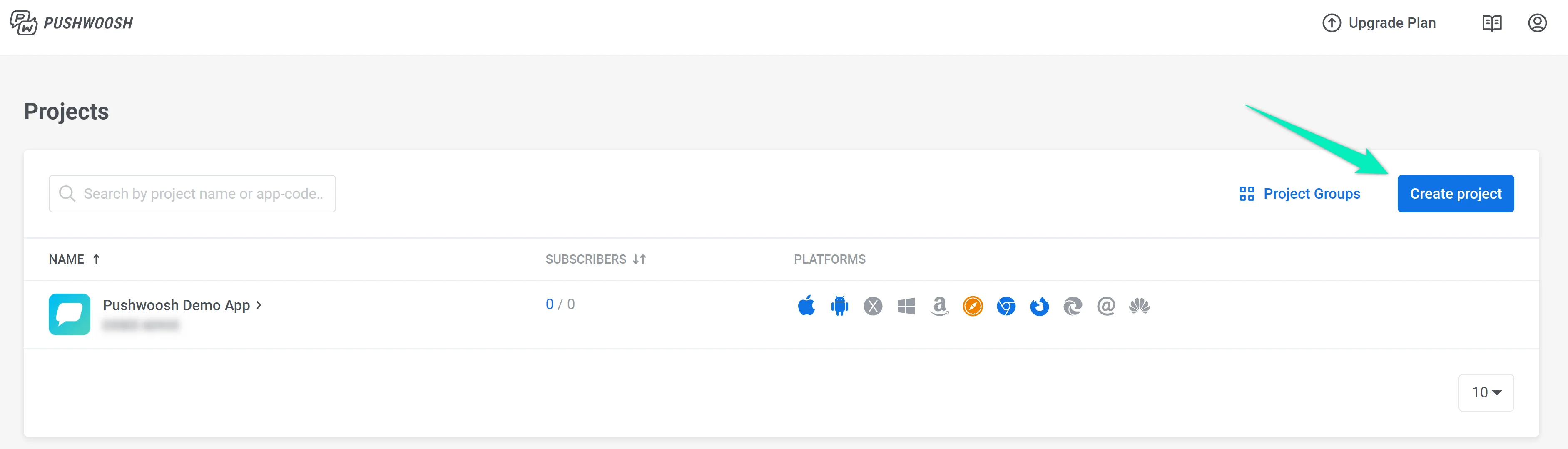
Anchor link toСоздайте проект в своем аккаунте Pushwoosh, используя эту инструкцию. В рамках одного проекта можно настроить несколько платформ. Например, если вы выберете Mobile push для начальной конфигурации, вы также сможете в любое время настроить платформы Web и Email.
Настройка платформ
Anchor link toНастройте платформы, на которые вы хотите отправлять уведомления:
- Чтобы настроить мобильные платформы, следуйте руководствам по настройке iOS и настройке Android.
- Чтобы настроить web push-уведомления, обратитесь к руководству по настройке Web push.
- Если вы хотите отправлять email-сообщения, подтвердите свой адрес электронной почты и домен, следуя руководству по настройке Email.
- Чтобы отправлять сообщения WhatsApp, убедитесь, что платформа WhatsApp настроена правильно.
- Чтобы отправлять SMS, подключите своего SMS-провайдера, следуя руководству по настройке SMS.
Подробнее о настройке платформ
Интегрируйте Pushwoosh SDK
Anchor link toУбедитесь, что соответствующий SDK интегрирован в ваше приложение или на сайт:
Узнайте больше о Pushwoosh SDK
Подпишите пользователей
Anchor link toПользователи должны иметь возможность подписываться на уведомления вашего приложения или сайта — в противном случае вы не сможете отправлять им сообщения. Узнать больше
Подготовьте сегментацию и контент
Anchor link toВ зависимости от элементов, которые вы планируете использовать, подготовьте Events, Tags, Segments, Push Presets, Email Presets и In-Apps в своем проекте.
Events
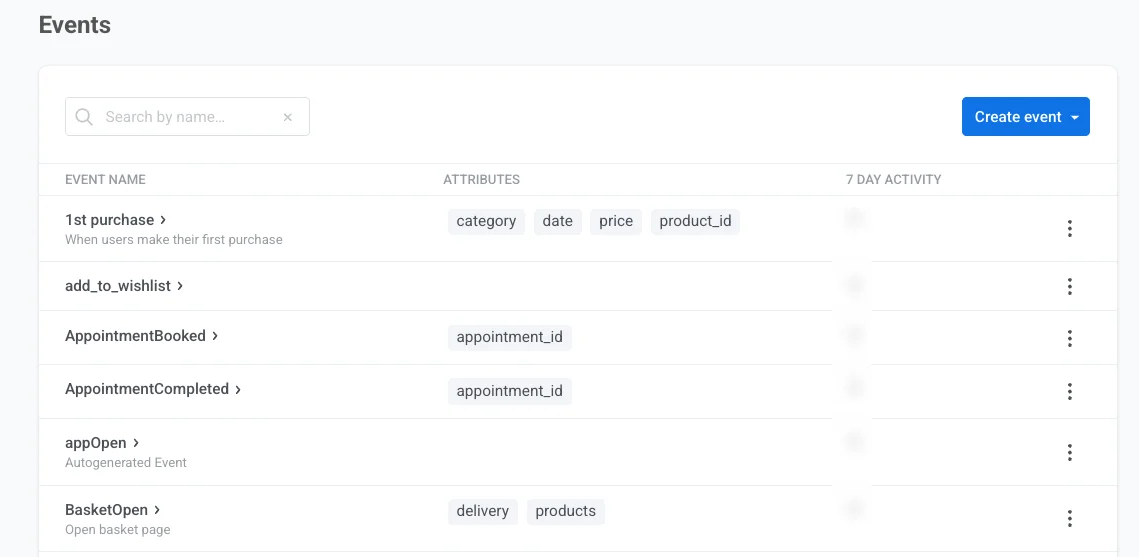
Anchor link toEvents — это действия, которые пользователи совершают в приложении или на сайте. Они записываются с помощью Pushwoosh SDK и могут запускать различные коммуникации, основанные на поведении. Каждый настроенный Event можно использовать в следующих элементах journey:
Tags и Segments
Anchor link toTags содержат данные, которые вы связываете с конкретным пользователем или устройством: имя пользователя, ID, город, предпочтения и т.д. С помощью Tags вы можете создавать Segments и обновлять профили пользователей в journey.
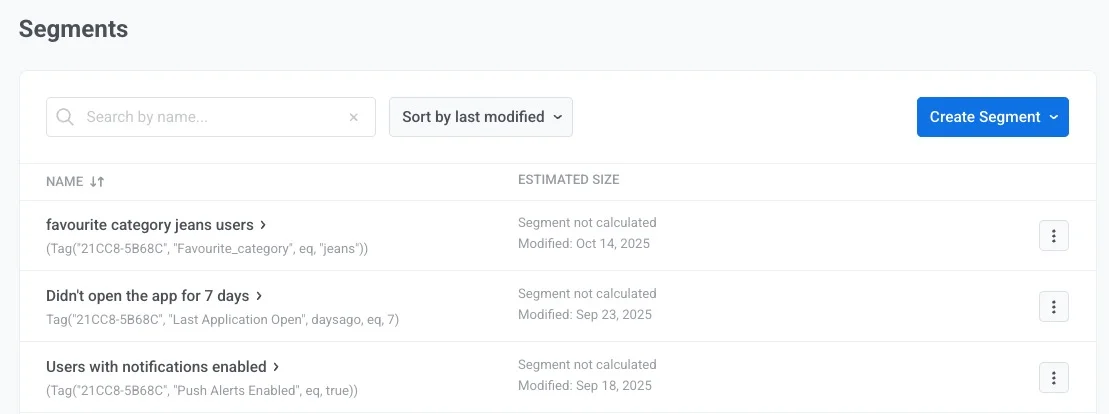
Segments (ранее назывались Filters) — это группы подписчиков, соответствующие заданным вами условиям. Вы можете создавать Segments на основе значений Tag, сработавших Events или и того, и другого. Вы также можете использовать автоматическую RFM-сегментацию. Segments помогут вам нацеливать сообщения на конкретных пользователей, повышая релевантность коммуникации и, таким образом, увеличивая показатели открытий.
Segments можно использовать в следующих элементах journey:
Контент для Push и Email
Anchor link toPushwoosh позволяет создавать многоразовый контент для push-уведомлений. Вы можете составить текст и настроить параметры с помощью нашего редактора контента для push-уведомлений, а затем либо немедленно отправить push-уведомление, либо сохранить его для будущих кампаний. Узнайте больше о создании контента для push-уведомлений
Вы можете создавать контент для email-сообщений, используя редактор, который лучше всего соответствует вашим потребностям:
-
Drag & drop редактор, идеально подходящий для маркетологов без навыков программирования. Узнайте, как создавать контент с помощью Drag & drop редактора.
-
Редактор HTML-кода, предлагающий возможность создавать email-сообщения с помощью кода и предоставляющий больший контроль над их кастомизацией. Узнайте, как создавать контент с помощью редактора HTML-кода.
In-Apps
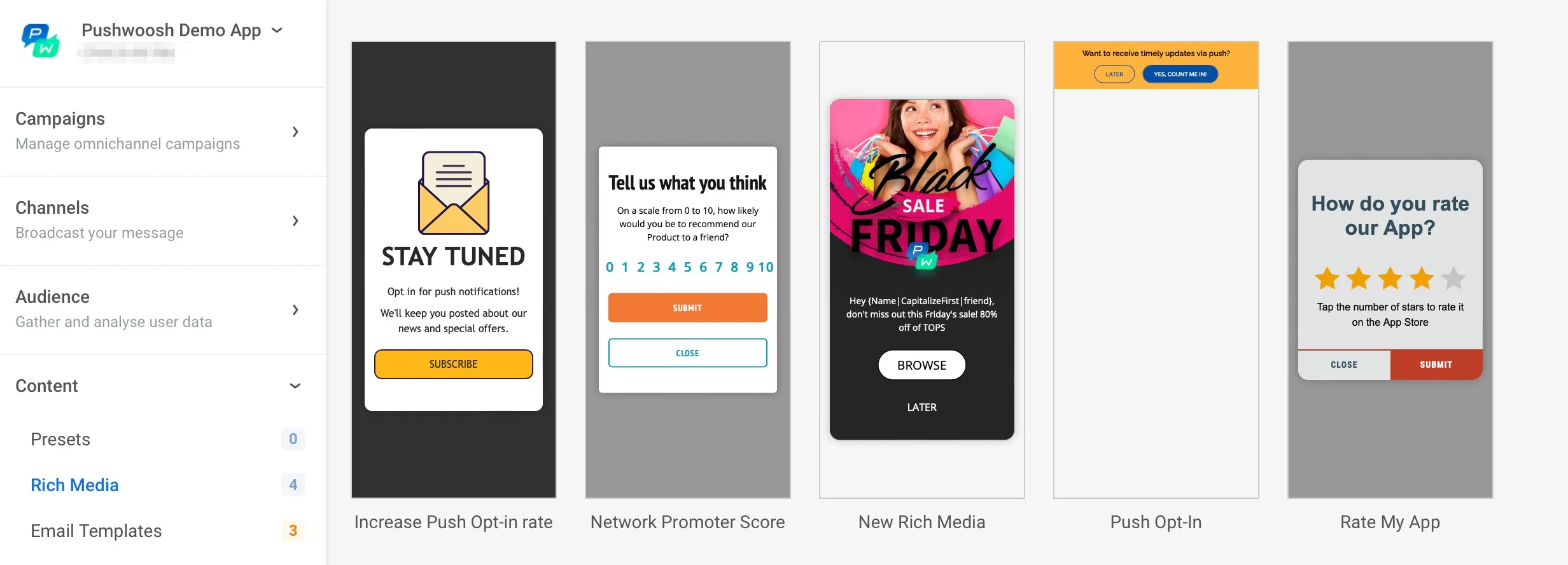
Anchor link toIn-Apps — это интерактивные страницы с контентом, которые вы можете полностью кастомизировать в соответствии с потребностями вашего бизнеса и опытом использования приложения. Pushwoosh предоставляет шаблоны in-app по умолчанию, которые вы можете персонализировать или использовать в качестве отправной точки для создания собственных.
In-apps необходимы для отображения страниц с контентом в вашем приложении для ваших пользователей.
Подробнее об in-app сообщениях
Проверьте, все ли работает
Anchor link toПосле того как все настроено, проверьте, работает ли все так, как должно. Есть несколько вариантов для тестирования отправки сообщений подписчикам вашего приложения или сайта. Узнать больше
Начните создавать свой первый journey
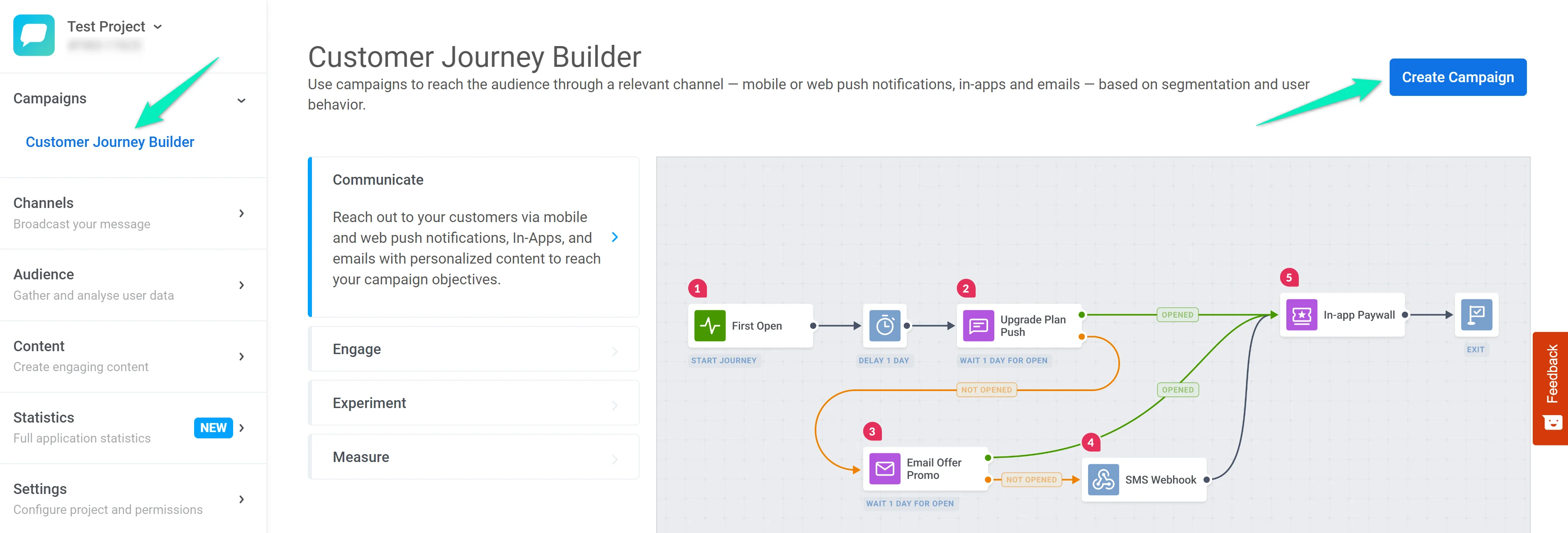
Anchor link toТеперь вы готовы создать свой первый customer journey! Перейдите в раздел Customer Journey Builder и нажмите Create Campaign:
Ознакомьтесь с этим пошаговым руководством по созданию тестового journey с помощью нашего демо-приложения.