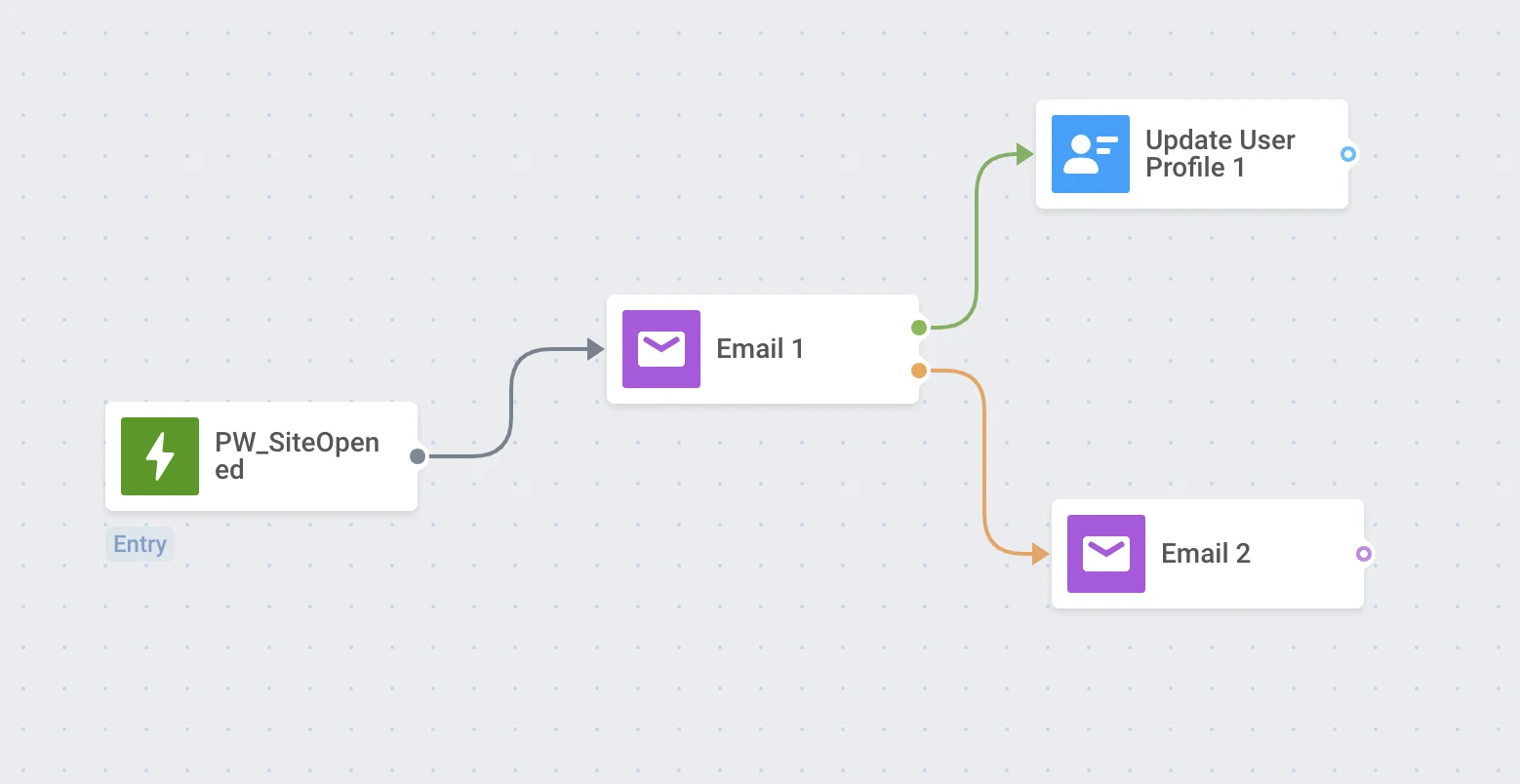
Элемент Email обозначает точку, в которой происходит коммуникация с клиентом посредством email-сообщения.
Чтобы отправить email в определенный момент пути клиента, добавьте элемент Email на канву после того элемента, который вы считаете подходящей основой для коммуникации.
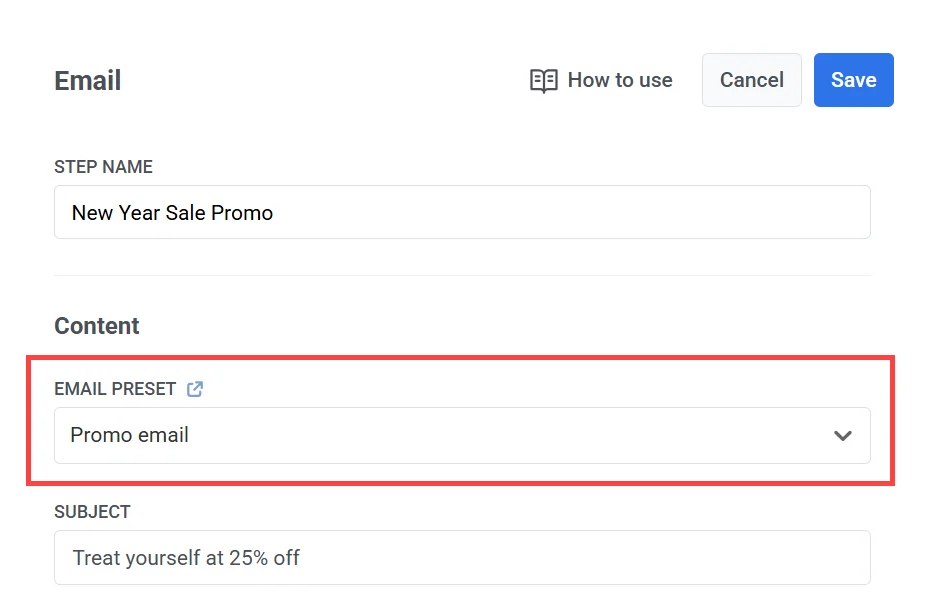
Выберите контент email-сообщения
Anchor link toВыберите контент email-сообщения, который вы хотите использовать.
Чтобы изменить порядок email-контента в списке, нажмите кнопку сортировки над выпадающим списком и выберите Сначала новые, Сначала старые, Недавно изменённые, Название А→Я или Название Я→А. Пока вы не выберете порядок, список отсортирован по Сначала новые. Pushwoosh запоминает ваш выбор и применяет его ко всем спискам выбора email-контента, которые вы открываете, — и в разовых сообщениях, и в Journey. При прокрутке подгружаются новые элементы.
Если для вашей учетной записи включено одобрение контента, здесь можно выбрать только одобренные (Approved) версии. Другие версии показывают свой статус и остаются неактивными.
Укажите тип сообщения
Anchor link toВыберите Маркетинговое сообщение (Marketing message) или Транзакционное сообщение (Transactional message):
- Маркетинговое сообщение: Учитывает предпочтения подписки, отказы от подписки и ограничение частоты отправки. Не отправляется контрольной группе. Если вы выберете этот тип, выберите категорию подписки (например, «Обновления продукта», «Новостная рассылка») из выпадающего списка, чтобы сообщение соответствовало предпочтениям подписчиков.
- Транзакционное сообщение: Отправляется всем пользователям независимо от статуса подписки. Доставляется контрольной группе. Узнайте, как тип сообщения влияет на доставку

Выберите категорию подписки
Anchor link toЕсли вы выбрали Маркетинговое сообщение, выберите категорию из выпадающего списка (например, «Обновления продукта», «Новостная рассылка», «Рекламные акции»), чтобы сообщение соответствовало предпочтениям ваших подписчиков.
Категории определяются в центре управления предпочтениями подписки.
Укажите тему письма
Anchor link toВ поле Тема письма (Subject line) выберите, как будет задана тема для этого шага:
- Пользовательская (Custom): Введите тему в поле Тема (Subject). Поле предварительно заполнено темой из пресета, но вы можете ее отредактировать. Пользовательская тема переопределяет пресет и применяется ко всем email-сообщениям на этом шаге.

- Из пресета (From preset): Используйте тему, сохраненную в выбранном email-пресете. Если вы позже обновите тему в пресете, изменение применится автоматически. Если в пресете нет темы, сначала добавьте ее.

Тема письма должна быть короткой, ясной и привлекательной. Это первое, что получатели видят в своем почтовом ящике.
Определите данные отправителя и адрес для ответа
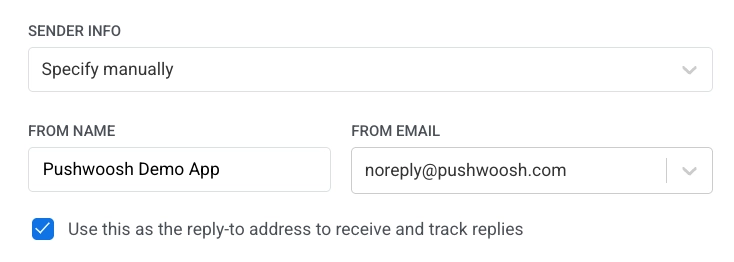
Anchor link toВ разделе Информация об отправителе (Sender info) выберите, как будут заданы данные отправителя:
- Указать вручную (Specify manually): Введите данные отправителя непосредственно на этом шаге. После установки эти значения применяются ко всем email-сообщениям на этом шаге и не синхронизируются с пресетом.
- Из пресета (From preset): Используйте данные отправителя, сохраненные в выбранном email-пресете. Если вы позже обновите данные в пресете, изменение применится автоматически. Если какая-либо часть данных отправителя в пресете отсутствует, шаг заполнит ее из ваших данных отправителя по умолчанию. Если и они отсутствуют, проверка перед запуском сообщит об этом, прежде чем вы сможете запустить Journey.
Чтобы задать данные отправителя вручную:
Anchor link to- Введите адрес отправителя в поле Email отправителя (From Email) (например,
marketing@testdomain.com). Поле предлагает известные имена почтовых ящиков для каждого домена, верифицированного для вашей учетной записи. - Введите имя отправителя в поле Имя отправителя (From Name).
- (Необязательно) Включите опцию Использовать этот адрес для получения и отслеживания ответов (Use this as the reply-to address to receive and track replies), если вы хотите, чтобы ответы приходили на тот же адрес.
Примечание: Email-адрес должен принадлежать верифицированному домену в вашем проекте Pushwoosh. Подробности см. в руководстве по настройке Email.
Настройте параметры доставки сообщений
Anchor link toУстановите ограничение частоты отправки
Anchor link toИспользуйте Ограничение частоты отправки (Frequency capping), чтобы контролировать, как часто пользователи получают email-сообщения, что помогает предотвратить избыточную отправку сообщений и сократить количество отписок.
Выберите один из следующих вариантов:
-
Использовать глобальные настройки ограничения частоты. Применяет лимиты для email-сообщений, установленные для всего проекта в глобальных настройках ограничения частоты. Пример: Если лимит составляет 3 email-сообщения за 9 дней, любые дополнительные email-сообщения в течение этого периода будут пропущены.
-
Отправлять сообщения без глобального ограничения частоты. Отправляет email независимо от того, сколько сообщений пользователь уже получил. Используйте эту опцию с осторожностью, чтобы не перегружать получателей.
-
Использовать пользовательское ограничение частоты. Переопределяет глобальные настройки с помощью пользовательского лимита для этого шага. Если пользователь превысит ваш пользовательский лимит, email не будет отправлен, и он перейдет к следующему шагу в Journey. Узнать больше
Выберите режим подсчета для этого пользовательского лимита: Скользящее окно или Календарный день.
Установите ограничение скорости отправки
Anchor link toНастройка Скорость отправки (Send rate) контролирует, как быстро сообщения доставляются вашей аудитории. Регулировка скорости отправки помогает управлять скоростью доставки, предотвращать перегрузку бэкенда и улучшать общую доставляемость.
Выберите один из следующих вариантов:
- Использовать глобальные настройки скорости отправки
Применяет ограничения скорости отправки, настроенные в параметрах доставки сообщений вашего проекта. Если лимиты не установлены, все сообщения будут отправлены немедленно. Используйте эту опцию, если хотите, чтобы скорость доставки соответствовала правилам вашего проекта по умолчанию. Узнайте больше о глобальных ограничениях скорости отправки

- Отправлять сообщения без глобального ограничения скорости
Отправляет сообщения как можно быстрее, игнорируя любые глобальные ограничения скорости отправки. Используйте с осторожностью, чтобы избежать перегрузки вашего бэкенда или создания пиков доставки.

- Использовать пользовательскую скорость отправки
Переопределяет глобальную скорость отправки только для этого сообщения. Позволяет указать количество сообщений, отправляемых в минуту, предоставляя вам полный контроль над скоростью доставки. Сообщения будут отправляться с пользовательской скоростью, которую вы определите в элементе сообщения.

Включите опцию «Лучшее время для отправки»
Anchor link toЕсли вы хотите, чтобы каждый пользователь получал email-сообщение в то время, когда он с наибольшей вероятностью его откроет и взаимодействует с ним, включите опцию Лучшее время для отправки (Best time to send). Оптимальное время доставки для каждого пользователя рассчитывается на основе его прошлого поведения и эффективности ранее отправленных email-сообщений.

Точность опции Лучшее время для отправки зависит от того, сколько исторических данных о вовлеченности доступно для каждого получателя. Если данных о пользователе недостаточно, он получит email в Время по умолчанию (Default time), которое вы укажете в соответствии с его часовым поясом.
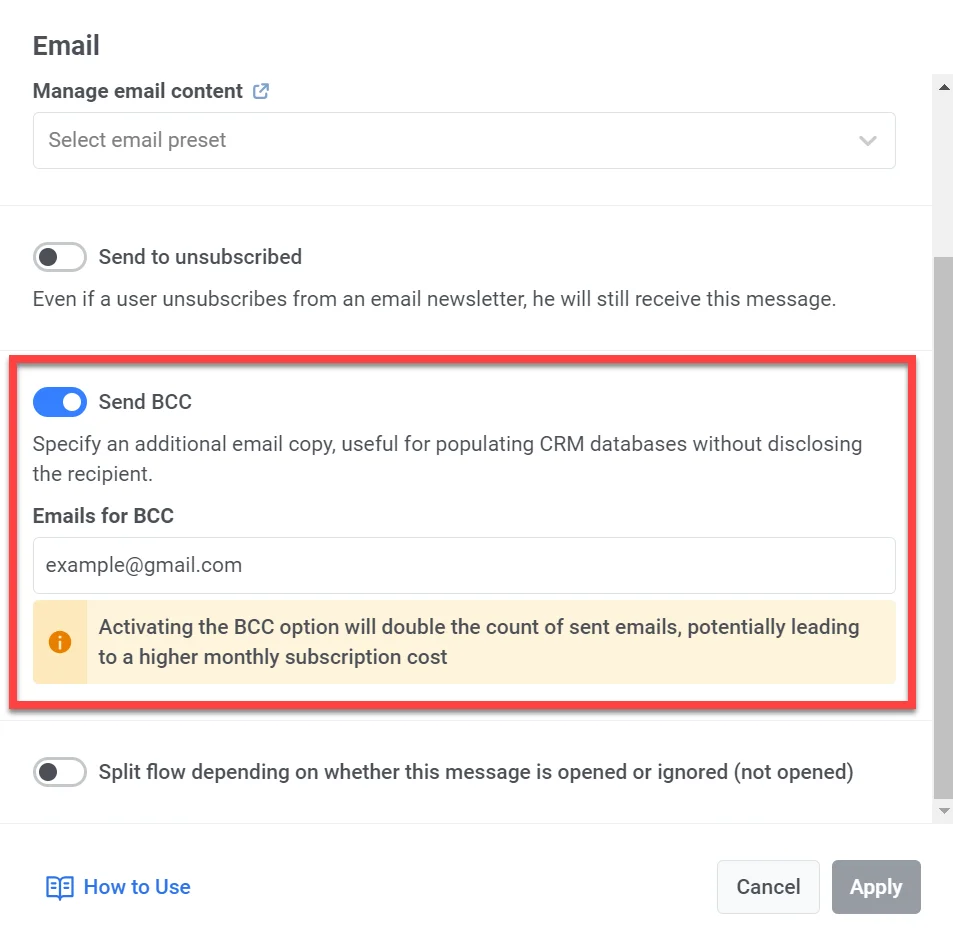
Включите BCC (скрытую копию)
Anchor link toВы можете включить опцию BCC (скрытая копия) при отправке email-сообщений в Journey. BCC позволяет отправить копию письма дополнительному получателю, не раскрывая его адрес основным получателям.
Эта функция позволяет вам:
- Вести учет взаимодействий с клиентами в вашей CRM-системе для улучшения обслуживания.
- Гарантировать, что внутренние команды (например, менеджеры по комплаенсу и продажам) получают копии для ознакомления.
Как включить BCC
Anchor link to- В элементе Email переключите тумблер Отправить BCC (Send BCC).
- Введите email-адреса, на которые вы хотите получить скрытую копию. Вы можете добавить несколько адресов.
- Нажмите Применить.
Используйте ваучеры
Anchor link toВы можете персонализировать email-сообщения, прикрепляя уникальный код ваучера из предопределенного пула. Это полезно для рекламных акций, скидок и кампаний лояльности.
Перед началом убедитесь, что ваш контент email-сообщения содержит плейсхолдер {{voucher}}, где должен появиться код.
Чтобы включить ваучер в email:
- Переключите Использовать ваучеры (Use Vouchers) в положение ВКЛ.
- В поле Пул ваучеров (Voucher Pool) выберите пул, содержащий доступные коды ваучеров. Пул должен быть создан заранее.
- (Необязательно) В поле Назначить тег (Assign Tag) укажите тег, который будет применен к пользователям, получившим ваучер. Это может помочь в сегментации и отчетности.
Разделите поток в зависимости от того, открыто или проигнорировано это сообщение
Anchor link toВы можете разделить оставшийся поток Journey в зависимости от того, было ли email-сообщение открыто или проигнорировано. Например, может быть полезно попытаться связаться с пользователями через пуши или In-App сообщения или отправить еще одно email-сообщение с большей ценностью.
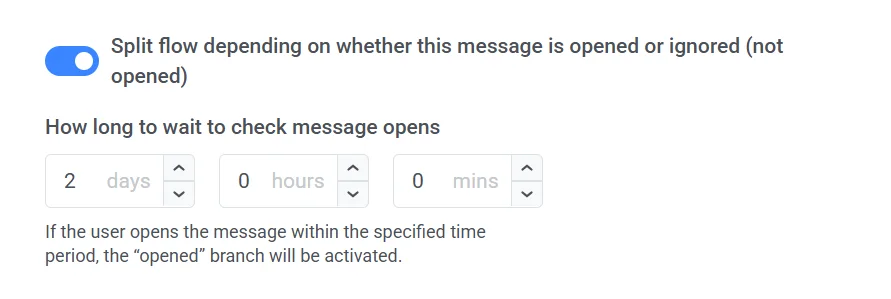
Установите период ожидания после отправки email – по истечении этого периода все пользователи, открывшие email, перейдут в ветку Открыто (Opened), а остальные – в ветку Не открыто (Not opened).
Период ожидания может быть установлен до 7 дней.