Список кампаний (Journeys)
Список кампаний
Anchor link toСтраница Кампании предоставляет обзор всех созданных вами Customer Journeys (кампаний). Используйте ее для быстрого просмотра статуса и эффективности, а также для управления кампаниями.
В верхней части страницы находятся:
- Поиск по названию: строка поиска для поиска кампаний по названию
- Фильтры по статусу: вкладки для Всех, Активных, Неактивных, Черновиков, Приостановленных, Архивированных
- Любая категория: выпадающий список для фильтрации по категориям
- Показать фильтры: нажмите, чтобы отфильтровать по типу входа, дате запуска или отсортировать (например, по дате последнего изменения).
- Экспорт статистики: скачайте данные кампании за выбранный период в виде CSV-файла (см. Экспорт статистики кампании)
- Создать кампанию: добавить новую кампанию
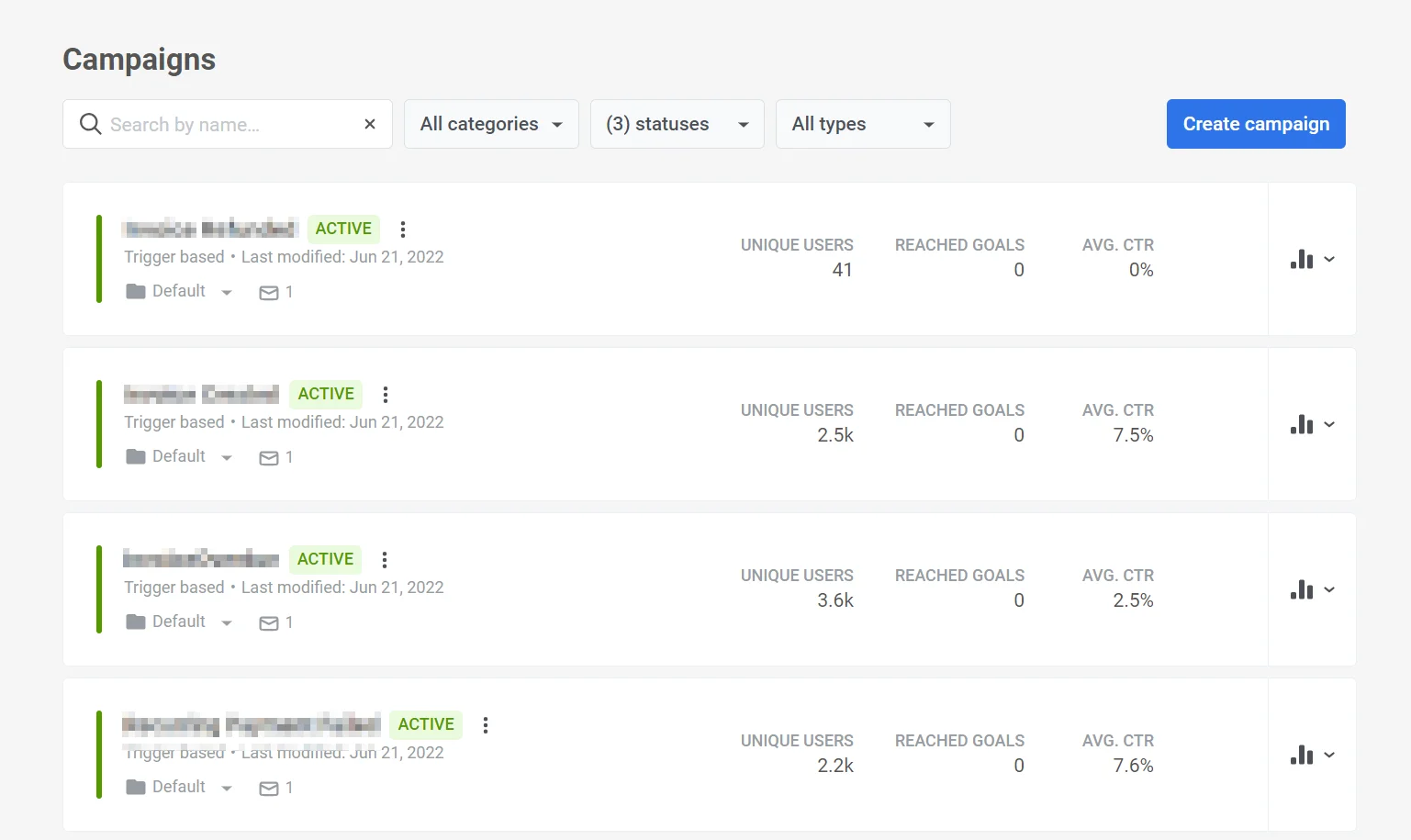
Статусы кампаний
Anchor link toИспользуйте фильтры по статусу для быстрого поиска кампаний по состоянию их жизненного цикла:
- Черновик: кампании, которые вы создали, но еще не запустили. Вы можете редактировать их и запускать из конструктора.
- Активная: кампании, которые в данный момент запущены и могут отправлять сообщения. Вы можете редактировать их, приостанавливать для редактирования, клонировать или останавливать. Если у кампании есть Вход на основе аудитории с закрытым окном входа, значок показывает ACTIVE · ENTRY CLOSED вместо просто АКТИВНАЯ.
- Приостановлена: активные кампании, которые вы временно приостановили из конструктора с помощью кнопки Приостановить для редактирования. Вы можете безопасно редактировать настройки и контент, пока кампания приостановлена, или остановить ее из списка кампаний.
- Неактивная: кампании, которые вы остановили с помощью кнопки Остановить кампанию. Восстановите их, чтобы возобновить редактирование, или клонируйте, если хотите запустить похожую кампанию снова.
- Архивирована: кампании, которые вы переместили из основного списка из состояния Неактивная, чтобы поддерживать порядок в списке. Это действие необратимо — вы можете просматривать архивированные кампании под фильтром Архивированные и клонировать их, но не восстанавливать.
Для получения дополнительной информации о том, что можно делать в каждом состоянии, см. Действия с Journeys.
Карточка Customer Journey
Anchor link toУ каждой кампании есть своя собственная карточка Customer Journey. Эта карточка служит единым источником всей необходимой информации, включая:
- Обзор кампании, содержащий ключевые детали, такие как название Journey, статус, тип и другую соответствующую информацию.
- Метрики эффективности кампании для оценки ее результативности.
- Подробная статистика по сообщениям для более глубокого анализа эффективности каждого сообщения в кампании.
Обзор кампании
Anchor link toКаждая карточка кампании показывает:
- Название кампании в левом верхнем углу
- Статус: состояние жизненного цикла кампании (например, НЕАКТИВНАЯ, ЧЕРНОВИК, АКТИВНАЯ, ПРИОСТАНОВЛЕНА, АРХИВИРОВАНА, или ACTIVE · ENTRY CLOSED). См. Статусы кампаний, чтобы узнать значение каждого.
- Меню опций рядом со статусом. Нажмите на него, чтобы открыть действия, такие как Редактировать, Клонировать и Остановить кампанию (или Восстановить для неактивной кампании)
- Последнее изменение: дата, время и кто внес изменение
- Тип кампании: На основе триггера, На основе аудитории или Смешанный
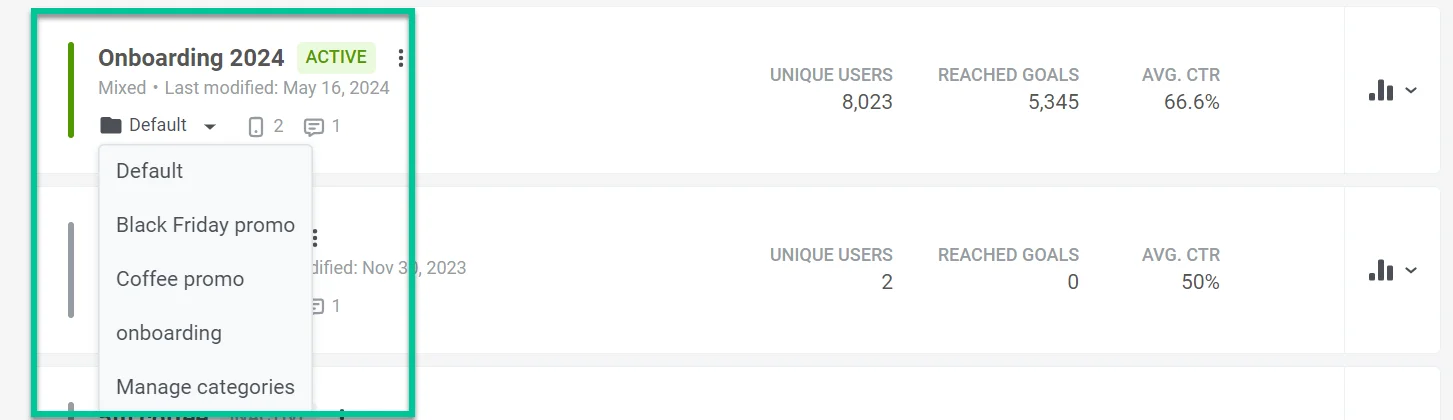
- Категория: название категории (например, DEFAULT, ONBOARDING) с выпадающим списком для ее изменения
- Количество сообщений: число сообщений в кампании

Метрики эффективности кампании
Anchor link toКаждая карточка показывает три метрики (TOTAL REACH, REACHED GOALS, AVG. CTR). Для черновиков или новых кампаний они могут отображаться как -- до тех пор, пока не появятся данные:
- Total reach: количество уникальных пользователей, которые вошли в Journey или были охвачены им
- Reached goals: количество достижений целей Journey
- Avg. CTR: средний показатель кликабельности (CTR) для всех сообщений в Journey (по любому каналу)

Подробная статистика по сообщениям
Anchor link toЧтобы просмотреть подробную статистику по каждому сообщению в кампании, нажмите на иконку статистики (гистограмма) с выпадающим списком рядом с этой кампанией в списке. Для получения дополнительной информации о метриках Journey см. Статистика Customer Journey.
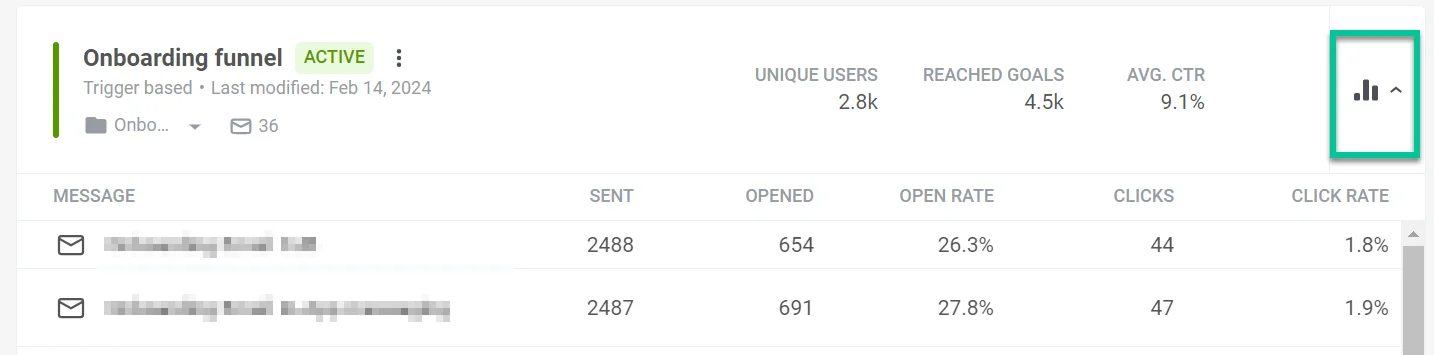
Это откроет подробную разбивку эффективности каждого сообщения, включая:
- Название каждого сообщения.
- Сколько раз сообщение было отправлено или показано пользователям.
- Количество открытий сообщения получателями.
- Коэффициент открытий сообщения: процент открытий по отношению к количеству отправок или показов сообщения.
- Клики: общее количество раз, когда пользователи взаимодействовали с контентом сообщения, нажимая на ссылку.
- Коэффициент кликабельности: процент пользователей, которые совершили действие в сообщении, по отношению к общему числу получивших его.
Чтобы убедиться, что вы просматриваете самые свежие данные об эффективности, нажмите на ссылку Обновить данные. Это обновит статистику и предоставит самую актуальную информацию об эффективности ваших сообщений.
Управление вашими Customer Journeys
Anchor link toКатегории Journey
Anchor link toС Pushwoosh вы можете легко организовывать свои Journeys, добавляя пользовательские категории в список кампаний. У вас есть возможность создать до 10 персонализированных категорий, соответствующих вашим потребностям.
Создание категорий Customer Journey
Anchor link toЧтобы создать категории Customer Journey, выполните следующие шаги:
- Перейдите в верхнюю часть списка категорий и нажмите Все категории.
- Выберите Управление категориями из выпадающего списка.
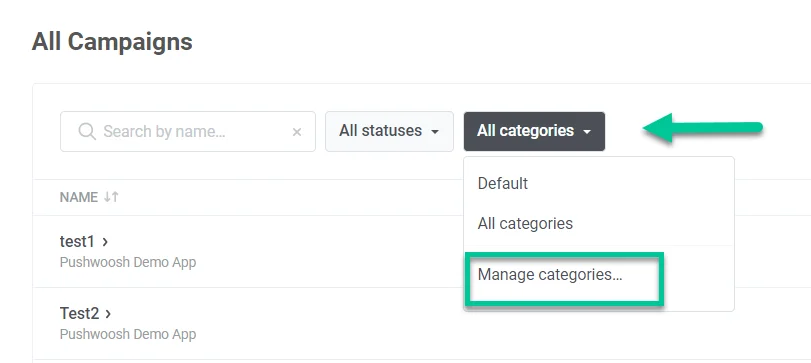
- В появившемся окне нажмите Добавить категорию и создайте информативное название для вашей категории длиной до 30 символов.
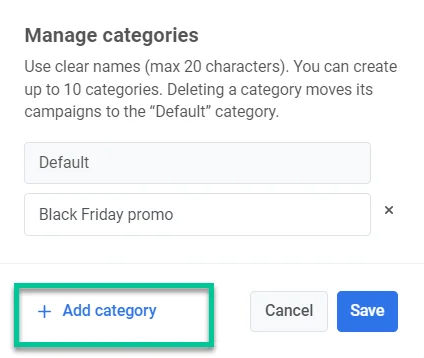
- Вы также можете редактировать и удалять свои категории, выбрав Управление категориями.
Назначение Journeys категориям
Anchor link toКогда вы создаете Journey, оно автоматически попадает в категорию Default. Чтобы назначить его другой категории, нажмите на выпадающее меню с надписью Default под названием Journey. Затем выберите нужную категорию из появившегося списка. Если вам нужно создать новую категорию, выберите Управление категориями.
Поиск и фильтрация ваших Customer Journeys
Anchor link to- Поиск: используйте строку “Поиск по названию…” вверху, чтобы найти кампании по названию.
- Статус: используйте вкладки, чтобы показать Все, Активные, Неактивные, Черновики, Приостановленные или Архивированные кампании.
- Категория: используйте выпадающий список “Любая категория” для фильтрации по категориям.
- Показать фильтры: нажмите, чтобы открыть дополнительные опции фильтрации.
Действия с Journey
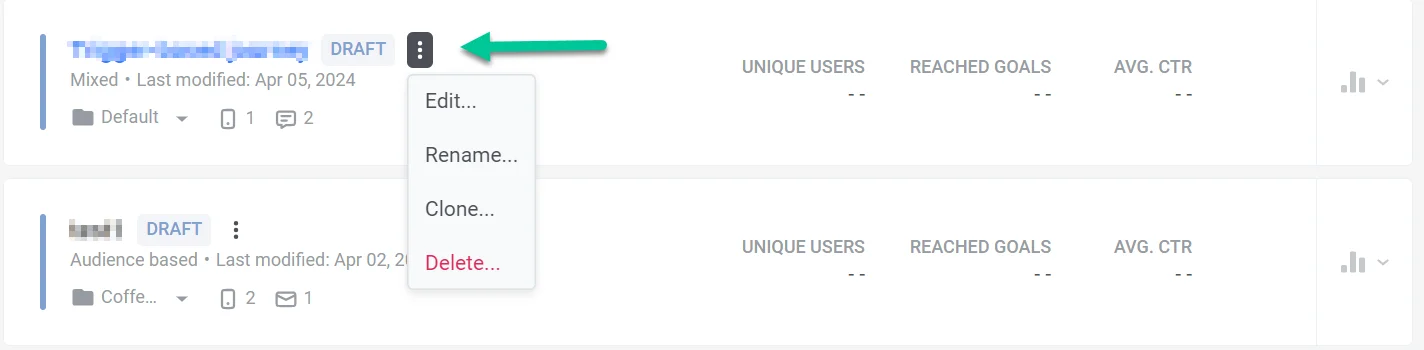
Anchor link toЧтобы управлять кампанией из списка, нажмите на три вертикальные точки (меню опций) рядом со статусом кампании. Меню включает:
- Редактировать: открыть конструктор кампании для изменения настроек и контента
- Переименовать: изменить название кампании
- Клонировать: создать копию кампании с теми же настройками, чтобы вы могли изменять копию, не затрагивая оригинал
- Остановить кампанию: завершить Активную или Приостановленную кампанию и пометить ее как Неактивная. Удаляет пользователей, находящихся в данный момент в кампании, но вы можете Восстановить кампанию позже, чтобы возобновить редактирование.
- Восстановить: доступно для Неактивной кампании. Возвращает ее в состояние Приостановлена, чтобы вы могли снова редактировать и запускать ее. Пользователи, удаленные при остановке кампании, не возвращаются.
- Архивировать: доступно для Неактивной кампании. Перемещает ее из основного списка. Это действие необратимо — архивированную кампанию нельзя восстановить, только клонировать.
Другие действия (например, Просмотр) также могут появляться в меню в зависимости от состояния кампании.
Архивирование или удаление нескольких кампаний сразу
Anchor link toИспользуйте Массовые действия, чтобы архивировать или удалить до 100 кампаний за одно действие. Каждое действие применяется только к кампаниям в определенном статусе:
- Архивировать: только Неактивные кампании. Сначала остановите Активную или Приостановленную кампанию.
- Удалить: только кампании в статусе Черновик, которые ни разу не запускались. Их контент удаляется вместе с ними.
Чтобы архивировать или удалить кампании:
- Нажмите Массовые действия рядом с Экспорт статистики в верхней части страницы “Кампании”.
- Выберите Архивировать… или Удалить….
- Установите флажки на карточках кампаний. Чтобы выбрать все кампании на текущей странице, установите флажок Выбрать все на странице.
- Нажмите Архивировать N кампаний или Удалить N кампаний.
- В окне подтверждения установите флажок Я понимаю, что это действие нельзя отменить.
- Нажмите Архивировать N кампаний или Удалить N кампаний для подтверждения.
N — это количество выбранных кампаний, к которым применяется действие. Выбранные кампании в других статусах остаются без изменений, а окно подтверждения показывает их отдельным списком.
Если подходящих выбранных кампаний больше 100, Pushwoosh показывает Выберите не более 100 кампаний за раз и не открывает окно подтверждения. Снимите выбор с части кампаний и снова нажмите кнопку.
Чтобы выйти без изменений, нажмите Отмена в верхней части страницы.
Создание нового Customer Journey
Anchor link toЧтобы создать новый Customer Journey, нажмите кнопку Создать кампанию в верхней части списка.

Здесь у вас есть возможность:
- Создать Journey с нуля и адаптировать его под ваши конкретные сценарии. Узнать больше
- Использовать готовые шаблоны Journey для распространенных сценариев Customer Journey. Узнать больше
Экспорт статистики кампании
Anchor link toНажмите Экспорт статистики в верхней части страницы “Кампании”. В диалоговом окне Экспорт статистики кампании выберите диапазон дат и нажмите Экспорт, чтобы загрузить данные кампании в формате CSV. Вы можете использовать этот файл в электронных таблицах или сторонних инструментах для анализа и оптимизации будущих кампаний.
Что вы получаете в CSV-файле
- Информация о кампании: Название, Статус, Дата создания, Категория, Тип, UUID
- Охват и пользователи: Total reach, Уникальные пользователи, Пользователей внутри, Отток
- Общие: Всего отправок, Средний CTR, Цели
- По каналам (push, email, SMS, WhatsApp, in-app): отправки, доставки/открытия, CTR и метрики, специфичные для канала (например, клики и отписки в email, показы и пропуски в in-app)