Viber
Используйте элемент Viber для отправки сообщений Viber в Customer Journey. Перетащите Viber на холст, затем выберите настройки содержимого и доставки ниже.
Выберите содержимое сообщения
Anchor link toВыберите, как определить содержимое сообщения.
Template
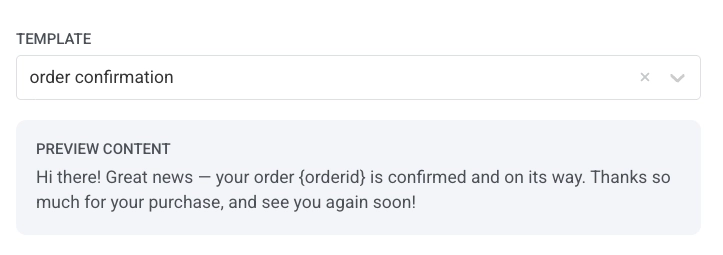
Anchor link toВыберите шаблон Viber из вашего аккаунта Omni Messaging. Шаблоны создаются в Omni Messaging, а не в Pushwoosh, а транзакционные шаблоны утверждает Rakuten Viber. Сообщения, отправленные с утверждённым транзакционным шаблоном, тарифицируются по более низкому тарифу Transactional.
В списке шаблонов выберите:
- Transactional template: сохраняет прикреплённым утверждённый шаблон. В списке отображаются только утверждённые транзакционные шаблоны.
- Promo template: сохранённый шаблон кампании, которому не нужно утверждение. Он загружает своё содержимое как редактируемое содержимое Freeform: либо текст с изображением и кнопкой (настраиваются в разделе Добавьте изображение и кнопку), либо текст с карточками карусели (настраиваются в разделе Отправьте карусель).
В списке отображаются только промо-шаблоны с текстом, изображением, кнопкой или карточками карусели. Промо-шаблоны с другим содержимым, например с видео, не отображаются. Если вы не видите шаблон, проверьте его содержимое в Omni Messaging.
Чтобы изменить порядок шаблонов в выпадающем списке, нажмите кнопку сортировки над ним. Пока вы не выберете другой порядок, список отсортирован по Название А→Я; Pushwoosh запоминает выбранный порядок и использует его во всех выпадающих списках шаблонов Viber — и в разовых сообщениях, и в journey.
Freeform
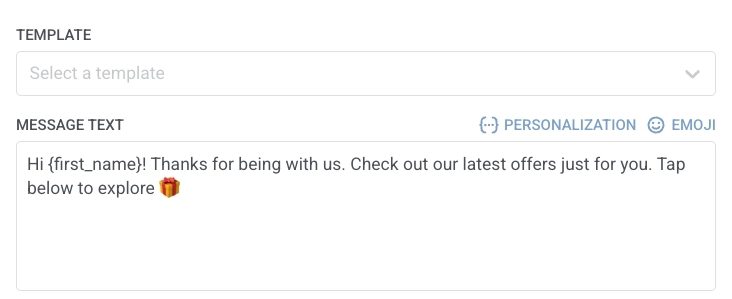
Anchor link toВведите текстовое содержимое непосредственно в поле сообщения. Сообщения Freeform не требуют утверждения шаблона, но тарифицируются по тарифу Promotional.
Для транзакционных сообщений и сообщений с OTP-кодами Rakuten Viber требует утверждённый шаблон. Содержимое Freeform, отправленное для таких сообщений, тарифицируется по тарифу Promotional.
Добавьте изображение и кнопку
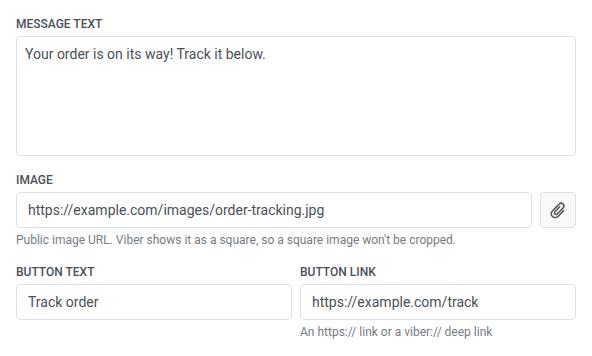
Anchor link toДля содержимого Freeform (написанного с нуля или загруженного из промо-шаблона) добавьте изображение и кнопку, если они вам нужны:
- Image: введите публичный URL изображения (
http://илиhttps://) либо нажмите значок вложения и выберите JPG или PNG в разделе Медиахранилище (до 10 МБ). Для введённого URL Pushwoosh проверяет, что это корректный URLhttp://илиhttps://с хостом, но не проверяет формат и размер файла. Viber показывает изображение в квадратной форме, поэтому квадратное изображение не будет обрезано. - Button text: введите до 30 символов. Требует текста сообщения и ссылки кнопки. Кнопка не может появиться сама по себе.
- Button link: введите URL
http://илиhttps://, диплинкviber://, или Omni-токен (плейсхолдер, который ваш провайдер Viber разрешает во время отправки, например{lp-100}).
Отправьте карусель
Anchor link toКарусель — это ряд из 2–5 карточек, которые получатель пролистывает под текстом сообщения. У каждой карточки есть заголовок, изображение и одна или две кнопки.
-
В Template выберите шаблон карусели в Promo templates. Список показывает только названия шаблонов, поэтому понять, что шаблон — карусель, можно только после его выбора. Текст сообщения и карточки загружаются в элемент, и появляется раздел Carousel.
-
Проверьте текст сообщения. Для карусели он обязателен.
-
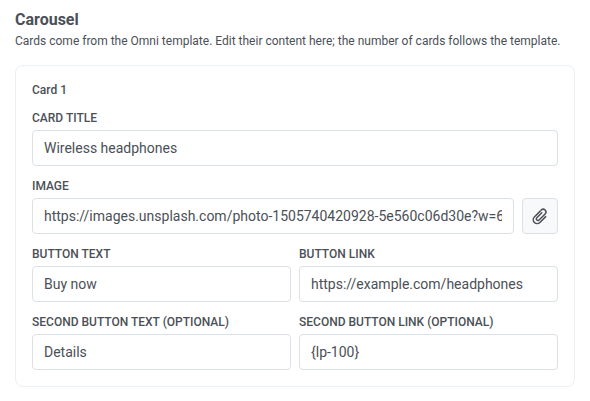
Отредактируйте каждую карточку. Добавлять или удалять карточки в элементе нельзя: их количество задаёт шаблон. Чтобы изменить количество, отредактируйте шаблон в Omni Messaging и выберите его заново.
- Card title: от 2 до 38 символов.
- Image: введите публичный URL изображения или выберите JPG или PNG в разделе Медиахранилище (до 10 МБ), как и для одиночного изображения. Формат и размер введённого URL не проверяются. Превью обрезает изображение каждой карточки до квадрата, поэтому квадратное изображение отображается полностью.
- Button text и Button link: обязательны для каждой карточки. Текст кнопки — до 10 символов. Ссылка принимает те же значения, что и одиночная кнопка.
- Second button text (optional) и Second button link (optional): заполните оба поля или оставьте оба пустыми. Текст второй кнопки — до 12 символов.
Если значение карточки выходит за лимит, поле показывает ошибку, например Card title must be 2 to 38 characters, и элемент нельзя сохранить, пока вы её не исправите.
-
Чтобы проверить, как выглядит карусель, откройте Preview content. Карточки отображаются в ряд под текстом сообщения. Прокрутите вбок, чтобы увидеть их все.
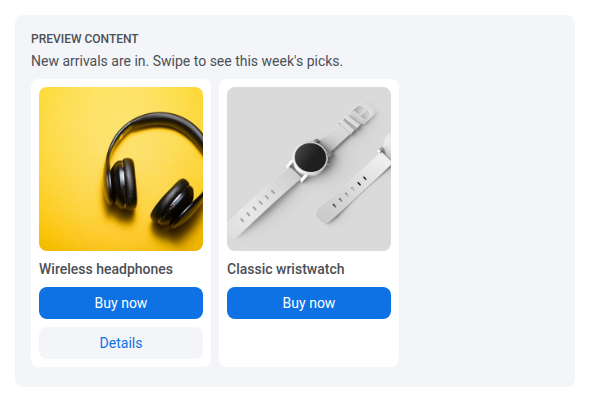
Чтобы отправить карусель через API, см. поле carousel в разделе Справочник по Payload.
Персонализируйте сообщение с атрибутами события
Anchor link toКогда ваш Template содержит плейсхолдеры (например, ID заказа или код подтверждения), сопоставьте каждый из них, чтобы каждый получатель видел свои собственные значения.
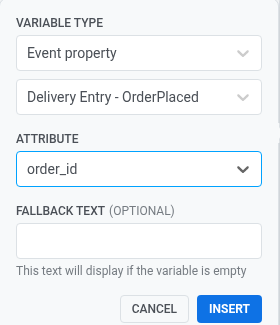
Нажмите на плейсхолдер, чтобы открыть выбор переменной. Установите Variable type на Event property, выберите событие, затем выберите Attribute, который предоставляет значение. При желании добавьте Fallback text на случай отсутствия значения. Вы также можете сопоставлять плейсхолдеры с атрибутами входа в journey на основе API. Узнать больше
Укажите тип сообщения
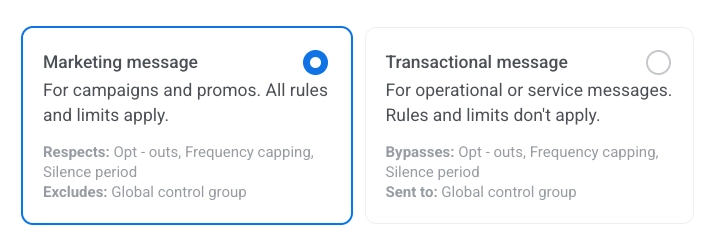
Anchor link toВыберите Marketing message или Transactional message. Тип сообщения задаёт правила доставки. Он не меняет тариф Viber от Template или Freeform.
- Marketing message: используйте для кампаний и промоакций. Ограничение частоты применяется. Пользователи в контрольной группе не получают сообщение.
- Transactional message: используйте для операционных или сервисных сообщений. Ограничение частоты не применяется. Пользователи в контрольной группе всё равно получают сообщение.
По умолчанию тип сообщения не выбран. Пока вы его не выберете, элемент показывает предупреждение Тип сообщения не выбран. Если в элемент можно попасть только из входа на основе аудитории, Marketing message отображается с меткой По умолчанию. Выберите Transactional message, если сообщение сервисное.
Узнайте, как тип сообщения влияет на доставку.
Настройте ограничение частоты
Anchor link toИспользуйте Frequency capping, чтобы ограничить, как часто пользователи получают сообщения Viber, предотвращая избыточную рассылку и снижая отток. Выберите один из следующих вариантов:
-
Use global frequency capping settings
Применить общепроектные лимиты, настроенные в ваших настройках Global frequency capping.
Например, если глобальный лимит установлен на 3 сообщения Viber за 9 дней, дополнительные сообщения, превышающие этот лимит, будут пропущены.
-
Send messages without global frequency capping
Пользователь получит это сообщение, даже если он превысил лимиты сообщений канала. Используйте эту опцию с осторожностью, чтобы избежать избыточной рассылки.
-
Use custom frequency capping
Установите пользовательский лимит сообщений для этого сообщения. Если пользователь превышает этот пользовательский лимит, сообщение будет пропущено, и пользователь перейдёт к следующему шагу.
Выберите режим подсчёта для этого пользовательского лимита: скользящее окно или календарный день.
Разделите поток по статусу доставки
Anchor link toЧтобы разделить journey по статусу доставки Viber:
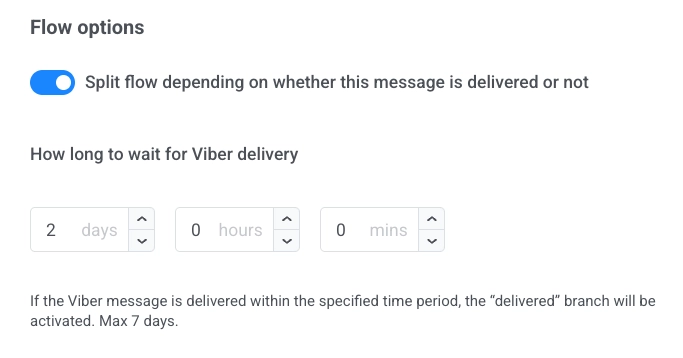
- Включите Split flow depending on whether this message is delivered or not.
- Установите, сколько ждать доставки (максимум 7 дней).
Если сообщение доставлено в течение периода ожидания, пользователи следуют по ветке delivered. В противном случае они следуют по ветке not delivered.
Используйте ваучеры
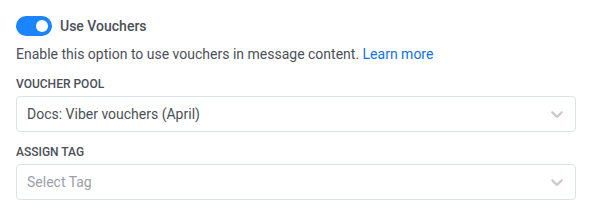
Anchor link toЧтобы включить уникальный код ваучера из пула в сообщение Viber:
- Убедитесь, что содержимое вашего сообщения Viber включает плейсхолдер
{{voucher}}. - В шаге сообщения Viber включите Use Vouchers.
- Выберите подходящий Voucher Pool, содержащий ваши коды ваучеров. Убедитесь, что пул создан заранее.
- (Необязательно) Используйте поле Assign Tag, чтобы применить тег к пользователям, получившим ваучер. Это помогает с сегментацией и отчётностью.
После настройки элемента Viber нажмите Save, чтобы применить настройки.