HubSpot: создание или обновление контакта
Используйте элемент HubSpot: создание или обновление контакта, чтобы создать или обновить один контакт HubSpot по электронной почте на шаге Journey: он создает новый контакт, если email не найден, или обновляет перечисленные свойства, если он найден. Этот элемент аутентифицируется с помощью собственного приватного токена приложения HubSpot. Он не использует интеграцию с HubSpot на уровне аккаунта, настроенную в других местах в Настройках.
Типичные случаи использования:
- Синхронизация активности Journey с CRM: создание или обновление контакта, чтобы отдел продаж видел прогресс в Journey, не заходя в Pushwoosh.
- Обогащение данных контакта: установка таких свойств, как тарифный план или последняя покупка, по мере обновления тегов пользователя в ходе Journey.
- Запуск рабочего процесса HubSpot: обновление свойства, которое отслеживается рабочим процессом HubSpot, изнутри Journey в Pushwoosh.
Настройка элемента
Anchor link to- Перетащите элемент HubSpot: создание или обновление контакта из раздела Интеграции на левой панели на холст.
- Дважды щелкните по элементу и введите Название шага.
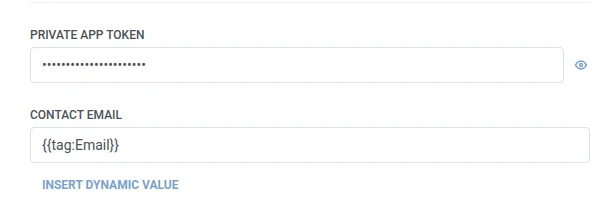
- В поле Приватный токен приложения введите приватный токен приложения HubSpot с разрешением на запись контактов. Он хранится в замаскированном виде, как секретный заголовок веб-хука.
- В поле Email контакта введите email, который HubSpot использует для поиска существующего контакта. Он принимает те же макросы, что и Свойства, например,
{{tag:Email}}, чтобы каждый пользователь создавал или обновлял свой собственный контакт, а не все они конфликтовали из-за одного и того же фиксированного адреса. Не повторяйте его в Свойствах.
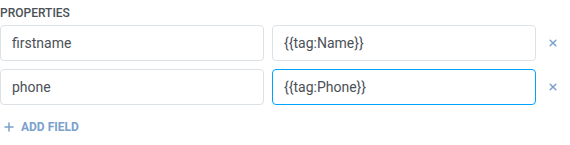
- В разделе Свойства добавьте по одной строке для каждого свойства HubSpot, которое нужно установить. Введите внутреннее имя свойства HubSpot (например,
firstname,phone) и значение. Имена не должны быть пустыми и должны быть уникальными. Значение может быть фиксированным текстом или макросом пользователя, таким как{{tag:Name}}, — те же макросы, что и в теле веб-хука. Или нажмите Вставить динамическое значение, чтобы выбрать атрибут, созданный на предыдущем шаге этого Journey, например, ответ LLM или сопоставленное значение веб-хука.
- Нажмите Сохранить.
Ответ
Anchor link toПользователь переходит к следующему шагу, который вы подключите на холсте.
Атрибуты после выполнения шага
Anchor link to| Атрибут | Что содержит |
|---|---|
hubspot_contact_id | ID контакта HubSpot |
Как использовать это на последующих шагах
Anchor link toПользователь уже перешел к следующему шагу независимо от этого атрибута. Сохраните его в тег с помощью элемента Обновить профиль пользователя, если вам нужно будет ссылаться на этот контакт позже, например, через собственный API HubSpot.
Сбои и неожиданные ответы
Anchor link toНеудачный запрос удаляет пользователя из Journey. См. Ошибки и неудачные запросы.
Пример сценария: Синхронизация новой регистрации в HubSpot
Anchor link toКоманда хочет, чтобы каждая новая регистрация существовала как контакт в HubSpot без отдельного шага импорта.
- Добавьте элемент Вход на основе триггера и настройте его на срабатывание по событию
SignupCompleted. - Добавьте элемент HubSpot: создание или обновление контакта сразу после него. Установите Email контакта в
{{tag:Email}}. В Свойствах установитеfirstnameв{{tag:Name}}. - Нажмите Сохранить.
После запуска этого Journey каждая новая регистрация будет существовать как контакт в HubSpot, созданный или обновленный по email, чтобы повторная регистрация не создавала дубликат.