Импорт геозон из CSV-файла
Когда у вас есть сотни местоположений, например, каждый магазин в сети или каждый пункт выдачи, размещать их на карте по одному нереально. Вместо этого импортируйте их из электронной таблицы.
Подготовьте файл
Anchor link toФайл должен содержать строку заголовка и по одной строке для каждого местоположения, а его размер не должен превышать 5 МБ. Этого достаточно для десятков тысяч местоположений, что значительно превышает охват одной кампании с геозонами. Требуются три столбца.
В файле вы можете использовать короткие заголовки, такие как range или cooldown. На экране Импорт геозон в выпадающем списке сопоставления используются метки, указанные ниже (например, range → Радиус, м).
| Столбец в файле | Сопоставляется с | Обязательно | Примечания |
|---|---|---|---|
| Name | Имя | Да | До 64 символов. |
| Latitude | Широта | Да | От -90 до 90. |
| Longitude | Долгота | Да | От -180 до 180. |
| Range | Радиус, м | Нет | В метрах, от 50 до 100 000. Если не указано, используется Радиус по умолчанию, м. |
| Cooldown | Период ожидания, с | Нет | В секундах, от 60 до 3 596 400 (41 день). Если не указано, используется Период ожидания по умолчанию, с. |
| Message | Сообщение | Нет | Текст push-уведомления, до 1024 символов. |
| Cluster code | Код кластера | Нет | Код существующего кластера. |
| Preset code | Код пресета | Нет | Код существующего пресета. |
Каждая геозона должна что-то отправлять, поэтому каждая строка в итоге должна содержать либо сообщение, либо пресет. Они могут быть взяты из соответствующего столбца строки или из полей Сообщение для каждой зоны / Пресет для каждой зоны на экране импорта. Если в строке указаны оба варианта, приоритет отдается пресету.
Пример CSV-файла
Anchor link toВот пример файла geozones.csv с двумя местоположениями. Во второй строке поле range оставлено пустым, поэтому будет применен Радиус по умолчанию, м:
| name | latitude | longitude | range | message |
|---|---|---|---|---|
| Store Downtown | 40.7128 | -74.0060 | 200 | Welcome to our store! |
| Pickup Point | 51.5074 | -0.1278 | Your order is ready |
Представление geozones.csv в формате простого текста:
name,latitude,longitude,range,messageStore Downtown,40.7128,-74.0060,200,Welcome to our store!Pickup Point,51.5074,-0.1278,,Your order is readyКак импортировать
Anchor link toВыполните следующие шаги, чтобы загрузить файл и создать геозоны.
- На странице Геокампании нажмите Импорт CSV. Откроется экран Импорт геозон.

-
Выберите ваш CSV-файл.
-
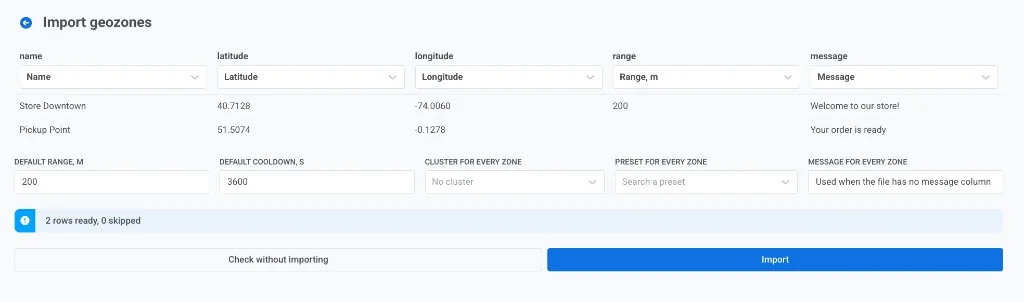
Сопоставьте столбцы и установите значения по умолчанию на экране Импорт геозон.
Сопоставьте каждый столбец CSV с полем геозоны. Под заголовком каждого столбца откройте выпадающий список и выберите поле, которое должен заполнять этот столбец:
- Если Pushwoosh неправильно сопоставил заголовок, выберите правильное поле в выпадающем списке.
- Установите для столбца значение Не импортировать, чтобы проигнорировать его.
- Сопоставьте как минимум Имя, Широту и Долготу.
- Сопоставьте Радиус, м, Период ожидания, с, Сообщение, Код кластера или Код пресета, если эти столбцы есть в файле.
Установите значения по умолчанию для данных, которых нет в файле:
- Радиус по умолчанию, м и Период ожидания по умолчанию, с. Используется, когда в файле нет столбца с радиусом или периодом ожидания, или ячейка пуста (как в примере с «Пунктом выдачи»).
- Кластер для каждой зоны. Выберите кластер или оставьте Без кластера.
- Пресет для всех зон. Необязательный пресет push-уведомлений для каждой строки без собственного пресета. Пресет всегда имеет приоритет над текстом сообщения, поэтому строки, у которых есть только собственное сообщение, тоже получат этот пресет. Для изменения порядка пресетов используйте кнопку сортировки рядом с полем.
- Сообщение для каждой зоны. Используется, когда в файле нет столбца с сообщением. Строки, у которых уже есть сообщение, сохраняют свой текст.
-
Проверьте количество готовых и пропущенных строк (например, 2 строки готовы, 0 пропущено). При необходимости исправьте сопоставление или электронную таблицу, затем нажмите Проверить без импорта. Pushwoosh проверит весь файл, не создавая геозон. Отклоненные строки будут возвращены с номером строки и причиной, чтобы вы могли исправить таблицу и повторить попытку, не оставляя ничего наполовину сделанным.
-
Когда проверка будет выглядеть правильно, нажмите Импортировать. Геозоны создаются пакетами. На экране результатов будет показано, сколько геозон было создано и какие строки не удалось обработать.

При повторном импорте того же файла будет создана вторая копия каждой геозоны: имена не являются уникальными. Чтобы исправить ошибку, удалите импортированные геозоны и импортируйте исправленный файл.
Почему строка пропускается
Anchor link toВо время проверки или импорта строки, которые не могут быть прочитаны, отображаются с номером строки и пропускаются. Остальные строки все равно импортируются. Строка пропускается, если:
- имя пустое
- широта или долгота не являются числом или выходят за пределы диапазона, указанного в таблице выше
- радиус не является числом или выходит за пределы диапазона от 50 до 100 000 м
- период ожидания не является числом или выходит за пределы диапазона от 60 до 3 596 400 с
- строка в итоге не содержит ни сообщения, ни пресета
Чтобы создавать геозоны из вашей собственной системы, а не из файла, используйте метод API addGeoZone.