Статистика по email-сообщениям
В Pushwoosh аналитика по email-сообщениям предоставляет ценную информацию об эффективности ваших сообщений. Вы можете оценивать эффективность отдельных email-сообщений и отслеживать общие тенденции в ваших email-кампаниях.
Отслеживание эффективности отдельных email-сообщений
Anchor link toВы можете отслеживать эффективность каждого email-сообщения в рамках customer journey прямо на холсте Journey.
Чтобы просмотреть статистику по сообщению, откройте настройки холста и включите переключатель Show metrics или наведите курсор на элемент сообщения, чтобы увидеть статистику.
Под элементом email-сообщения вы увидите такие метрики, как:
| Goals Reached | Указывает количество пользователей, достигших цели конверсии в этой конкретной точке. |
| Opened | Количество и процент уникальных пользователей, открывших email (каждый пользователь учитывается один раз). |
| CTR | Представляет процент пользователей, которые кликнули по сообщению. |
| Drop-offs | Представляет количество сообщений, которые не удалось отправить. |
Для детального просмотра эффективности отдельного сообщения дважды щелкните по элементу сообщения на холсте. Появится окно статистики, отображающее ключевые метрики, такие как:
- Количество отправленных сообщений
- Количество открытых сообщений
- Количество кликов
- Количество получателей, которые отписались
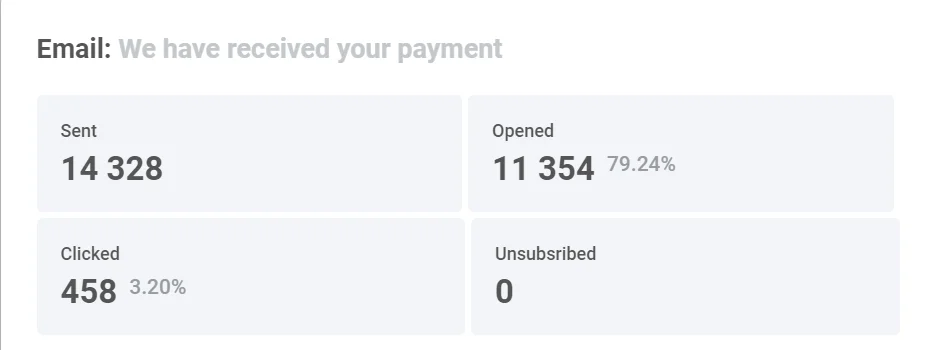
Чтобы увидеть причины неотправленных сообщений и их количество по каждой причине, раскройте блок Drop-offs.

Подробная статистика по email-сообщениям
Anchor link toЧтобы просмотреть подробную статистику по email-сообщению, нажмите Detailed Statistics в элементе email-сообщения в journey. Либо откройте Campaigns → Разовые сообщения, найдите сообщение и нажмите на него.
Используйте статистику сообщения, чтобы проверить, насколько эффективным было конкретное email-сообщение, от таргетинга аудитории до открытий и кликов.
Вкладки страницы: Overview, Clicks, Timeline и Errors. Если та же рассылка была отправлена и по другим каналам, над ними появятся вкладки каналов, чтобы вы могли выбрать, какой канал просмотреть. У одноканального сообщения вкладок каналов нет.
Вкладка Overview
Anchor link toИспользуйте вкладку Overview, чтобы проверить охват, доставку, открытия, а также (для массовых рассылок) клики и отписки для этого email-сообщения.
Если у сообщения статус FAIL, на вкладке Overview вместо чисел отображаются прочерки и уведомление с причиной, по которой оно не было отправлено. См. Почему сообщение не было отправлено.
Эффективность кампании
Anchor link toНачните отсюда, чтобы увидеть, насколько далеко зашло это email-сообщение: кого вы охватили, сколько открытий и кликов получили, и отписались ли люди или пометили как спам. Наведите курсор на ⓘ на любой карточке, чтобы увидеть точную формулу.
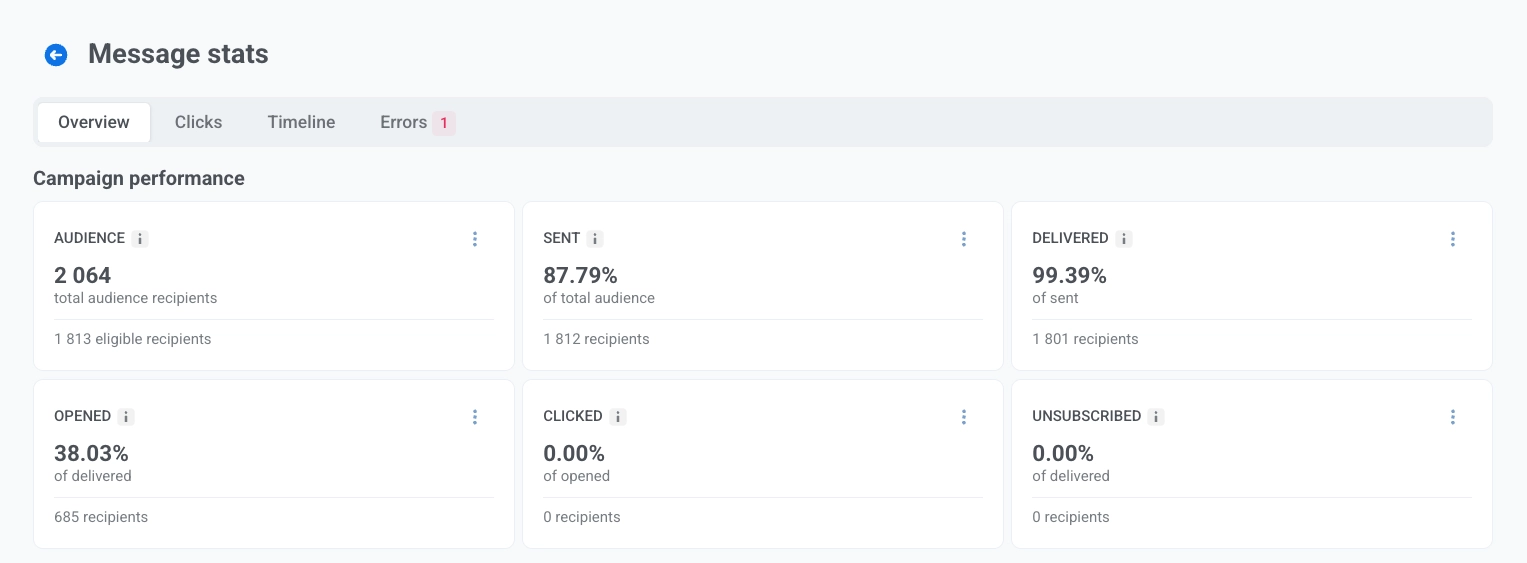
| Карточка | Что показывает |
|---|---|
| Audience | Сколько людей вы таргетировали для этой рассылки и сколько из них остались подходящими после исключений. |
| Sent | Какая доля из всех, кого вы таргетировали, была принята почтовым провайдером для отправки. Принято означает, что провайдер взял сообщение в работу, а не то, что оно достигло почтового ящика. |
| Delivered | Какая доля из принятых к отправке не получила жесткого или мягкого возврата. Отличается от шага воронки Deliveries ниже, который отслеживает подтверждения доставки. |
| Opened | Какая доля из доставленных получателей открыла email хотя бы один раз. |
| Clicked | Какая доля из тех, кто открыл (включая только машинные открытия Apple Mail Privacy Protection), кликнула по ссылке. Тот, кто позже отписался или пометил как спам, все равно учитывается здесь. |
| Unsubscribed | Какая доля из доставленных получателей отписалась или пометила email как спам. Жалобы на спам также учитываются здесь, потому что почтовый провайдер отписывает их. Это значение может быть выше, чем в строке воронки для «отписавшихся без клика». |
Распределение кампаний
Anchor link toРаспределение кампаний разбивает это email-сообщение на шаги:
- Audience: кого вы таргетировали
- Sent: кто был принят к отправке
- Deliveries: кто получил подтверждение доставки
- Opened: кто открыл
- Interactions: кто кликнул, отписался или пожаловался (только для массовых рассылок)
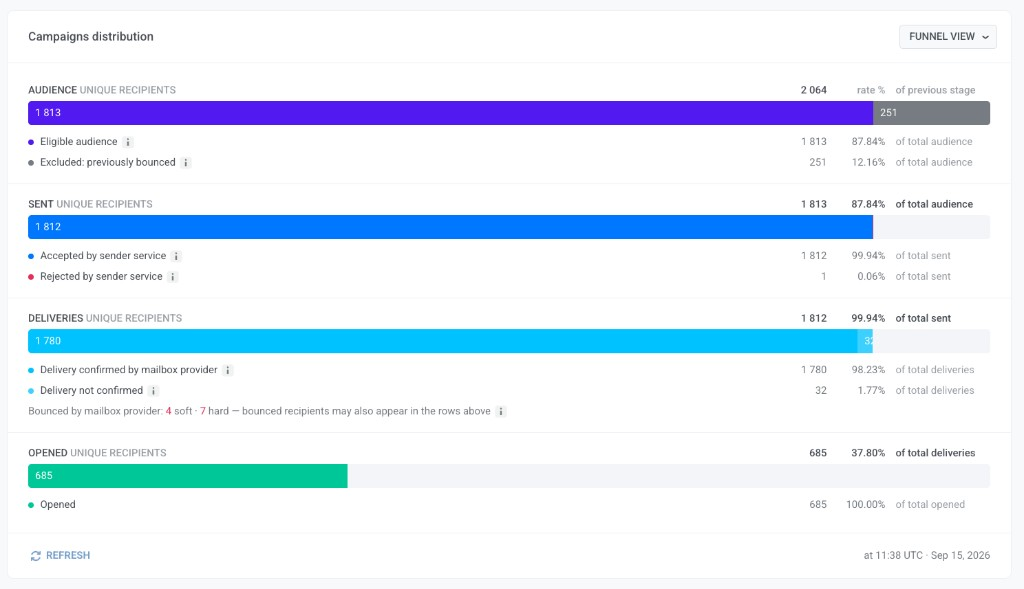
Транзакционные email-сообщения не имеют шага Interactions, и их карточки Clicked и Unsubscribed выше также показывают ноль.
Вы можете просматривать ту же разбивку двумя способами: в виде воронки (по умолчанию) или в виде таблицы. Используйте выпадающее меню в заголовке блока, чтобы переключаться между Funnel view и Table view.
Нажмите Refresh, чтобы перезагрузить цифры.
Как читать воронку
Anchor link to- Следуйте по пути вниз: Audience → Sent → Deliveries → Opened → Interactions (Interactions только в массовых рассылках).
- Большой процент на шаге — это доля, которая достигла его с предыдущего шага.
- Список под шагом показывает, как эти люди разделились (например, принятые и отклоненные).
- Если строка отсутствует, никто не попал в эту группу в этом email-сообщении.
- Карточка Sent и шаг воронки Sent могут не совпадать: карточка учитывает всех, кого вы таргетировали, а шаг воронки — только подходящих людей.
Что включает каждый шаг
Anchor link toКто остался подходящим, а кто был исключен.
- Исключения могут включать ранее отписавшихся, получивших возврат или пожаловавшихся; ограниченных по частоте; отфильтрованных по категории; глобальную контрольную группу.
- Excluded: previously bounced относится к предыдущей рассылке.
- Возвраты от этой рассылки отображаются в разделе Deliveries.
Подходящие люди делятся на:
- Accepted by sender service: провайдер принял рассылку в работу, но это не означает, что она достигла почтового ящика.
- Rejected by sender service: см. вкладку Errors.
- Processing errors: сбой на стороне Pushwoosh.
Подтверждения доставки (не открытия): подтвержденные и неподтвержденные.
- Жесткие и мягкие возвраты для этой рассылки отображаются в виде примечания под шагом. Не добавляйте и не вычитайте их из строк подтверждения.
- Ниже возвраты разбиты по причинам: сначала жесткие, затем мягкие. Для каждой причины показаны количество адресов и их доля от отправленных email. У более старых email-сообщений такой разбивки нет. См. Возвраты по причинам.
- Возврат также может отображаться в подтвержденных (или открытых), если провайдер сначала подтвердил, а затем вернул.
- Отличается от Excluded: previously bounced и от карточки Delivered.
- Для
icloud.com,me.comиmac.comдоля подтвержденных может выглядеть ниже фактической, потому что Apple не всегда возвращает подтверждения доставки. Это ограничение Apple, а не сбой доставки.
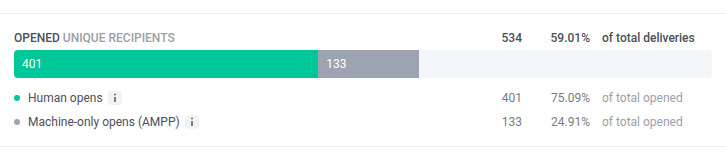
Открытия по всему шагу Deliveries (открытия могут превышать подтвержденные доставки).
-
Первые 60 дней: Human opens и Machine-only opens (AMPP).
-
Через 60 дней: общее число по-прежнему отображается, но без разделения на Human opens / Machine-only opens (AMPP). Теперь общее число неразличимо включает как машинные, так и человеческие открытия, поэтому не сравнивайте его с предыдущим разделением и не складывайте с ним.

Каждый человек ровно в одной строке:
- Только кликнул
- Кликнул и отписался
- Кликнул и пожаловался
- Отписался без клика
- Пожаловался без клика
Жалоба имеет приоритет над отпиской. Отписки и жалобы могут появляться даже если открытие не было отслежено.
Вкладка Clicks
Anchor link toИспользуйте вкладку Clicks, чтобы увидеть, по каким ссылкам в этом email-сообщении были клики. Link clicks перечисляет их по количеству кликов, отсортированных по убыванию.
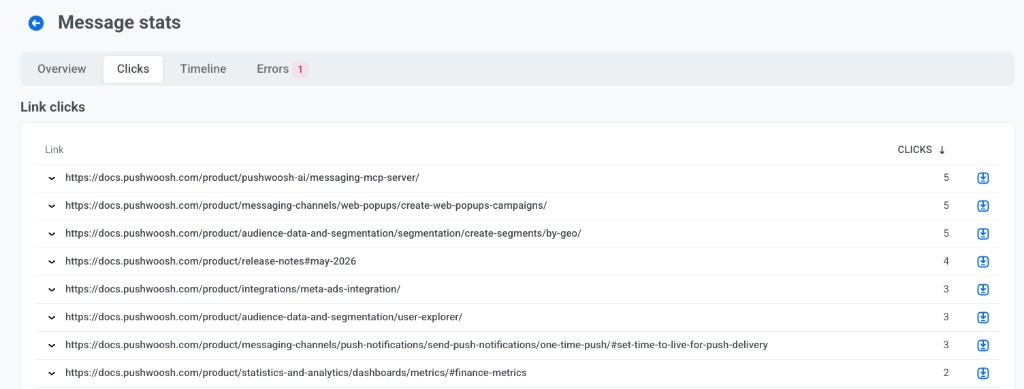
- Одна строка — это один URL, без строки запроса. Две ссылки на один и тот же URL, даже с разным анкорным текстом, объединяются в одну строку. Разверните строку, чтобы увидеть разбивку по параметрам запроса.
- Нажмите на иконку загрузки в строке, чтобы экспортировать список кликов по этой ссылке в формате CSV.
Карта кликов
Anchor link toРядом с таблицей Link clicks на этой вкладке также отображается карта кликов: предварительный просмотр email-сообщения с ссылками, затененными в зависимости от их доли кликов, более темные ссылки получают больше кликов. Карта отображается как в статистике одного сообщения, так и в представлении агрегированной кампании, включая кампанию, на которую отправляет точка journey. В агрегированном представлении карта объединяет клики из каждого сообщения, отправленного кампанией, на этот один предварительный просмотр.
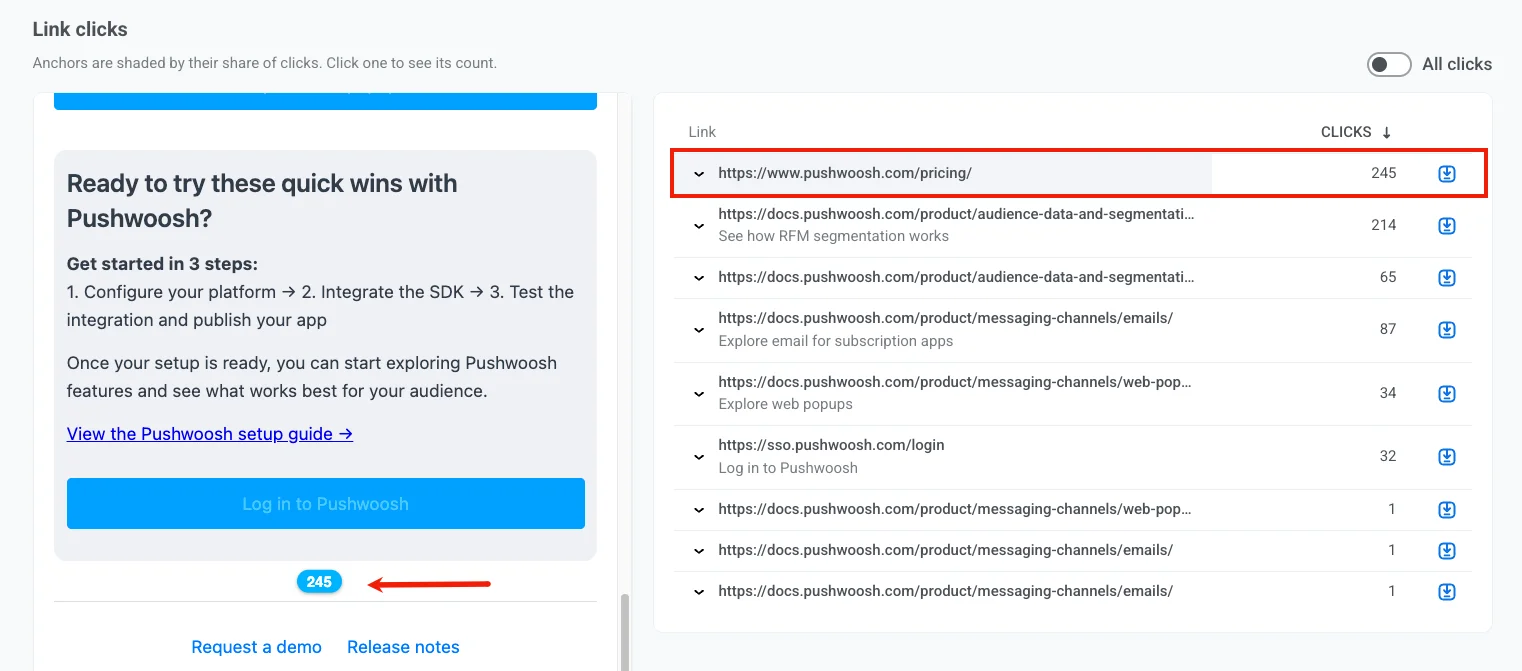
- Нажмите на затененную ссылку на карте, чтобы выбрать ее: ссылка получит синюю рамку, а точное количество кликов появится в значке рядом с ней.
- Нажмите на строку в таблице Link clicks, чтобы выбрать ту же ссылку другим способом: строка выделится серым, а значок соответствующей ссылки появится на карте.
- Переключите All clicks над картой, чтобы переключаться между уникальными и общими кликами.
- Ссылка, которую карта не может разместить на текущем шаблоне (удалена или изменена с момента некоторых из учтенных кликов), не отображается на предварительном просмотре. Надпись над картой указывает, сколько кликов и ссылок это затрагивает.
- Когда несколько одинаковых ссылок объединяются в один значок, отдельная надпись над картой указывает, сколько значков это затрагивает.
Вкладка Timeline
Anchor link toИспользуйте вкладку Timeline, чтобы увидеть, как это email-сообщение работало час за часом (или день за днем), а не только итоговые значения на вкладке Overview. Например, вы можете определить, когда приходили открытия после отправки, или когда накапливались отказы. На графике четыре линии:
- Accepted by sender service: почтовый провайдер принял сообщение в работу.
- Rejected by sender service: провайдер отклонил отправку.
- Delivery confirmations: почтовый провайдер сообщил о доставке. Это не открытие.
- Opens: кто-то открыл email.
Сводная таблица под графиком суммирует каждую метрику для выбранного периода.
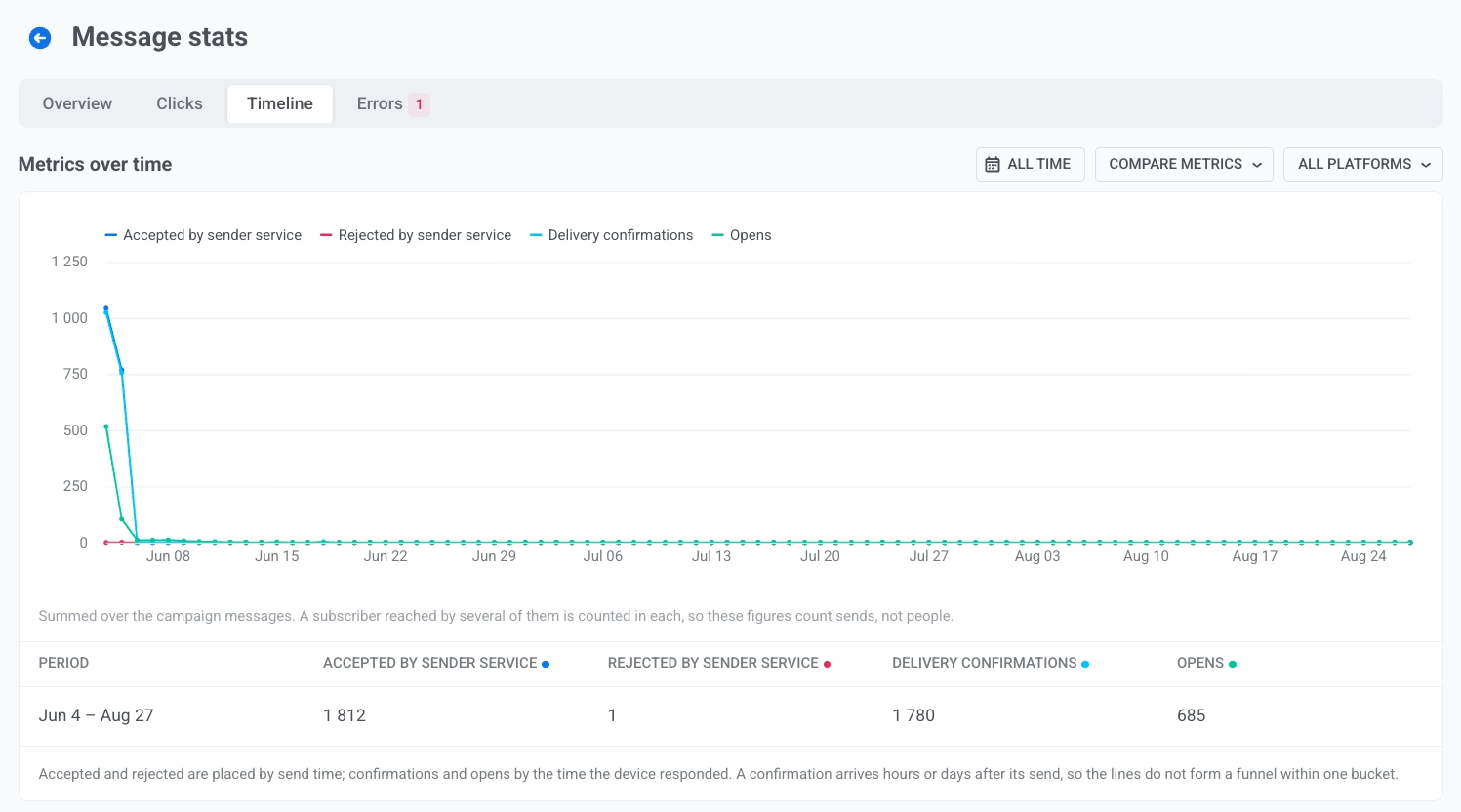
Чтобы настроить график:
- Установите диапазон времени. Время указано в UTC. Для периода менее суток график строит точки по минутам. Для периода от суток до месяца он группирует точки по часам. Для более длительных периодов он группирует по дням (или более крупным шагам).
- Выберите Compare metrics, чтобы построить четыре линии вместе, или Compare platforms, чтобы сравнить платформы для одной метрики.
- Используйте All platforms, чтобы оставить все платформы, или выберите одну платформу, чтобы отфильтровать график и таблицу.
Эти элементы управления применяются к графику, сводной таблице и таблице Events ниже. Они не изменяют карточки или воронку на вкладке Overview.
Пользовательские события после клика по ссылке в этом email-сообщении
Anchor link toТаблица Events (События) под графиком показывает пользовательские события, которые ваше приложение или сайт отправили после того, как получатели кликнули по ссылке в этом email-сообщении. Она заполняется, только если ваше приложение или сайт отправляют события в Pushwoosh.
Каждое событие засчитывается сообщению, по которому пользователь кликнул последним в течение 72 часов до события:
- Что считается кликом: клик по ссылке в письме. Открытие письма и клик по ссылке отписки не учитываются.
- Клики по другим сообщениям: учитываются клики по всем сообщениям одного и того же приложения, поэтому событие, которое последовало за кликом по более позднему сообщению, засчитывается этому более позднему сообщению, а не текущему.
- Ограничения: одно событие засчитывается только одному сообщению.
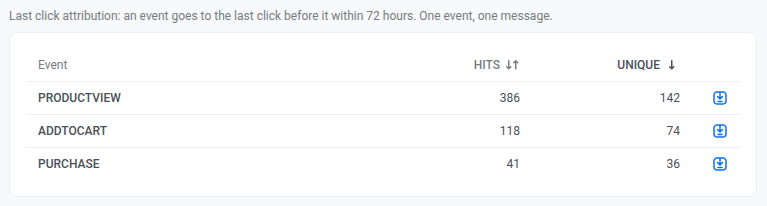
| Столбец | Что он показывает |
|---|---|
| Event (Событие) | Название события. |
| Hits (Срабатывания) | Сколько событий засчитано этому email-сообщению. Учитывается каждое событие, которое пользователь отправляет после клика, пока он не кликнет по другому сообщению или не пройдет 72 часа. |
| Unique (Уникальные) | Сколько различных пользователей отправили событие хотя бы один раз. |
События сопоставляются с сообщением по User ID, а не по устройству. Если email-адрес зарегистрирован под другим User ID, чем тот, который ваше приложение или сайт использует для того же человека, события этого человека отображаются здесь как 0.
Диапазон времени фильтрует события, а не клики. Клик до начала диапазона все равно учитывается для события внутри диапазона.
Каждая строка имеет иконку экспорта. Нажмите на нее, чтобы загрузить в формате CSV устройства, которые стоят за этой строкой. Файл следует тому же правилу последнего клика, поэтому он совпадает со строкой.
Возвраты и ошибки доставки
Anchor link toНа вкладке Errors показано, почему это email-сообщение не было доставлено некоторым получателям, возвраты, сгруппированные по причинам, и что означает каждая ошибка email.
Панель Content
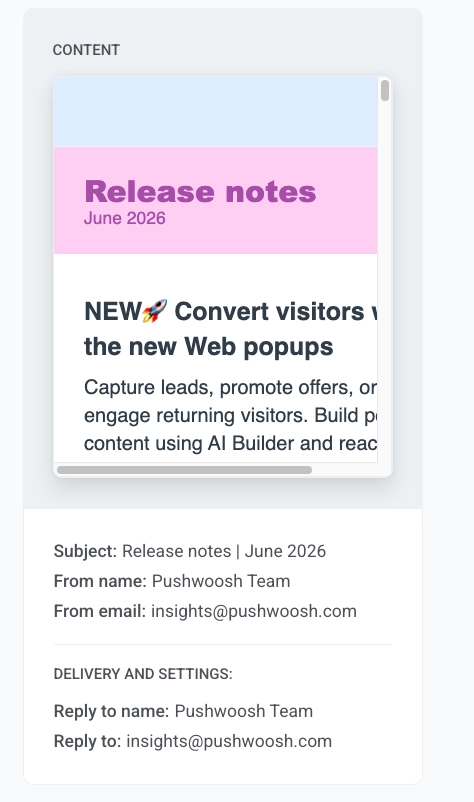
Anchor link toПравая панель Content показывает тему email, имя отправителя и email отправителя, а над ними — предварительный просмотр сообщения, как его видели получатели. Нажмите Open preset, чтобы просмотреть или отредактировать шаблон email.
Delivery and settings под предварительным просмотром показывает, как была настроена эта рассылка.
- Status: завершена ли эта рассылка (Done) или все еще обрабатывается
- Sent date: когда это сообщение было фактически отправлено
- Scheduling: немедленно или в выбранное время
- Target segment: аудитория, которую вы установили. Нажмите на ссылку сегмента, чтобы открыть или отредактировать его
Скопировать код сообщения
Anchor link toЧтобы получить ID для службы поддержки или ваших разработчиков при отслеживании этого email:
- В верхней части страницы нажмите Message code.
- ID будет скопирован в ваш буфер обмена.
Обычно он не нужен для чтения статистики.
Экспорт получателей и создание сегмента
Anchor link toЭкспорт получателей
Anchor link toДля экспорта получателей у вашей роли должно быть разрешение Personal data.
Чтобы загрузить получателей в формате CSV из верхней части страницы:
- Нажмите Export stats.
- Подтвердите загрузку.
Чтобы экспортировать определенную группу:
- На вкладке Overview откройте меню с тремя точками (⋮) на карточке, затем нажмите Export list.
- На вкладке Clicks нажмите на иконку загрузки в строке ссылки.
- На вкладке Errors нажмите на иконку загрузки в строке ошибки.
И Export stats, и Export list извлекают данные из одного и того же журнала по получателям, который охватывает только последние 30 дней. Более старые получатели не будут включены в файл. Диалоговое окно подтверждения указывает на это ограничение перед началом загрузки.
Создание сегмента из Sent, Delivered, Opened или Clicked
Anchor link toИспользуйте это, когда вы хотите снова отправить email тем же людям, например, всем, кто открыл или кликнул по этому email, или всем, кого провайдер принял к отправке.
- На вкладке Overview найдите карточки Sent, Delivered, Opened или Clicked.
- Нажмите на меню с тремя точками (⋮) на этой карточке.
- Нажмите Create segment.
- В диалоговом окне Create segment введите имя в поле Segment name.
- Нажмите Create.
Новый сегмент будет включать людей с этой карточки. Вы сможете выбрать его позже, когда будете отправлять другой email.
Получение информации о тенденциях эффективности email-сообщений
Anchor link toОбзор проекта
Anchor link toЧтобы оценить общую эффективность ваших email-кампаний, перейдите в Statistics > Project Overview. Здесь вы можете просмотреть общее количество отправленных, доставленных и открытых email-сообщений за выбранный период, что позволяет сравнить эффективность email с другими каналами.
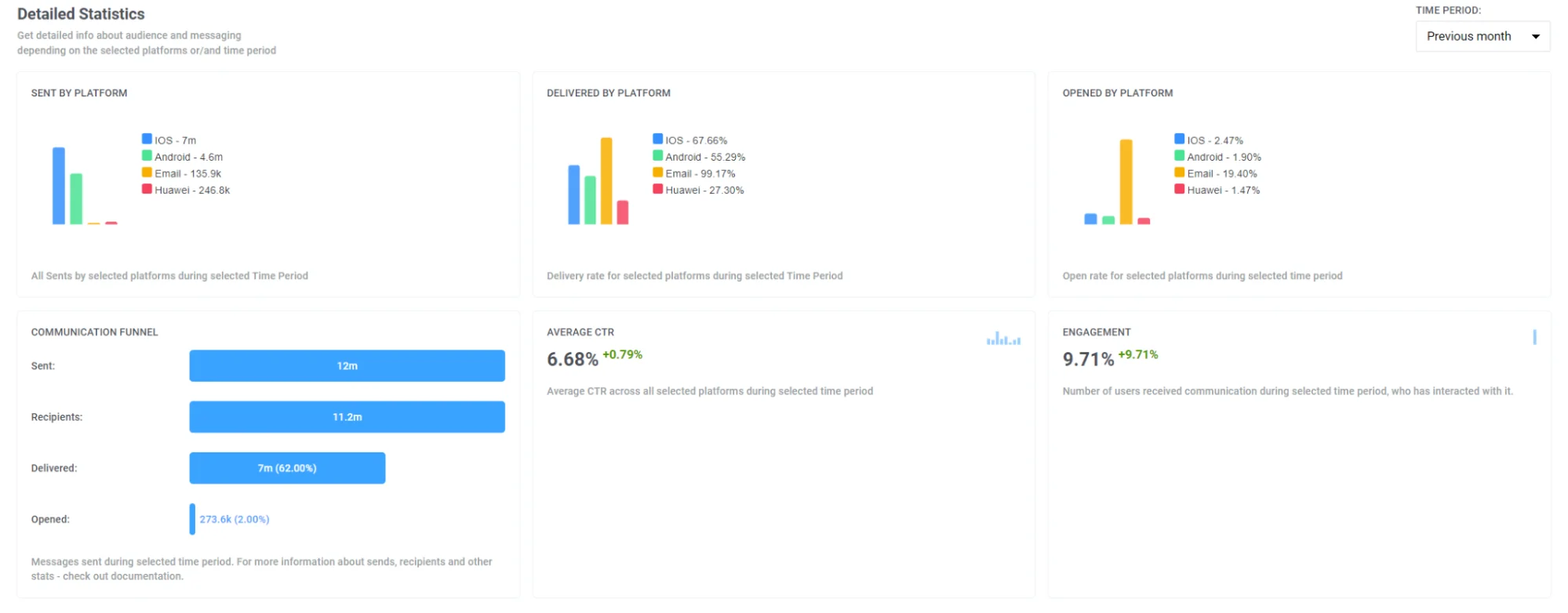
Кроме того, на этой странице вы найдете разбивку ключевых метрик по email, таких как:
- Отправленные email
- Уникальные открытия email
- Уникальные клики по ссылкам в email
- Мягкие возвраты email
- Жесткие возвраты email
- Жалобы на email

Дашборды
Anchor link toДля детального анализа эффективности ваших email-кампаний используйте готовые дашборды Emails и Application на вкладке Statistics > Dashboards или создайте свой собственный дашборд для более глубокого анализа.
Дашборд Email
Anchor link toДашборд Email предоставляет вам подробный анализ эффективности вашей email-кампании. Он отображает различные метрики, такие как количество подписчиков, отправки email, открытия, доставки и многое другое.
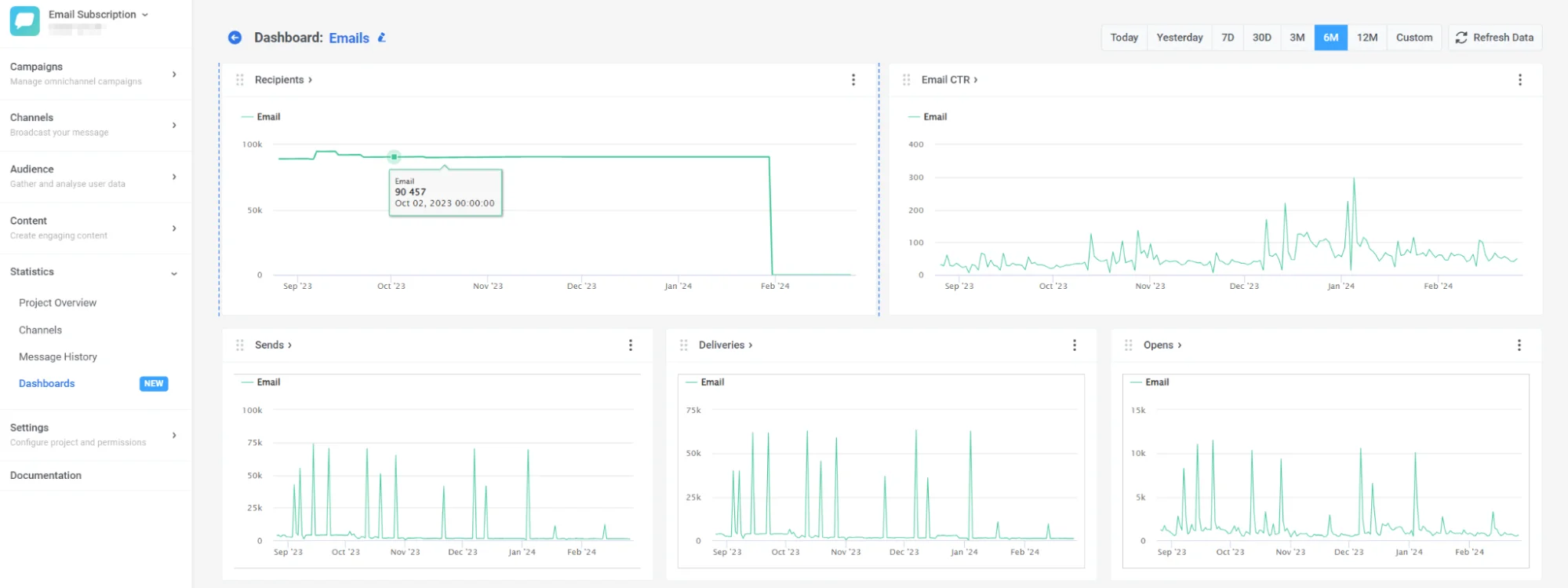
Также вы можете настроить дашборд под свои нужды, добавляя или удаляя определенные метрики, или создать полностью индивидуальный дашборд для ваших кампаний. Узнайте, как это сделать, здесь
Дашборд Application
Anchor link toДашборд позволяет сравнивать эффективность ваших email-сообщений с другими каналами, предоставляя информацию о таких метриках, как получатели, подписчики, ежедневные и ежемесячные активные пользователи и т. д., с разбивкой по каналам. Узнать больше