OpenAI: сгенерировать текст
Используйте элемент OpenAI: сгенерировать текст, чтобы запросить у модели OpenAI короткий фрагмент текста в середине Journey, а затем повторно использовать его в последующих push-уведомлениях, email или SMS. Этот элемент аутентифицируется с помощью собственного API-ключа OpenAI. Он не использует интеграцию на уровне аккаунта, настроенную в других разделах Настроек.
Типичные случаи использования:
- Персонализация строки сообщения: создайте однострочный заголовок на основе тегов пользователя, а затем вставьте его в следующее push-уведомление или email с помощью Dynamic Content.
- Резюмирование перед отправкой: превратите несколько тегов, таких как последний заказ или категория просмотра, в короткую строку на естественном языке, которую сможет отобразить шаблон.
- Изменение формулировок: запрашивайте немного отличающиеся формулировки при каждом запуске, чтобы пользователи не видели одинаковый текст каждый раз, когда проходят через этот шаг.
Настройка элемента
Anchor link to- Перетащите элемент OpenAI: сгенерировать текст из раздела Интеграции на левой панели на холст.
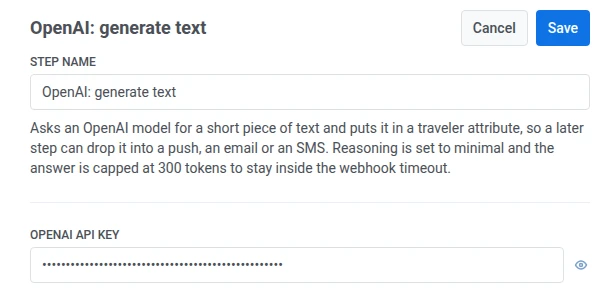
- Дважды щелкните элемент и введите Название шага.
- В поле OpenAI API key введите ваш API-ключ OpenAI. Он хранится в замаскированном виде, как секретный заголовок webhook.
-
В поле Модель выберите модель OpenAI для использования. По умолчанию используется gpt-5-mini.
- gpt-5-nano и gpt-5-mini: обе модели отвечают в пределах 10-секундного тайм-аута элемента.
- gpt-5: может работать близко к тайм-ауту при длинном промпте. Стоит дороже за токен, чем меньшие модели.
Каждый вызов оплачивается с вашего ключа OpenAI за каждого пользователя, который достигает этого шага.

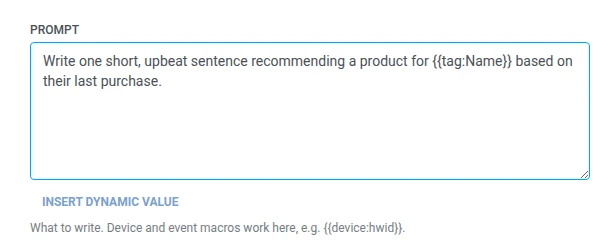
- В поле Промпт напишите, что вы хотите, чтобы модель сгенерировала. Оно принимает те же макросы, что и любое тело Webhook, например
{{device:hwid}}.
- Нажмите Сохранить.
Логика рассуждений установлена на минимальный уровень, а ответы ограничены примерно 300 токенами (примерно короткий абзац), чтобы запрос укладывался в тайм-аут Webhook. Запрашивайте что-то короткое. Более длинный или подробный промпт не получит больше места для ответа.
Ответ
Anchor link toПользователь переходит к следующему шагу, который вы подключите на холсте.
Атрибуты после выполнения шага
Anchor link to| Атрибут | Что содержит |
|---|---|
llm_text | Сгенерированный текст |
llm_input_tokens | Количество токенов на входе запроса |
llm_output_tokens | Количество токенов на выходе запроса |
Как использовать llm_text на последующих шагах
Anchor link to- Вставить в push-уведомление, email или SMS: используйте Dynamic Content.
- Создать ветвление с помощью Condition split: сначала сохраните его в Tag с помощью Update user profile, а затем создайте ветвление по этому Tag.
Сбои и неожиданные ответы
Anchor link toНеудачный запрос удаляет пользователя из Journey. См. Ошибки и неудачные запросы.
Ответ, который пришел, но не соответствует вашим ожиданиям, оставляет пользователя в Journey:
- Текст обрезан по лимиту в 300 токенов:
llm_textсодержит усеченный текст. - Модель отказалась отвечать:
llm_textсодержит тот ответ, который она дала вместо ожидаемого.
Пример сценария: создание строки для email о брошенном просмотре с помощью OpenAI
Anchor link toКоманда хочет, чтобы email о брошенном просмотре начинался со строки о конкретном товаре, который просматривал посетитель, а не с общей темы “возвращайтесь”.
- Добавьте элемент Trigger-based entry и настройте его на срабатывание по событию
ProductViewedNoPurchase. - Сразу после него добавьте элемент OpenAI: сгенерировать текст. В поле Промпт напишите
Напиши одно короткое предложение, рекомендующее {{tag:Last Viewed Product}} покупателю, который посмотрел его, но не купил. - Сразу после него добавьте шаг Send Email, используя Dynamic Content для вставки
llm_textв тело email.
После запуска каждый посетитель получит email с начальной строкой о конкретном товаре, который он просматривал, вместо одной общей строки для всего сегмента.