Push-уведомление
Элемент Push-уведомление указывает точку в Journey, в которой нужно связаться с клиентом с помощью push-уведомления.
Чтобы отправить push-уведомление в нужный момент в Journey, добавьте элемент Push-уведомление после события или условия, которое должно его запустить.
Выберите или создайте контент push-уведомления
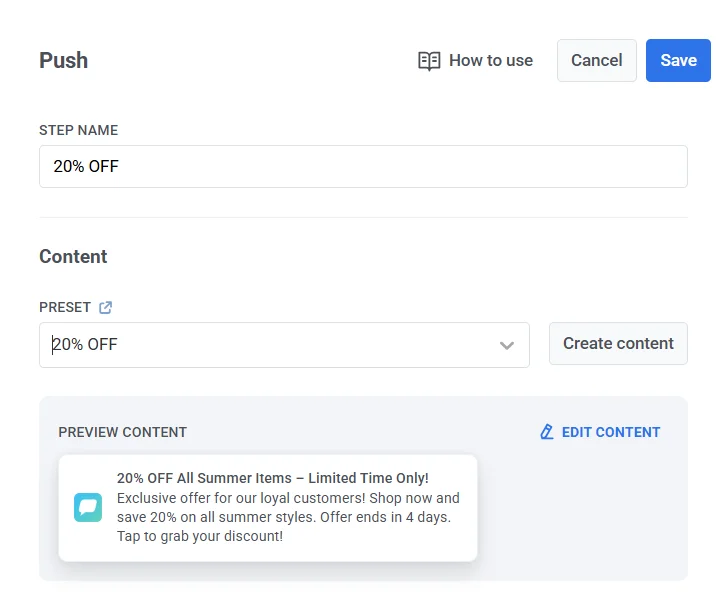
Anchor link toЗатем выберите пресет из вашего аккаунта Pushwoosh или создайте новый. Подробнее о создании пресетов push-уведомлений.
Чтобы изменить порядок пресетов в списке, нажмите кнопку сортировки рядом с полем Пресет и выберите Сначала новые, Сначала старые, Недавно изменённые, Название А→Я или Название Я→А. Пока вы не выбрали порядок, в списке сначала показываются самые новые пресеты. Ваш выбор сохраняется для вашего пользователя и также применяется к спискам выбора пресетов push-уведомлений вне Journey, например в разовых push-уведомлениях и геозонах. Новые пресеты подгружаются по мере прокрутки списка.
Если для вашего аккаунта включено одобрение контента, здесь можно выбрать только одобренные версии. Для других версий будет отображаться их статус, и они останутся неактивными.
Отправка push stories
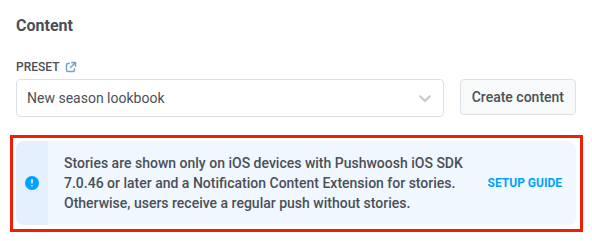
Anchor link toВ элементе Push-уведомление можно выбрать пресет push stories. Push stories отображаются только на устройствах iOS с Pushwoosh iOS SDK 7.0.46 или новее и Notification Content Extension для stories. Получатели, у которых еще нет этого обновления приложения, увидят обычное push-уведомление с заголовком, подзаголовком и текстом из пресета, без изображений Stories.
Когда вы выбираете пресет push stories, баннер в элементе перечисляет эти требования. Нажмите Setup guide в баннере, чтобы открыть руководство разработчика по push stories для iOS, и поделитесь им с вашей iOS-командой.
Укажите тип сообщения
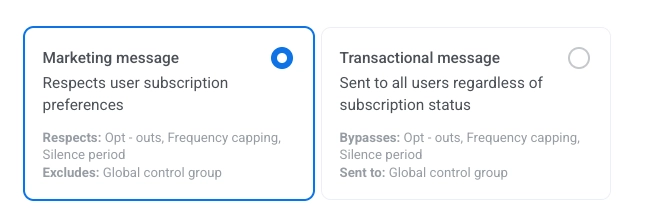
Anchor link toВыберите Маркетинговое сообщение или Транзакционное сообщение:
- Маркетинговое сообщение: для кампаний и промоакций. Применяются все правила и ограничения. Учитываются: ограничение частоты и период тишины. Исключаются: пользователи из контрольной группы.
- Транзакционное сообщение: для операционных или сервисных сообщений. Правила и ограничения не применяются. Игнорируется: ограничение частоты. Отправляется: пользователям из контрольной группы.
По умолчанию тип сообщения не выбран. Пока вы его не выберете, элемент показывает предупреждение Тип сообщения не выбран.
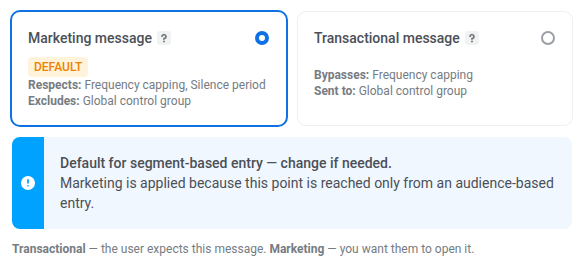
Если в элемент можно попасть только из входа на основе аудитории, Маркетинговое сообщение отображается с меткой По умолчанию. Выберите Транзакционное сообщение, если сообщение сервисное.
Узнайте, как тип сообщения влияет на доставку.
Персонализируйте сообщения с помощью динамического контента и Liquid-шаблонов
Anchor link toЧтобы повысить релевантность ваших сообщений для пользователей в Journey, вы можете добавлять персонализированный контент на основе их поведения. Например, при отправке push-уведомления о брошенной корзине добавьте название товара для лучшей конверсии. Это напомнит пользователям о том, что они хотели купить, и сделает ваше сообщение более убедительным.
Подробнее о персонализации сообщений в Journey
Используйте ваучеры
Anchor link toВы можете персонализировать push-уведомления, прикрепляя код ваучера из заранее определенного пула. Это полезно для промоакций, скидок и поощрений за лояльность.
Для этого заранее создайте пресет push-уведомлений, который включает плейсхолдер {{voucher}}.
Чтобы добавить ваучер:
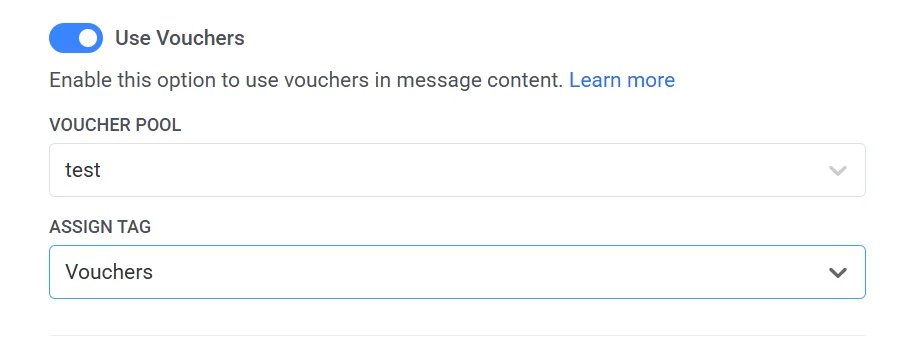
- Переключите Ваучеры в положение ВКЛ.
- В поле Пул ваучеров выберите пул, содержащий доступные коды ваучеров. Убедитесь, что вы заранее добавили пул ваучеров.
- (Опционально) Используйте поле Присвоить тег, чтобы применить тег к пользователям, получившим ваучер. Этот тег можно использовать для сегментации или отчетности.
Сохранить во Входящие
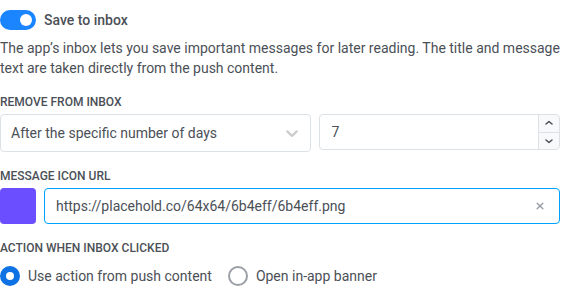
Anchor link toВключите Сохранить во Входящие, чтобы сохранить копию этого push во входящих приложения. Пользователи всё равно получают push. Позже они могут открыть то же сообщение, если закроют или пропустят баннер.
- Включите Сохранить во Входящие.
- В поле Удалить из Входящих выберите, сколько времени сообщение остаётся (максимум 30 дней).
- При желании задайте иконку сообщения.
- Выберите Действие при нажатии во Входящих.
- Нажмите Apply.
Подробности по всем полям и пример: Сохранение push во Входящие.
Настройте параметры доставки сообщений
Anchor link toУстановите время жизни для доставки push-уведомлений
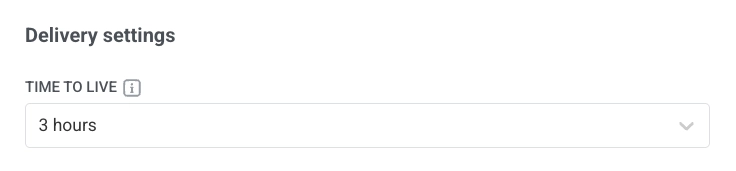
Anchor link toИспользуйте Время жизни в Настройках доставки, чтобы контролировать, как долго Pushwoosh будет хранить push-уведомление для доставки, если получатель находится офлайн во время попытки отправки.
В поле Время жизни выберите предустановленный период, в течение которого Pushwoosh будет хранить это сообщение доступным для доставки, от 1 часа до 3 недель.
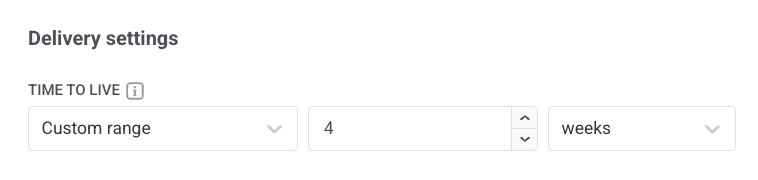
Вы также можете выбрать Пользовательский диапазон и ввести определенное количество часов, дней или недель. Максимальный период — 4 недели.
Установите ограничение частоты
Anchor link toИспользуйте Ограничение частоты, чтобы ограничить, как часто пользователи получают push-уведомления, предотвращая избыточную отправку сообщений и снижая отток. В настройках элемента Push-уведомление выберите одну из следующих опций:
-
Использовать глобальные настройки ограничения частоты
Применяются лимиты для всего проекта, настроенные в Глобальных настройках ограничения частоты.
Например, если глобальный лимит установлен на 3 сообщения за 9 дней, дополнительные сообщения, превышающие этот лимит, будут пропущены.
-
Отправлять сообщения без глобального ограничения частоты
Пользователь получит это сообщение, даже если он превысил лимиты сообщений для канала. Используйте эту опцию с осторожностью, чтобы избежать избыточной отправки сообщений.
-
Использовать пользовательское ограничение частоты
Установите пользовательский лимит для этого сообщения. Если пользователь превысит этот лимит, сообщение будет пропущено, и пользователь перейдет к следующему шагу.
Выберите режим подсчета для этого пользовательского лимита: Скользящее окно или Календарный день.
Установите лимиты скорости отправки
Anchor link toНастройка Скорость отправки контролирует, как быстро сообщения доставляются вашей аудитории. Регулировка скорости отправки помогает управлять скоростью доставки, предотвращать перегрузку бэкенда и улучшать общую доставляемость.
Выберите одну из следующих опций:
- Использовать глобальные настройки скорости отправки Применяются лимиты скорости отправки, настроенные в параметрах доставки сообщений вашего проекта. Если лимиты не установлены, все сообщения будут отправлены немедленно. Используйте эту опцию, если хотите, чтобы скорость доставки соответствовала правилам вашего проекта по умолчанию. Подробнее о глобальных лимитах скорости отправки

- Отправлять сообщения без глобального ограничения скорости Отправляет сообщения как можно быстрее, игнорируя любые глобальные лимиты скорости отправки. Используйте с осторожностью, чтобы избежать перегрузки вашего бэкенда или создания пиков доставки.

- Использовать пользовательскую скорость отправки Переопределяет глобальную скорость отправки только для этого сообщения. Позволяет указать количество сообщений, отправляемых в минуту, предоставляя вам полный контроль над скоростью доставки. Сообщения будут отправляться с пользовательской скоростью, которую вы определите в элементе сообщения.

Включите опцию «Лучшее время для отправки»
Anchor link toЕсли вы хотите, чтобы каждый пользователь получал push-уведомление в то время, когда он с наибольшей вероятностью будет с ним взаимодействовать, включите опцию Лучшее время для отправки. Время отправки сообщения для каждого пользователя будет рассчитано на основе его поведения и эффективности ранее отправленных сообщений.

Точность расчета лучшего времени для каждого пользователя зависит от того, сколько push-уведомлений вы отправили этому пользователю ранее.
Если данных о пользователе недостаточно, он получит push-уведомление в Время по умолчанию, которое вы укажете в соответствии с его часовым поясом.
Отправка по User ID
Anchor link toЕсли эта опция включена, сообщение будет отправлено на все устройства, связанные с ID пользователя, который достигает этого элемента Journey. Таким образом, если у пользователя есть несколько устройств, связанных с одним и тем же userID, он получит несколько сообщений, по одному на каждое устройство.
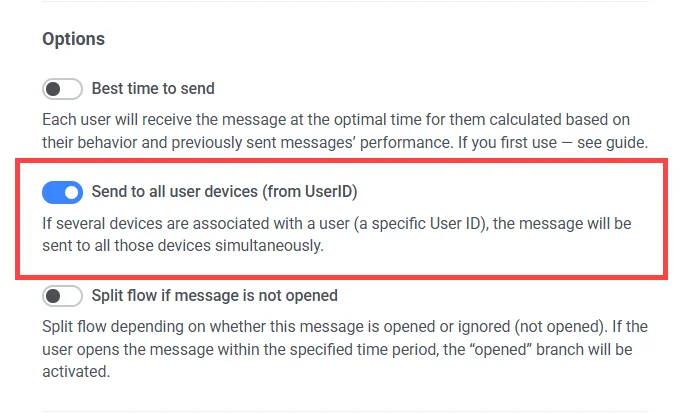
Отправить на последнее активное устройство
Anchor link toВключите Отправить на последнее активное устройство. Сообщение будет отправлено только на то устройство, на котором было зафиксировано самое недавнее открытие приложения под ID этого пользователя.

Эта опция является взаимоисключающей с опцией Отправка по User ID. Когда вы включаете одну, другая отключается.
Этот же переключатель доступен при отправке разового push-уведомления.
Разделение потока после push-уведомления
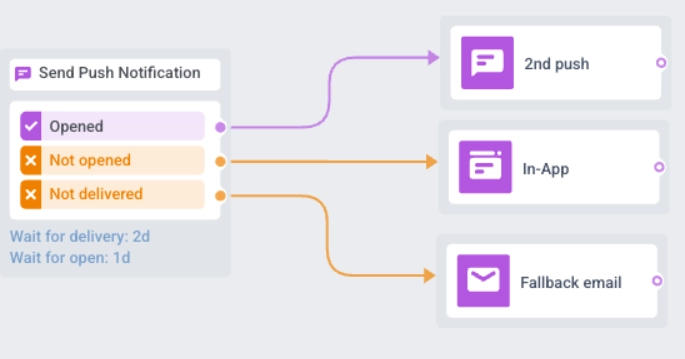
Anchor link toИспользуйте Опции потока в элементе Push-уведомление, чтобы разветвить Journey, когда пользователи открывают push-уведомление, когда оно доставлено на устройство, или когда вы используете обе проверки.
Разделение потока по открытиям или игнорированию
Anchor link toРазделите оставшийся поток Journey в зависимости от того, было ли это push-уведомление открыто или проигнорировано. Например, отправьте email пользователям, которые не открывают push-уведомления, или отправьте еще одно push-уведомление тем, кто открыл.
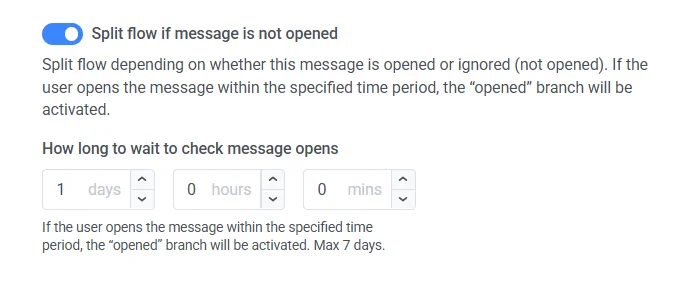
Чтобы настроить:
- Включите Разделить поток, если сообщение открыто. На холсте появятся ветки Открыто и Не открыто.
- Установите Как долго ждать для проверки открытия сообщения, используя дни, часы и минуты. Максимальное время ожидания — 7 дней.
- На холсте соедините ветки Открыто и Не открыто со следующими элементами вашего Journey.
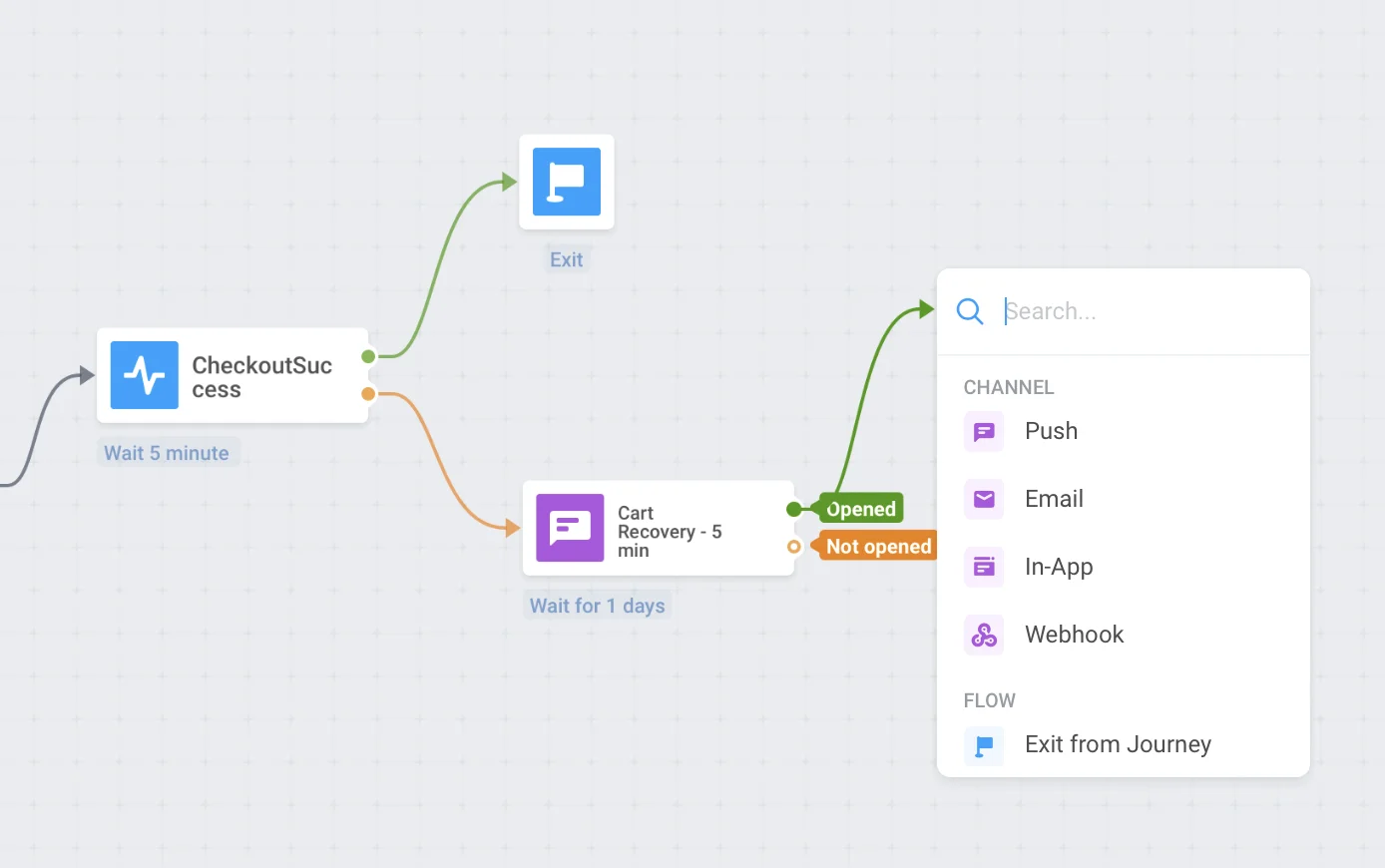
Если время ожидания истекает, пока Journey приостановлено, пользователь ждет на этом шаге. После возобновления Journey пользователь продолжает путь по ветке Не открыто.
Пользователь, ожидающий в этом разделении, будет потерян, если вы приостановите Journey более чем на 7 дней (это происходит без уведомлений, записей в логах или метрик), если вы выберете Остановить кампанию во время паузы или если вы удалите этот элемент Push-уведомление во время редактирования. Подробности см. в разделе Что происходит с пользователями, которые уже находятся в Journey, когда вы его приостанавливаете.
Разделение потока по доставке сообщения
Anchor link toЭта опция потока зависит от того, может ли Pushwoosh подтвердить, что push-уведомление было доставлено на устройство пользователя. Отправляйте пользователей по ветке Не доставлено на резервный канал, такой как SMS, email или in-app, чтобы они все равно получили ваше сообщение.
Чтобы настроить:
- Включите Разделить поток, если сообщение доставлено. На холсте появятся ветки Доставлено и Не доставлено.
- Установите Как долго ждать для проверки доставки сообщения, используя дни, часы и минуты. Используйте тот же шаблон, что и для разделения по открытиям. Максимальное время ожидания — 7 дней.

- На холсте соедините ветки Доставлено и Не доставлено со следующими элементами вашего Journey (например, с резервным сообщением на ветке Не доставлено).
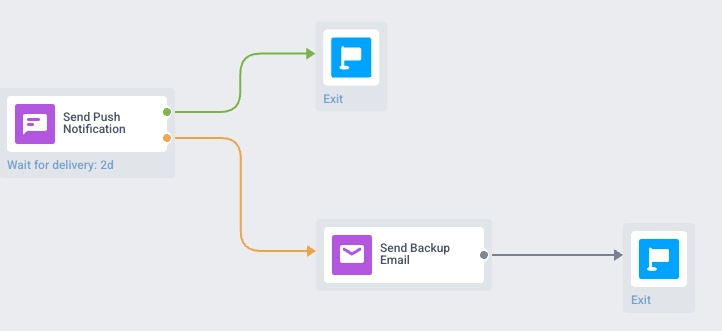
Результаты разделения по доставке отображаются в аналитике Journey на холсте, включая количество пользователей и процентное соотношение на каждой ветке.
Когда включены оба разделения: по доставке и по открытиям
Anchor link toЕсли включены оба разделения, устройства с доставленными push-уведомлениями переходят на ветку Открыто или Не открыто. Устройства, на которые push-уведомления не были доставлены, переходят на ветку Не доставлено.
Когда вы закончите настройку этого элемента Push-уведомление, нажмите Сохранить.