Отправка сообщений WhatsApp через Customer Journey
Отправляйте сообщения WhatsApp через Pushwoosh Customer Journey. Вы можете выбирать между кампаниями на основе аудитории и на основе триггеров, использовать шаблоны из вашего аккаунта Meta или создавать собственный контент в Pushwoosh.
Предварительные требования
Anchor link toДля отправки сообщений WhatsApp убедитесь, что выполнены следующие требования:
- Конфигурация WhatsApp завершена: Убедитесь, что ваш бизнес-аккаунт WhatsApp интегрирован с Pushwoosh. Узнать больше
- Добавлен способ оплаты для WhatsApp: Meta взимает плату за каждое сообщение, отправленное через WhatsApp. Pushwoosh не обрабатывает эти платежи, поэтому убедитесь, что ваша платежная информация обновлена в вашем аккаунте WhatsApp.
- Шаблоны доступны: Убедитесь, что необходимые шаблоны уже созданы и одобрены в вашем аккаунте WhatsApp Manager. Узнать больше
- Список контактов WhatsApp загружен.
Создание новой кампании WhatsApp
Anchor link toЧтобы создать кампанию:
- Перейдите в Campaigns > Customer Journey Builder > Create campaign > WhatsApp.
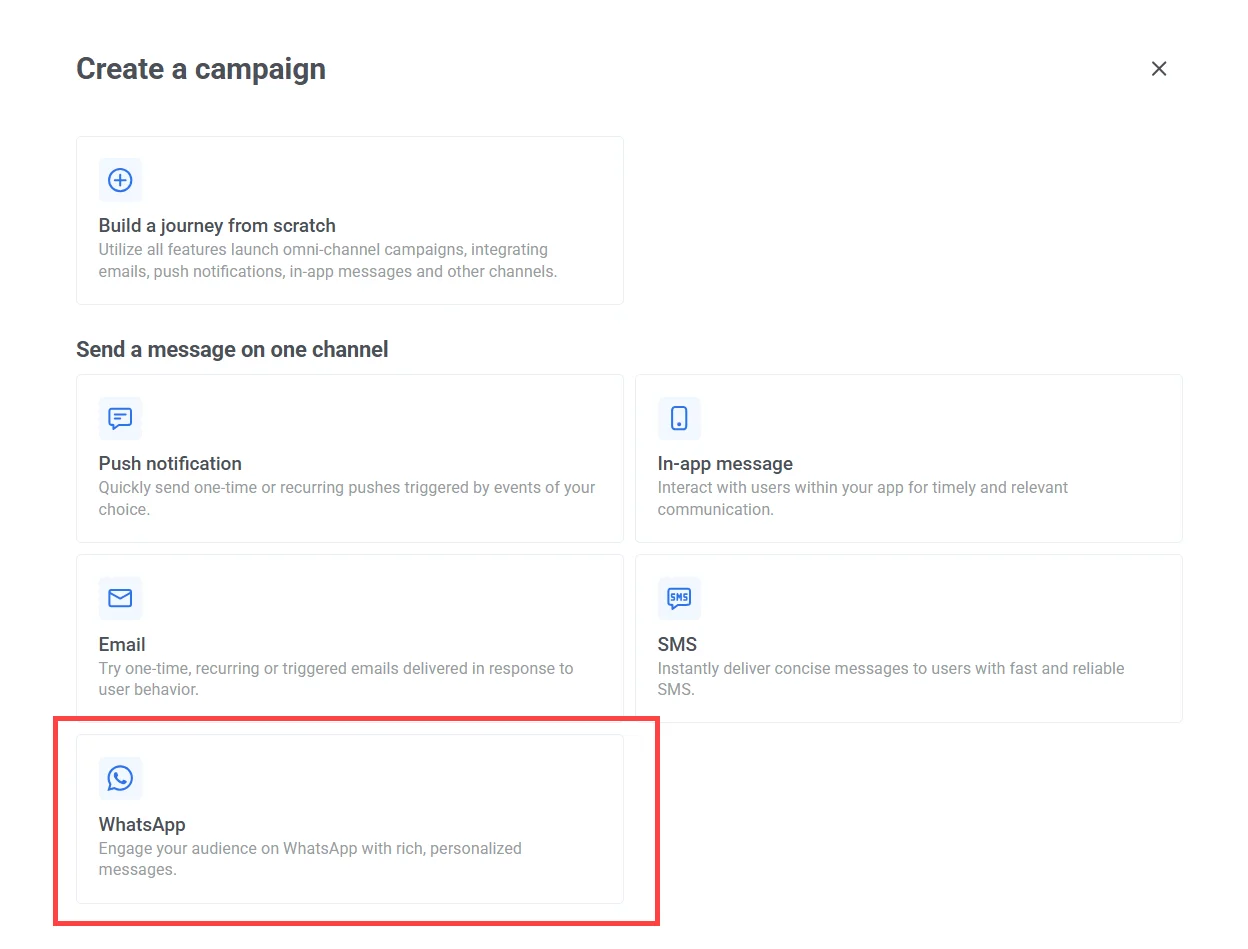
- На холсте джорни выберите подходящий тип входа в зависимости от цели вашей кампании:
Вход на основе аудитории (Audience-based entry)
Anchor link toТаргетируйте предопределенную группу пользователей на основе фильтров, таких как местоположение, последняя активность или история покупок. Идеально подходит для запланированных, повторяющихся кампаний или кампаний по повторному вовлечению. Узнать больше
Примеры:
- Отправить промоакцию пользователям, неактивным в течение 30 дней
- Анонсировать сезонное предложение для лояльных клиентов
Вход на основе триггера (Trigger-based entry)
Anchor link toЗапускайте джорни при наступлении определенного события, например, когда пользователь совершает покупку или бронирование. Идеально подходит для транзакционных сообщений в реальном времени или обновлений, основанных на поведении. Узнать больше
Примеры:
- Подтвердить заказ, когда статус меняется на «Готов к выдаче»
- Отправить напоминание за 24 часа до встречи
Вход на основе API (API-based entry)
Anchor link toЗапускайте кампанию программно, отправляя POST-запрос с вашего бэкенда или внешней системы. Идеально подходит для автоматизации сообщений на основе внешних данных или событий. Узнать больше
Примеры:
- Уведомить пользователя после обновления в CRM
- Отправить предложение в WhatsApp после завершения опроса
Настройка элемента сообщения WhatsApp
Anchor link toДобавьте элемент сообщения WhatsApp на холст и укажите уникальное имя для идентификации шага сообщения.
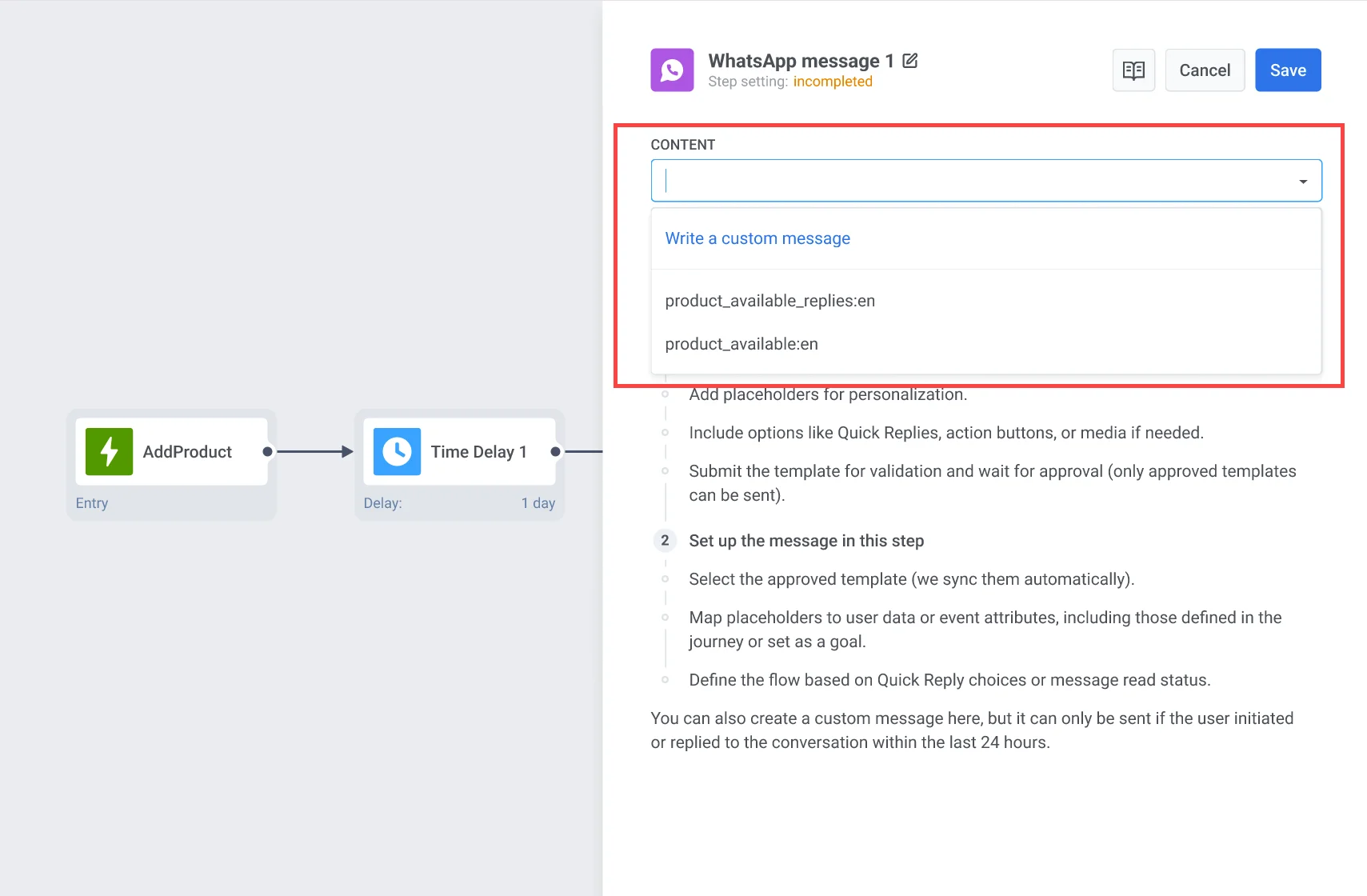
Далее настройте контент WhatsApp одним из двух способов:
-
Напишите собственное сообщение.
-
Выберите предварительно одобренный шаблон сообщения WhatsApp из выпадающего списка. Шаблоны отсортированы по Название А→Я. Чтобы изменить порядок, нажмите кнопку сортировки над выпадающим списком. Pushwoosh запоминает ваш выбор для всех выпадающих списков шаблонов WhatsApp. Шаблон должен быть доступен на выбранном языке и одобрен WhatsApp.
Узнайте больше о создании шаблонов или изучите варианты в библиотеке шаблонов.
Настройка динамических переменных
Anchor link toПосле выбора шаблона Pushwoosh отображает предварительный просмотр содержимого сообщения. Если шаблон содержит плейсхолдеры, каждый из них представляет собой динамическую переменную, которую необходимо настроить перед отправкой сообщения.

Чтобы вставить переменную:
-
Нажмите на плейсхолдер
{}в предварительном просмотре сообщения. -
Выберите Тип переменной:
- User property: Значение из профиля пользователя (например,
first_name,email). - Event property: Значение из сработавшего события (например,
product_name,order_status). - Custom text: Статическое значение, введенное вручную.
- User property: Значение из профиля пользователя (например,
-
Выберите соответствующий тег.
-
Установите Регистр текста. Опции зависят от типа выбранного тега. Для тега типа String:
- CapitalizeFirst: Делает заглавной только первую букву первого слова (
"john doe"→"John doe"). - CapitalizeAllFirst: Делает заглавной первую букву каждого слова (
"john doe"→"John Doe"). - UPPERCASE: Все буквы заглавные (
"john doe"→"JOHN DOE"). - lowercase: Все буквы строчные (
"JOHN DOE"→"john doe"). - regular: Без изменений форматирования.
Теги типа Integer, Price и Date предлагают форматы валют и дат — см. Как персонализировать пуш-уведомление для полного списка по типам тегов.
- CapitalizeFirst: Делает заглавной только первую букву первого слова (
-
(Необязательно) Введите Резервный текст, который будет использоваться, если переменная пуста.
-
Нажмите Вставить.
Пример шаблона с резервным текстом
Здравствуйте, {first_name}!Ваш {product_name} теперь доступен со скидкой {discount}.Если first_name отсутствует, а резервный текст — "клиент":
Здравствуйте, клиент!Ваши туфли теперь доступны со скидкой 20%.Настройка URL-адресов для действий
Anchor link toШаблоны сообщений WhatsApp могут включать кнопки действий (например, «Купить сейчас»), которые открывают URL-адрес при нажатии. Эти кнопки можно персонализировать с помощью динамических переменных, вставленных в URL в качестве плейсхолдеров.
URL-адрес для действия определяется при создании шаблона в вашем бизнес-аккаунте Meta. Если URL-адрес содержит плейсхолдеры (например, {product_id}), вы должны присвоить значение каждому плейсхолдеру в Pushwoosh перед отправкой сообщения.

Чтобы присвоить значение плейсхолдеру:
- Нажмите на плейсхолдер
{}в URL-адресе. - Выберите правильный Тип переменной (например, User property или Event property).
- Выберите соответствующую переменную (например,
product_id). - (Необязательно) Добавьте резервный текст на случай, если переменная отсутствует.
- Нажмите Вставить, чтобы применить.
Важно: Убедитесь, что всем плейсхолдерам в URL-адресе для действия присвоены переменные. Сообщение не будет отправлено, если какие-либо плейсхолдеры останутся ненастроенными.
Добавление медиавложений
Anchor link toПри использовании шаблона, который включает медиафайл (изображение, видео или PDF), обратите внимание, что медиа не хранится в самом шаблоне. Эти файлы загружаются только в качестве примеров при отправке шаблона в Meta для проверки. Чтобы успешно отправить сообщение в реальной кампании, вы должны указать фактический URL-адрес файла в Pushwoosh.
Чтобы добавить медиа, введите действительный, общедоступный URL-адрес, указывающий на фактический медиафайл, в поле Image.
Пример: https://yourdomain.com/files/offer-banner.jpg
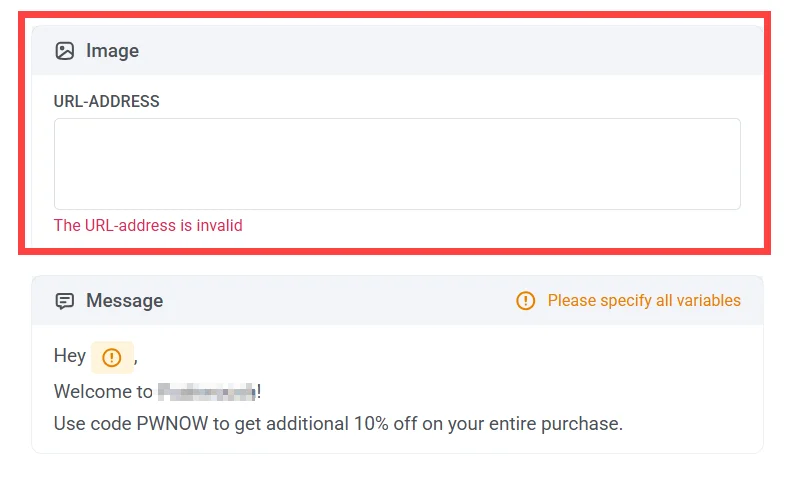
Важно: Сообщение не будет отправлено, если URL-адрес медиафайла отсутствует или недоступен.
Выбор типа сообщения
Anchor link toВ элементе WhatsApp выберите Marketing message или Transactional message:
- Marketing message: Для кампаний и промоакций. Учитывает ограничение частоты отправки и период тишины. Исключает контрольную группу.
- Transactional message: Для операционных или сервисных сообщений. Правила и ограничения не применяются. Обходит ограничение частоты отправки. Отправляется контрольной группе.
Пока вы не выберете тип, элемент показывает предупреждение Тип сообщения не выбран.

Настройка ограничения частоты отправки (frequency capping)
Anchor link toОграничьте частоту получения сообщений WhatsApp пользователями с помощью глобального ограничения частоты отправки или установите пользовательский лимит для данного шага.
Разделение потока по статусу прочтения сообщения (необязательно)
Anchor link toВы можете разделить джорни в зависимости от того, было ли сообщение прочитано, или по тому, какую кнопку быстрого ответа нажал пользователь. Кнопки призыва к действию ветвей не создают.
- Чтобы разделить по статусу прочтения, включите опцию Split flow based on message read status и настройте время ожидания (до 7 дней). У шаблонов с кнопками быстрых ответов этой опции нет. Вместо нее в настройках элемента показывается Waiting time for quick reply responses. Узнать больше

- Чтобы разветвить поток по нажатой кнопке быстрого ответа, настройте джорни соответствующим образом. Узнать больше
Использование ваучеров
Anchor link toВы можете персонализировать сообщения WhatsApp, прикрепив код ваучера из предопределенного пула. Это полезно для промоакций, скидок и программ лояльности.
Для этого создайте шаблон WhatsApp, который включает плейсхолдер {{voucher}}.
Чтобы включить ваучер в ваше сообщение WhatsApp:
- Переключите Vouchers в положение ON на шаге сообщения WhatsApp.
- В поле Voucher Pool выберите пул, содержащий ваши доступные коды ваучеров. Убедитесь, что вы заранее добавили пул ваучеров. Узнать больше
- (Необязательно) Используйте поле Assign Tag, чтобы применить тег к пользователям, которые получают ваучер. Этот тег можно использовать для сегментации или отчетности.

Важно: Убедитесь, что в выбранном пуле ваучеров достаточно кодов для вашей кампании. Если пул закончится, сообщение не будет отправлено. Узнайте больше о создании и управлении пулами ваучеров.
После настройки элемента WhatsApp нажмите Save и продолжите настройку вашего джорни. Узнать больше
Настройка быстрых ответов (quick replies)
Anchor link toБыстрые ответы в WhatsApp позволяют предлагать пользователям предопределенные варианты ответов. С помощью Pushwoosh Customer Journey Builder вы можете настроить каждый быстрый ответ так, чтобы он вел к отдельной ветке джорни, обеспечивая персонализированные последующие действия.
Этот подход улучшает пользовательский опыт, предлагая четкие, простые варианты, которые соответствуют уровню интереса каждого пользователя, делая взаимодействие плавным и персонализированным.

Чтобы настроить быстрые ответы в вашем потоке сообщений WhatsApp:
- В вашем аккаунте Meta выберите существующий шаблон WhatsApp или создайте новый, который включает кнопки быстрых ответов.
Например, если ваше сообщение: «Хотите узнать больше о нашем новом предложении?» Вы можете настроить такие варианты быстрых ответов:
- «Да, мне интересно»
- «Нет, спасибо»
- «Расскажите подробнее»
- Далее, после добавления и настройки элемента WhatsApp с предварительно одобренным шаблоном из Meta, задайте в настройках элемента Waiting time for quick reply responses — до 7 дней. По умолчанию — 1 день. На холсте элемент показывает это время как Wait for reply.
- На холсте подключите нужные ветки кнопок и ветку Not match.
Например:
- Если пользователь выбирает «Да, мне интересно», он получает последующее сообщение с подробностями о специальном предложении или акции.
- Если пользователь выбирает «Нет, спасибо», джорни для него заканчивается.
- Если пользователь выбирает «Расскажите подробнее», он получает сообщение с дополнительной информацией о продукте.
- Если пользователь не нажимает кнопку в течение времени ожидания, он переходит в ветку Not match. Подключите ее, чтобы отправить напоминание или завершить джорни.
Элемент ждет нажатия, даже если подключена только одна ветка кнопки. Если ветка Not match не подключена, пользователь, не нажавший кнопку в течение времени ожидания, выходит из джорни.
Когда нажатие не совпадает ни с одной подключенной веткой кнопки:
- Если Not match подключена: пользователь переходит в Not match.
- Если Not match не подключена: пользователь выходит из джорни.
В rich-сообщении нажатие на кнопку без подключенной ветки игнорируется, и пользователь продолжает ждать до конца времени ожидания.
Если переключиться на шаблон с другими кнопками и сохранить элемент, его стрелки удаляются. Подключите ветки на холсте заново.

Важно: Убедитесь, что вы настроили все оставшиеся шаги вашего джорни перед запуском кампании. Узнать больше