Интеграция с Meta Ads
Интеграция с Meta Ads позволяет синхронизировать аудитории Pushwoosh с вашими рекламными аккаунтами Meta. Используйте ее для таргетинга или исключения пользователей в рекламных кампаниях и добавления платной рекламы в качестве еще одного канала в вашем клиентском пути.
Варианты использования
Anchor link toИспользуйте эту интеграцию, чтобы:
- таргетировать ценных пользователей в нескольких каналах для увеличения покупок или вовлеченности
- ретаргетировать пользователей, которые менее отзывчивы в других каналах
- создавать аудитории для исключения, чтобы лояльные клиенты не получали ненужную рекламу
Предварительные требования
Anchor link toПеред подключением Meta Ads убедитесь, что:
- У вас есть роль администратора в вашем аккаунте Pushwoosh. О том, как работают роли и разрешения, см. в разделе Управление доступом и разрешениями пользователей.
- У вас настроен Facebook Business Manager для управления активами вашего бренда в Facebook, включая рекламные аккаунты, страницы и приложения.
- У вас есть активный рекламный аккаунт Facebook, привязанный к вашему Business Manager.
- Администратор вашего Facebook Business Manager предоставил вам разрешения на управление кампаниями или управление рекламными аккаунтами для тех рекламных аккаунтов, которые вы планируете использовать с Pushwoosh.
- Вы приняли условия и положения для этих рекламных аккаунтов.
- Вы приняли Условия использования пользовательских аудиторий Facebook для рекламных аккаунтов Facebook, которые вы планируете использовать с Pushwoosh.
Настройка Meta Ads в Pushwoosh
Anchor link to-
В Pushwoosh перейдите в Настройки > Сторонние интеграции.
-
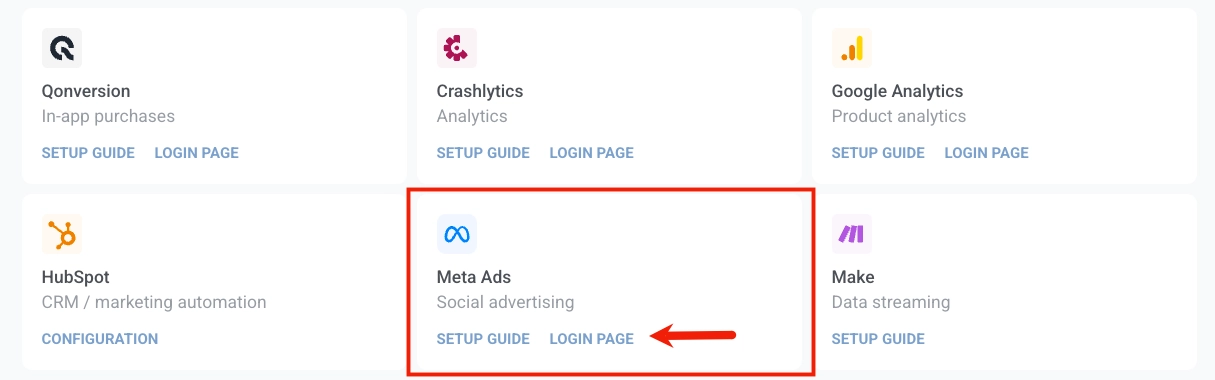
На карточке Meta Ads нажмите Страница входа.
-
Войдите в свой аккаунт Meta, затем нажмите Продолжить.
-
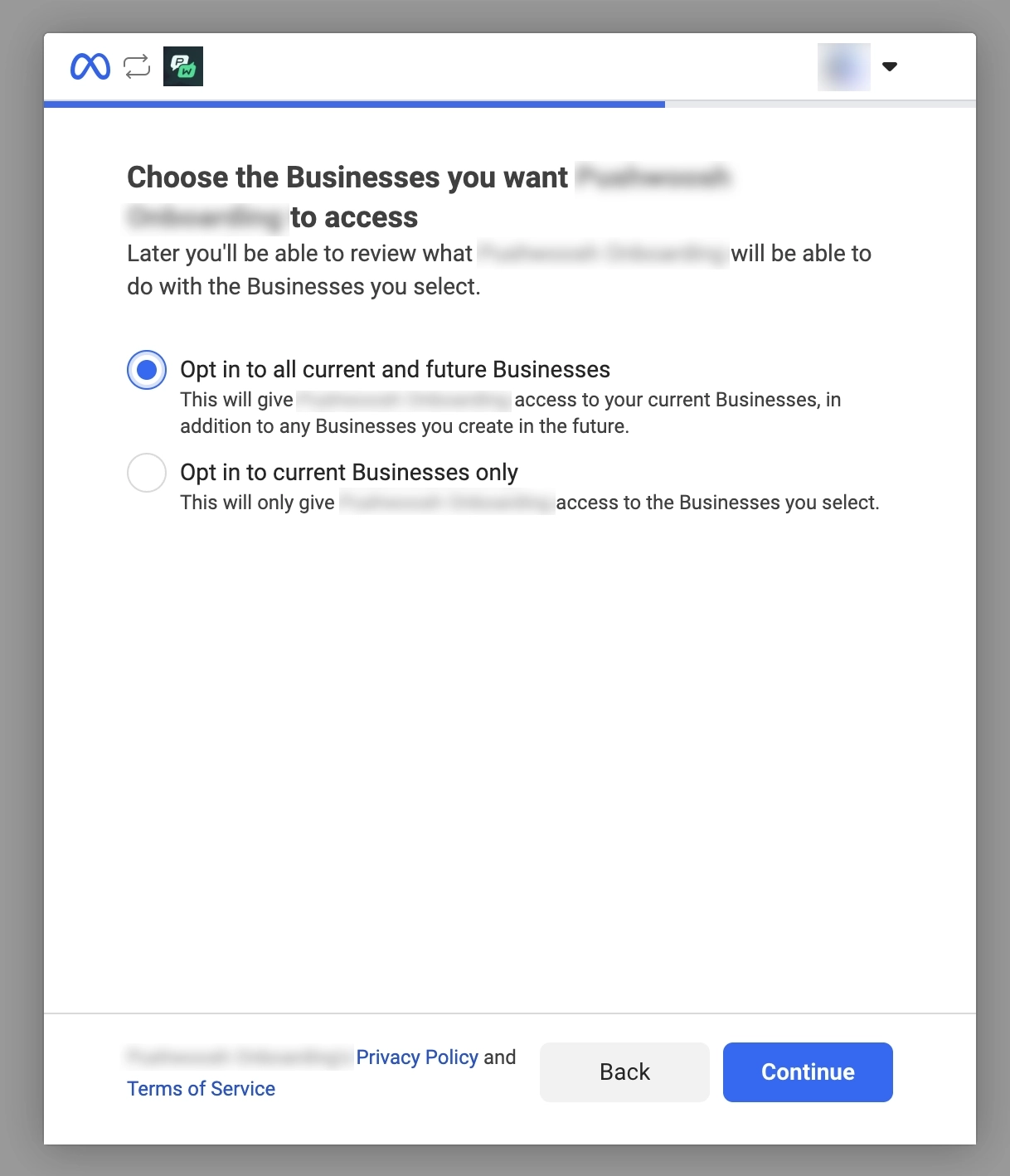
Выберите рекламные аккаунты, которые вы хотите подключить.
-
Проверьте запрашиваемые разрешения для доступа к рекламному аккаунту и бизнес-аккаунту.
-
Нажмите Сохранить. Затем Meta покажет подтверждение, что ваш аккаунт подключен.
Проверка статуса подключения
Anchor link toПосле настройки вы будете перенаправлены на страницу Meta Ads в Pushwoosh.
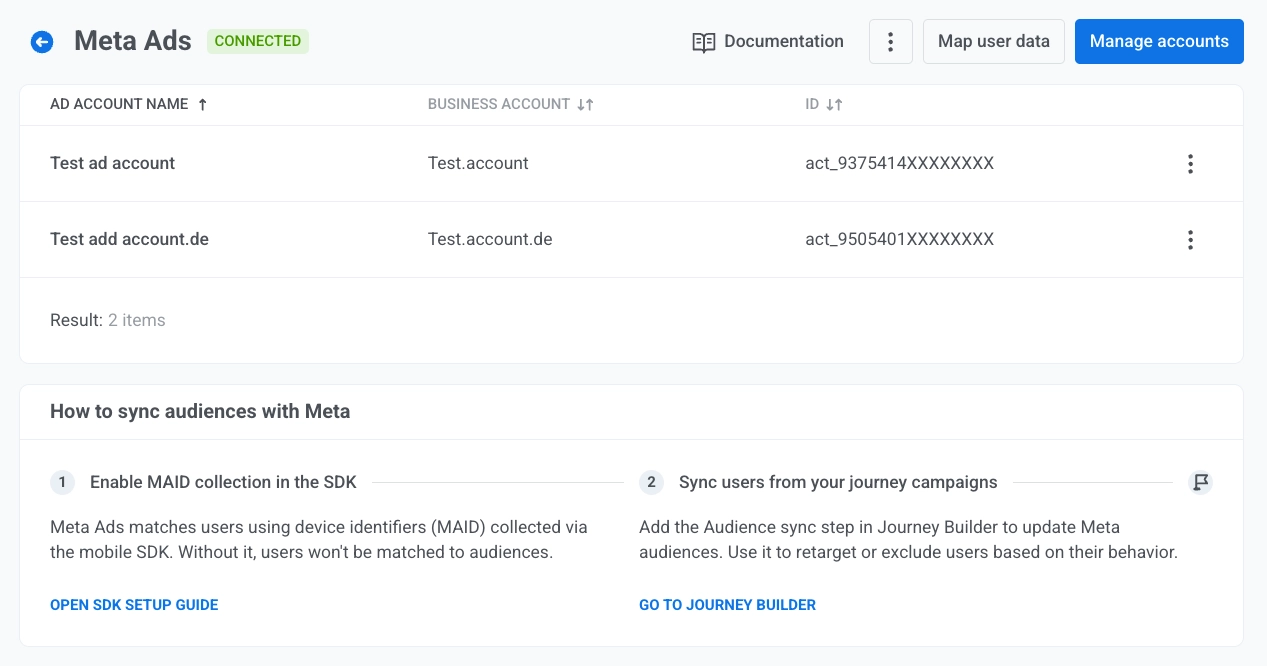
В таблице рекламных аккаунтов перечислен каждый подключенный аккаунт с:
- Названием рекламного аккаунта
- Бизнес-аккаунтом
- ID
Откройте меню (три точки) в конце строки и выберите Удалить рекламный аккаунт, чтобы удалить этот рекламный аккаунт из списка в Pushwoosh.
Управление подключенными рекламными аккаунтами
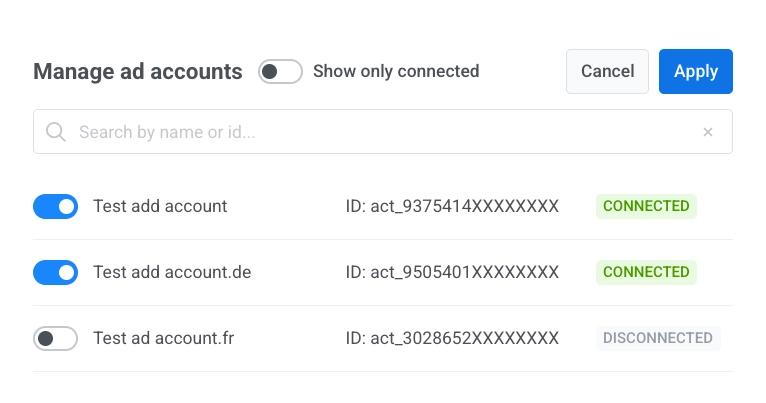
Anchor link toНа странице Meta Ads нажмите Управление аккаунтами, чтобы открыть диалоговое окно. Используйте переключатель в каждой строке, чтобы включить или исключить этот рекламный аккаунт из интеграции. Нажмите Применить, чтобы сохранить изменения, или Отмена, чтобы закрыть без сохранения.
Чтобы настроить вид списка:
- Включите или выключите Показывать только подключенные, чтобы ограничить отображаемые строки.
- Введите текст в поле Поиск по названию или ID…, чтобы найти аккаунты в списке.
Сопоставление тегов проекта с полями Meta
Anchor link toСопоставление свойств пользователя позволяет указать Pushwoosh, какие атрибуты пользователя Meta должны обновлять какие поля Имя тега в вашем проекте. Таким образом, когда данные поступают из Meta, они сохраняются там, где вы ожидаете.
-
На странице Meta Ads нажмите Сопоставить данные пользователя.
-
Для каждого поля Facebook в левом столбце выберите Имя тега в вашем проекте из элемента управления справа. Сопоставляйте только те строки, которые вам нужны.
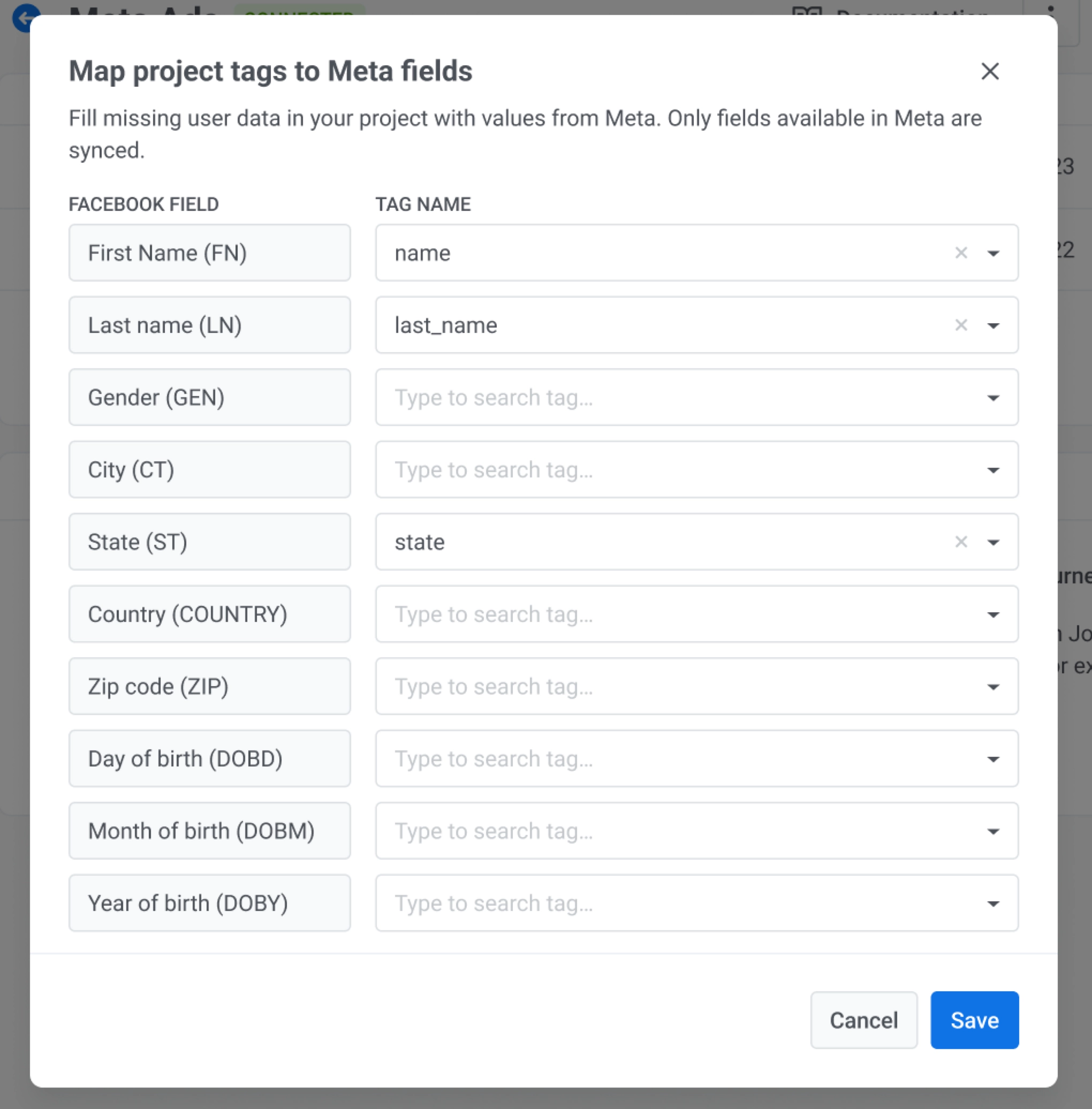
- Нажмите Сохранить, чтобы применить сопоставление, или Отмена, чтобы закрыть без сохранения.
Включение сбора MADID в SDK
Anchor link toMeta Ads сопоставляет пользователей с помощью идентификаторов устройств (MADID), собранных через мобильный SDK. SDK Pushwoosh не собирает рекламные идентификаторы (GAID на Android, IDFA на iOS) автоматически. Обе платформы требуют явного согласия пользователя перед тем, как идентификатор может быть прочитан. В вашем приложении запросите согласие пользователя, прочитайте идентификатор, когда это разрешено, и передайте значение в SDK.
1. Добавьте зависимость
implementation 'com.google.android.gms:play-services-ads-identifier:...'2. Объявите разрешение AD_ID (требуется для targetSdk ≥ 33)
Добавьте это в ваш AndroidManifest.xml:
<uses-permission android:name="com.google.android.gms.permission.AD_ID"/>3. Получите GAID и передайте его в SDK
getAdvertisingIdInfo должен вызываться в фоновом потоке:
String gaid = AdvertisingIdClient.getAdvertisingIdInfo(context).getId();
Pushwoosh.getInstance().setAdvertisingId(gaid);
Чтобы очистить сохраненное значение на бэкенде, передайте null или пустую строку:
Pushwoosh.getInstance().setAdvertisingId(null);Примечания по поведению:
- Если значение не изменилось с момента последнего успешного вызова, сетевой запрос не выполняется.
- Если сетевой запрос не удался, повторная попытка будет предпринята при следующем запуске приложения.
- Вызов игнорируется, когда активен
Pushwoosh.stopCommunication(). - Нулевой UUID (
00000000-0000-0000-0000-000000000000) обрабатывается так же, какnull— сохраненный MADID очищается на бэкенде.
1. Добавьте описание использования в Info.plist
Apple требует этот ключ перед показом диалогового окна разрешений ATT:
<key>NSUserTrackingUsageDescription</key><string>We use your advertising identifier to show you relevant ads.</string>2. Объявите домен отслеживания в вашем манифесте конфиденциальности
Если ваше приложение использует IDFA для отслеживания, Apple требует, чтобы вы перечислили домены, которые получают данные отслеживания, в вашем манифесте конфиденциальности (PrivacyInfo.xcprivacy). Полные требования см. в TN3182.
Установите NSPrivacyTracking в true и добавьте домен отслеживания Pushwoosh в NSPrivacyTrackingDomains:
<key>NSPrivacyTracking</key><true/><key>NSPrivacyTrackingDomains</key><array> <string>tracking.svc-nue.pushwoosh.com</string></array>3. Запросите авторизацию на отслеживание и передайте IDFA в SDK
ATTrackingManager требует iOS 14 или более поздней версии. Если ваша цель развертывания ниже iOS 14, оберните вызов в проверку доступности.
SDK Pushwoosh не вызывает ATTrackingManager. Запросите авторизацию на отслеживание в вашем приложении, а затем передайте результат в SDK:
import AppTrackingTransparencyimport AdSupport
if #available(iOS 14, *) {    ATTrackingManager.requestTrackingAuthorization { status in        let idfa = status == .authorized            ? ASIdentifierManager.shared().advertisingIdentifier.uuidString            : nil        Pushwoosh.configure.setAdvertisingId(idfa)    }}
Чтобы очистить сохраненное значение на бэкенде, передайте nil или пустую строку:
Pushwoosh.configure.setAdvertisingId(nil)Примечания по поведению:
- Если значение не изменилось с момента последнего успешного вызова, сетевой запрос не выполняется.
- Если сетевой запрос не удался, вызовите
setAdvertisingIdеще раз при следующем запуске приложения. - Вызов игнорируется, когда
Pushwoosh_ALLOW_SERVER_COMMUNICATIONотключен. - Нулевой UUID (
00000000-0000-0000-0000-000000000000) обрабатывается так же, какnilили пустая строка — сохраненный MADID очищается на бэкенде.
Вызывайте
requestTrackingAuthorizationиз основного потока пользовательского интерфейса вашего приложения. Apple рекомендует делать это после показа вашего собственного пояснительного экрана, а не сразу при запуске.
Как это работает
Anchor link toКак только вы вызовете setAdvertisingId, SDK отправит значение в конечную точку отслеживания Pushwoosh как поле madid вместе с кодом приложения и аппаратным ID устройства. Pushwoosh использует этот идентификатор для сопоставления записей ваших устройств с аудиториями Meta Ads для синхронизации.
Синхронизация аудиторий в Journey
Anchor link toТочка Синхронизация аудитории в Journey Builder связывает ваш Journey с пользовательской аудиторией Meta. Каждый раз, когда пользователь достигает этой точки, Pushwoosh просит Meta либо добавить его в аудиторию, либо удалить из нее.
Например, вы можете использовать это, чтобы прекратить показывать рекламу вебинара пользователям, которые уже зарегистрировались, чтобы не тратить рекламный бюджет на людей, которым больше не нужно ее видеть.
Чтобы настроить синхронизацию аудитории:
-
Откройте Journey Builder.
-
Добавьте вход на основе аудитории. В источнике аудитории выберите сегмент или список Pushwoosh, который определяет, кто входит в этот Journey. Например, сегмент Пользователи с тегом
webinar_registeredравнымtrue. Только эти пользователи будут двигаться по Journey и достигнут Синхронизации аудитории. -
Добавьте точку Синхронизация аудитории.
-
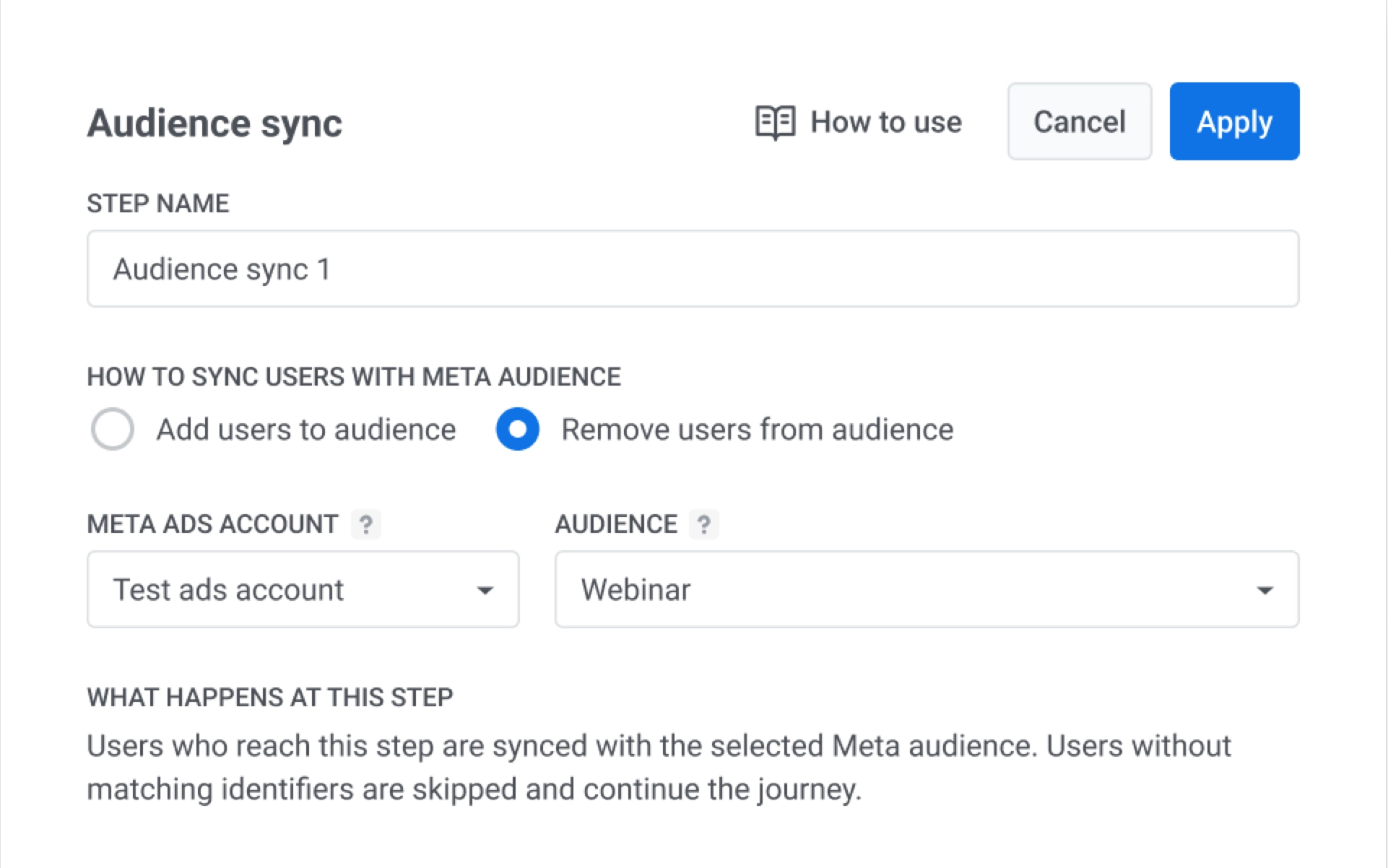
В разделе Как синхронизировать информацию о пользователях с рекламной аудиторией выберите один из вариантов:
- Добавлять пользователей в аудиторию. Добавляет каждого пользователя, достигшего этого шага, в выбранную вами аудиторию. Например, используйте это, чтобы начать показывать рекламу пользователям, которые зарегистрировались, но еще не посетили мероприятие.
- Удалять пользователей из аудитории. Удаляет каждого пользователя, достигшего этого шага, из этой аудитории. В этом примере выберите этот вариант, чтобы прекратить показывать рекламу вебинара пользователям, которые уже зарегистрировались.
-
В РЕКЛАМНОЙ ПЛАТФОРМЕ выберите Meta Ads. Чтобы вместо этого синхронизироваться с аудиторией Google Ads, см. Интеграция с Google Ads.
-
В Рекламном аккаунте Meta Ads выберите подключенный рекламный аккаунт.
-
В Аудитории выберите аудиторию Meta, например, Вебинар.
-
Нажмите Применить, чтобы сохранить точку, или Отмена, чтобы закрыть без сохранения.
-
Завершите настройку Journey, а затем запустите его.
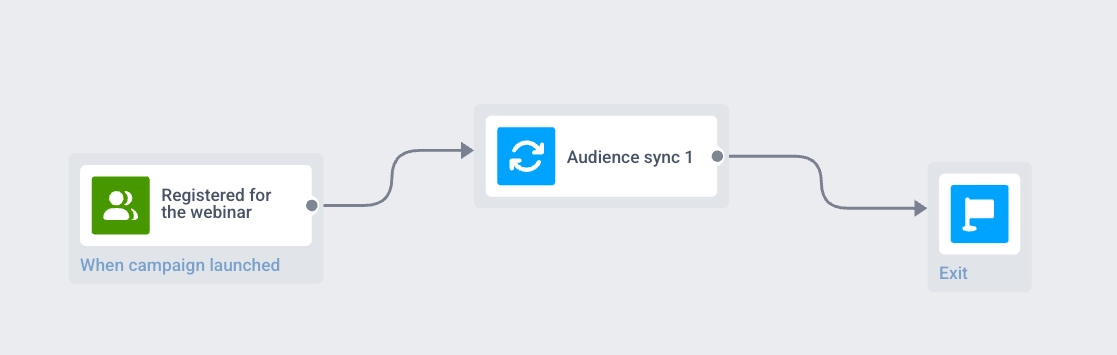
Когда эти пользователи достигнут Синхронизации аудитории, они будут удалены из аудитории Вебинар в Meta, поэтому они больше не будут видеть там рекламу вебинара.
Поведение и обработка ошибок
Anchor link toОбработка Journey зависит от доступности аккаунта и аудитории Meta:
- Meta обновляет аудиторию только тогда, когда может сопоставить пользователя по данным, предоставленным Pushwoosh. Если Meta не может сопоставить пользователя, аудитория для этого пользователя не изменяется, и он продолжает движение по Journey.
- Если профиль достигает точки Синхронизация аудитории, когда подключенный рекламный аккаунт отключен, Journey для этого профиля останавливается, и Pushwoosh отправляет системные и email-уведомления.
- Если выбранная аудитория не найдена в Meta и API возвращает ошибку, Journey для этого профиля останавливается, и Pushwoosh отправляет системные и email-уведомления.
Статистика синхронизации аудиторий
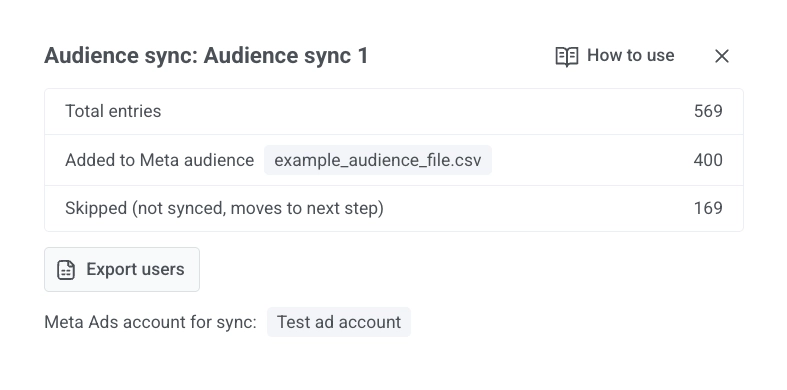
Anchor link toПосле запуска откройте статистику для шага Синхронизация аудитории, чтобы увидеть количество входов, добавлений и удалений, а также пропущенных профилей. Подробности о метриках см. в разделе Синхронизация аудитории в статистике Customer Journey.