Выпуск пасса
Используйте элемент Выпуск пасса, чтобы выдать пользователям карту для Apple Wallet или Google Wallet — например, карту лояльности, билет или купон. Элемент создаёт персональную карту для каждого пользователя на основе Wallet Pass Campaign.
Сценарии использования
Anchor link to- Посадочный талон после регистрации: когда пользователь регистрируется на рейс, выпустите посадочный талон с местом и выходом на посадку и отправьте его push-уведомлением перед вылетом.
- Карта лояльности при регистрации: когда кто-то присоединяется к вашей программе лояльности, выпустите карту с начальным балансом баллов и добавьте её в приветственное письмо. Полное руководство см. в Как выпустить карту Wallet при регистрации.
- Билет на мероприятие после покупки: после покупки выпустите билет с местом и рядом и включите его в подтверждение заказа.
- Карта при входе в геозону магазина: когда покупатель входит в геозону магазина, выпустите карту и сразу же отправьте ссылку на неё push-уведомлением. Полное руководство см. в Как выпустить карту Wallet при входе в геозону.
Предварительные требования
Anchor link toПеред добавлением этого элемента:
- Wallet Pass Campaign: создайте хотя бы одну Wallet Pass Campaign для приложения. Выпуск пасса может выпускать карты только из существующей кампании. Дизайн карты настраивается в кампании, а не в этом элементе.
- Apple Wallet: завершите настройку карты Apple Wallet для приложения. См. также Начало работы с картами Wallet.
- Google Wallet: настройте Google Wallet для Android для приложения.
- Доставка пушей: чтобы отправить ссылку на карту в элементе Пуш, настройте пуш-уведомления для iOS и/или пуш-уведомления для Android для приложения.
Добавьте элемент
Anchor link toЭлемент Выпуск пасса находится в разделе Channels конструктора journey. Чтобы оформить саму карту, см. Wallet Pass Campaigns.
- Перетащите Выпуск пасса на холст в точку, где пользователи должны получить карту.
- Дважды нажмите на элемент, чтобы открыть его настройки.
- Введите узнаваемое имя в поле Step Name, например
Loyalty card. Это имя вы будете использовать позже, вставляя ссылку на карту в элемент Пуш или Email. - В полях Apple Wallet campaign и Google Wallet campaign выберите кампанию для одной или обеих платформ. Оставьте выпадающий список пустым, чтобы пропустить платформу.
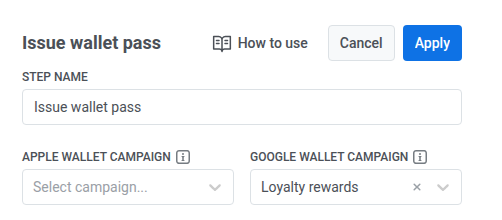
Каждый выпадающий список принимает одну кампанию и показывает только кампании этого приложения для данной платформы, включая черновики. Архивные кампании не отображаются. Кампания-черновик выпускает карты так же, как активная, поэтому активировать её заранее не нужно.
Заполните персональные поля
Anchor link toПерсональные поля — это части карты, которые могут отличаться от пользователя к пользователю. Здесь вы указываете, откуда каждое поле берёт своё значение.
В разделе Personal fields on the pass вы видите поля, которым нужно значение для выбранной кампании. Это те же поля, которые вы заполняете в диалоге кампании Issue pass. При выборе другой кампании список меняется соответственно.
Поля, которые заполняются автоматически, в списке не отображаются:
- Плейсхолдер тега: поле вроде
{Seat}заполняется из тега пользователя с тем же именем. - Общие поля: одно и то же значение на каждой карте, задаётся один раз в самой кампании.
Для каждого поля выберите, откуда берётся его значение:
- Static value: одно и то же значение на каждой карте, выпущенной этим элементом. Например,
SUMMER2026в поле OFFER.
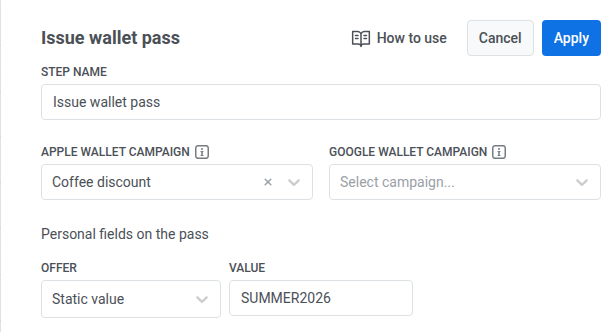
- Событие из journey: значение из события, произошедшего ранее в journey, поэтому каждый пользователь получает своё значение. В выпадающем списке перечислены события journey: шаг входа или ожидания отображается как имя шага и имя события, а шаг API-based entry, Webhook или Выпуск пасса — только как имя шага. Выберите событие, затем Attribute, например
offer_codeиз события входа.
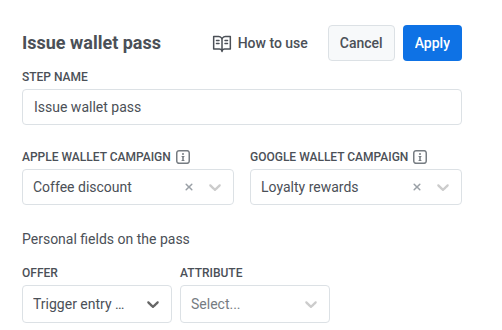
Если выбраны кампании для обеих платформ, список показывает поля из обеих. Поле, существующее только в одной кампании, заполняется только на карте этой платформы.
По завершении нажмите Apply, чтобы сохранить настройки элемента.
Что происходит на этом шаге
Anchor link to| Ситуация | Что происходит |
|---|---|
| Карта выпущена | Пользователь переходит к следующему элементу. |
| У пользователя уже есть карта из этой кампании, например после loop в journey | Элемент повторно использует эту карту вместо создания новой, и пользователь продолжает движение. У каждого пользователя не более одной карты на кампанию. |
| У пользователя нет User ID | Пользователь выбывает из journey. По умолчанию SDK использует HWID устройства как User ID, поэтому это происходит в основном, когда пользователь входит через API или через событие без User ID. |
| Карта не может быть выпущена, например потому что кампания была удалена или заархивирована после добавления элемента | Пользователь выбывает из journey. |
| Сервис Wallet не отвечает вовремя | Пользователь выбывает из journey с причиной Внутренняя ошибка. |
Выбывший пользователь автоматически не повторяется. Если настроены обе платформы, сначала предпринимается попытка для Apple. Если попытка Apple не удаётся, пользователь выбывает до попытки для Google. Если Apple успешна, а Google — нет, пользователь всё равно выбывает, а карта Apple остаётся выпущенной.
Отправка ссылки на карту
Anchor link toПосле элемента Выпуск пасса добавьте push или email со ссылкой, при нажатии на которую пользователь добавляет карту в свой кошелёк. Ссылка доступна только для платформ, выбранных в элементе. Используйте apple_install_link для Apple Wallet и google_save_link для Google Wallet.
-
В сообщении введите плейсхолдер с вертикальными чертами, например
{apple_install_link|regular|}. Не используйте простой{apple_install_link}.regular— это обязательный модификатор формата, который вставляет значение без изменений, поэтому оставьте его как есть. Полный синтаксис см. в Динамический контент или Liquid-шаблоны. В элементе Email плейсхолдер можно использовать и в теме письма, а не только в тексте сообщения. -
Включите Personalise message with event attributes.
-
В таблице отметьте Overwrite placeholder рядом с вашим плейсхолдером. Это разблокирует выпадающие списки Source event и Dynamic attribute.
-
В Source event выберите ваш шаг Выпуск пасса по имени, заданному в Step Name, например
Loyalty card. -
В Dynamic attribute выберите
apple_install_linkилиgoogle_save_linkв соответствии с используемым плейсхолдером.

Отслеживание результатов
Anchor link toПанель элемента показывает входы и выбывания. Для выбывшего пользователя она также показывает причину:
- Нет User ID
- Пасс не выпущен
- Внутренняя ошибка, когда сервис Wallet не отвечает вовремя
У пользователей, прошедших через элемент без выбывания, карта выпущена или использована повторно.
Чтобы проверить, дошла ли ссылка до пользователей, см. статистику следующего элемента Пуш или Email.
Серийные номера
Anchor link toУ каждой выпущенной карты есть серийный номер: apple_serial_number или google_serial_number. Используйте его, чтобы:
- Записать карту в вашей CRM или инструменте поддержки с помощью элемента Data to app или Webhook.
- Найти карту на вкладке Passes кампании.
- Прикрепить карту к кампании.