Создание всплывающих окон для восстановления подписки
In-app сообщения могут вернуть пользователей, которые отписались от push-уведомлений, независимо от того, отклонили ли они системный запрос или никогда не давали на него разрешение. Повторное вовлечение этих пользователей может помочь улучшить общее удержание пользователей и увеличить их пожизненную ценность для вашего бизнеса.
Чтобы узнать, как сделать первый запрос перед системным запросом на разрешение push-уведомлений (и как открыть этот диалог с кнопки подтверждения), см. статью Показ in-app сообщения перед запросом на разрешение push-уведомлений.
Редактор In-App сообщений Pushwoosh позволяет легко создавать in-app сообщения без навыков разработчика и дизайнера. Вы можете добавлять на холст заголовки, тексты, изображения (включая сгенерированные ИИ и стоковые фотографии), кнопки, формы и другие элементы и настраивать их всего за несколько кликов. Вы можете встраивать in-app сообщения в омниканальный Customer Journey, чтобы получить максимальную отдачу от общения с пользователями.
Создайте шаблон всплывающего окна для восстановления подписки
Anchor link toВот пример всплывающего окна, которое просит пользователей снова включить уведомления:

Создайте всплывающее окно на часть экрана в редакторе In-App сообщений, а затем вернитесь сюда, чтобы автоматизировать его появление в вашем приложении.
Автоматизируйте показ вашего in-app сообщения в Customer Journey Builder
Anchor link toВсплывающее окно для восстановления подписки
Anchor link toМы рекомендуем создать Customer Journey для сегмента пользователей, которые отключили или никогда не включали уведомления в приложении.
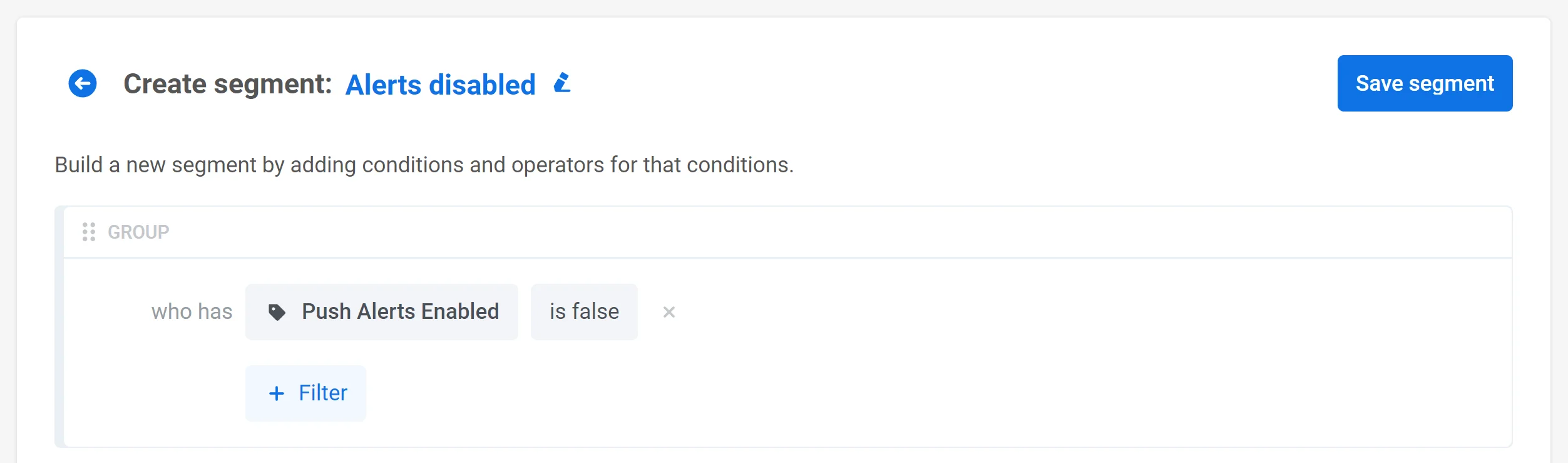
Сначала создайте сегмент (Segment) пользователей, у которых отключены оповещения. Отфильтруйте по стандартному тегу (Tag) Push Alerts Enabled (SDK устанавливает его автоматически на основе системного разрешения на уведомления устройства) и установите оператор на is false:
После этого вы можете создать Customer Journey, начиная с элемента Audience-based Entry. Выберите созданный вами сегмент и установите Entry schedule → Recurring entry → Periodically (например, раз в месяц):

Вы также можете добавить шаг Wait for Trigger со стандартным событием (Event) PW_ApplicationOpen в качестве триггера, чтобы всплывающее окно появлялось, как только пользователь открывает приложение. В результате Journey будет выглядеть так:
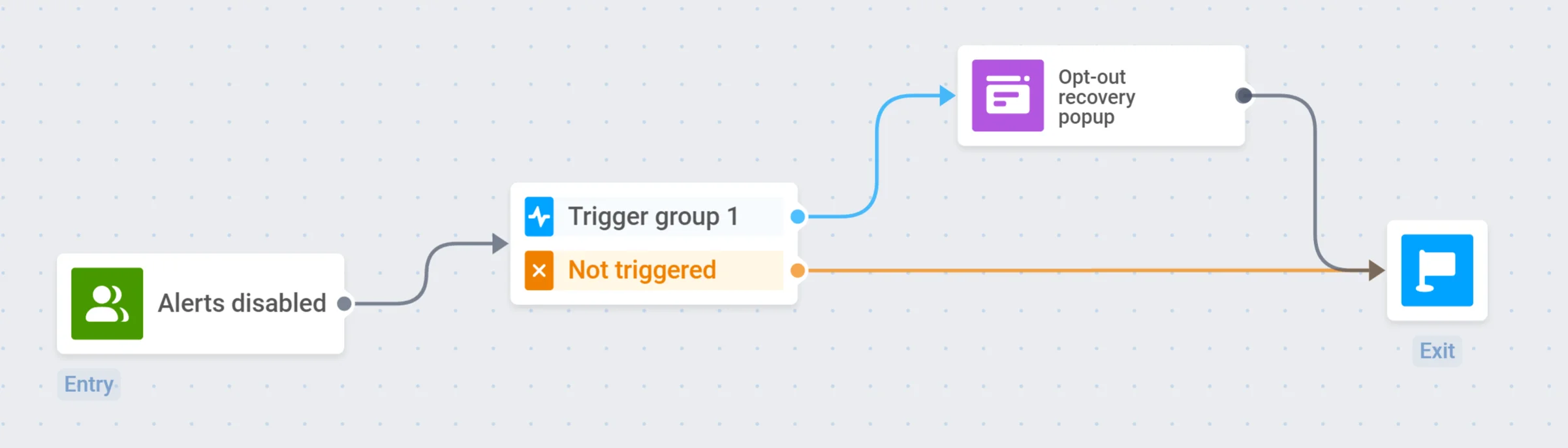
Каждый месяц Pushwoosh будет запускать этот Journey для сегмента пользователей, у которых отключены уведомления.