Управление кампанией Wallet Pass
После создания кампанией управляют на ее отдельной странице: там можно изменить дизайн и отправить его на выпущенные карты, отследить каждую карту, выпущенную кампанией, и просмотреть прошлые ревизии. Чтобы открыть страницу, перейдите в Кампании → Wallet Passes и нажмите на кампанию на вкладке Кампании. На странице три вкладки: Дизайн, Пассы и История.

Изменение статуса кампании
Anchor link toИспользуйте статус для отслеживания состояния каждой кампании: находится ли она в стадии разработки, активно выпускает карты или завершена и заархивирована.
Чтобы изменить статус, выберите вариант в выпадающем списке Статус в верхней части вкладки Дизайн. Изменение сохраняется сразу, без отдельного шага подтверждения, и считается новой ревизией:
- Черновик или Активна: можно выпускать новые карты, прикреплять существующие и отправлять обновления дизайна. Синхронизация тегов работает только в статусе Активна.
- В архиве: выпускать и прикреплять карты нельзя. Ранее выпущенные карты продолжают работать и получать общие обновления.
Вкладка «Дизайн»
Anchor link toНа вкладке Дизайн можно обновить шаблон карты, изменить цвета, отредактировать общие и персональные поля, загрузить новые изображения кампании или изменить настройки синхронизации тегов.
Обновление дизайна и отправка изменений на карты
Anchor link to- На вкладке Дизайн отредактируйте основную информацию, цвета, тип штрихкода, срок действия, местоположения, общее поле или изображение кампании.
- Нажмите Сохранить.
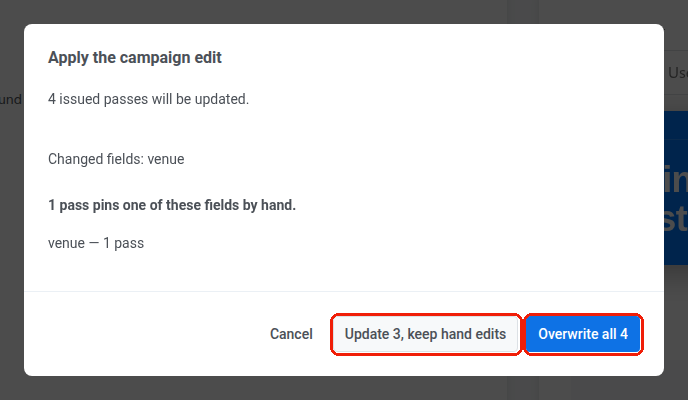
- В диалоговом окне Применить правку кампании подтвердите обновление:
- Ни одна карта не переопределяет измененное поле: нажмите Обновить N, ручные правки оставить, чтобы отправить изменение на все N карт.
- Некоторые карты переопределяют измененное поле: в диалоговом окне указано имя поля и количество карт, которые его переопределяют. Нажмите Обновить N, ручные правки оставить, чтобы отправить изменение на все карты, кроме этих, или Перезаписать все N, чтобы отправить его на все N карт, включая переопределенные. Перезапись удаляет переопределение.
- Все затронутые карты переопределяют измененное поле: доступна только кнопка Перезаписать все N.
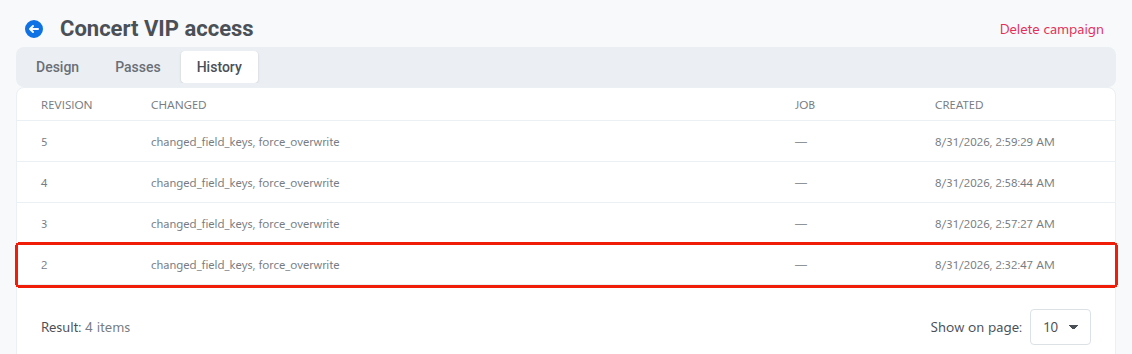
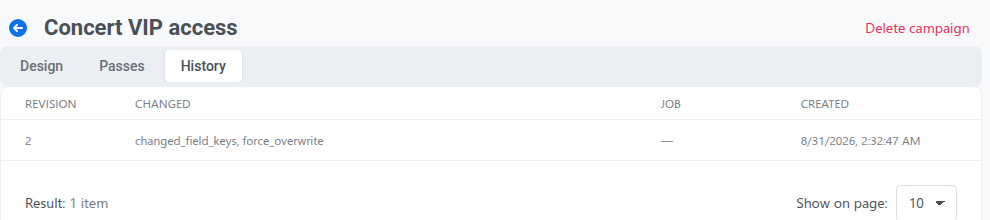
Какую бы кнопку вы ни нажали, обновление сохраняется как новая ревизия (например, Ревизия 2), так что вы можете проверить, когда оно было внесено, на вкладке История.
Пока обновление доставляется на выпущенные карты, под вкладками на каждой вкладке страницы кампании отображается панель Идёт обновление с ходом доставки. Чтобы остановить обновление, нажмите Отменить прогон. Карты, до которых оно еще не дошло, остаются на предыдущей ревизии.
Pushwoosh помечает карту как неудачную после 5 безуспешных попыток доставки. Такая карта остается на предыдущей ревизии, поэтому она попадает в фильтр Не доехали до ревизии на вкладке Пассы.
Переопределение общего поля на отдельной карте
Anchor link toПоле, вручную измененное на одной карте, называется переопределением. Столбец Отвязанные поля на вкладке Пассы показывает переопределения каждой карты.
Если вам нужно настроить общее поле для конкретного пользователя, отредактируйте это поле непосредственно на его карте (с вкладки Пассы или из раздела Все карты):
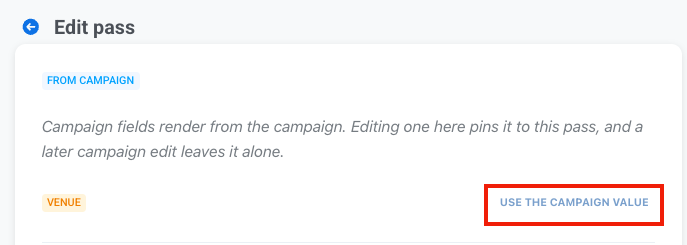
- Создание переопределения: сохранение собственного значения на отдельной карте отвязывает это поле от обновлений на уровне кампании. Будущие обновления кампании, включая плановое обновление по синхронизации тегов, будут пропускать эту карту для этого поля.
- Удаление переопределения: на карте Apple Wallet отредактируйте карту и нажмите Вернуть значение кампании рядом с переопределенным полем, чтобы вернуть управление кампании. У карт Google Wallet такой кнопки нет, поэтому переопределение на карте Google Wallet сохраняется, пока вы не нажмете Перезаписать все N при правке кампании.
Чтобы увидеть, у каких карт есть переопределения, откройте вкладку Пассы и посмотрите столбец Отвязанные поля.
Вкладка «Пассы»
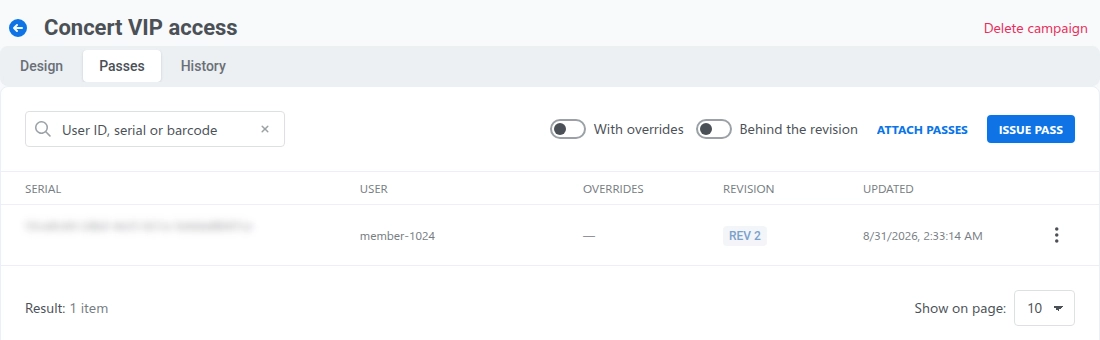
Anchor link toНа вкладке Пассы можно проверить каждую карту, выпущенную кампанией. Для каждой карты в таблице указаны серийный номер, User ID получателя, активные отвязанные поля, текущая ревизия и дата последнего обновления.
Если включена синхронизация тегов, над таблицей также отображается строка Теги синхронизированы с датой и временем последнего планового запуска или ещё не было до первого запуска.
Используйте фильтры таблицы для поиска конкретных карт:
- С отвязанными полями: показывает карты, у которых есть хотя бы одно переопределение.
- Не доехали до ревизии: показывает карты, которые не находятся на последней ревизии кампании. Изменение статуса, названия, описания или настроек синхронизации тегов тоже создает ревизию, не обновляя ни одной карты, поэтому после такого изменения все карты отображаются как отстающие.
Чтобы выпустить новые карты или прикрепить существующие, см. Выпуск карт из кампании.
Откройте меню действий строки (⋮), чтобы управлять этой картой:
- Редактировать: открыть карту на странице редактирования ее платформы, чтобы изменить персональные поля или переопределить общее.
- Скачать, Отправить сообщение, QR-код и Скопировать ссылку для установки: работают так же, как в разделе Все карты. См. Просмотр и управление существующими картами. Скачать доступно только в кампаниях Apple Wallet, так как у Google Wallet нет файла карты для скачивания.
- Удалить: удалить карту. Это действие нельзя отменить. В Apple Wallet уже установленные копии перестают получать обновления и становятся недействительными при следующем обновлении. В Google Wallet Google не позволяет принудительно удалить карту, уже сохраненную на устройстве, поэтому она становится недействительной и перемещается в Expired passes пользователя, а Pushwoosh удаляет ее запись. Удаление карты здесь не удаляет кампанию и другие выпущенные карты.
Вкладка «История»
Anchor link toНа вкладке История перечислены все ревизии кампании, начиная с самой новой. Для каждой ревизии указаны ее номер и время создания.
Удаление кампании
Anchor link toОткройте кампанию, нажмите Удалить кампанию в правом верхнем углу страницы и подтвердите действие в диалоговом окне Удалить кампанию?.

Удаление кампании не удаляет и не делает недействительными уже выпущенные карты. Выпущенные карты сохраняют текущее содержимое и изображения, но перестают получать общие обновления. Все дальнейшие изменения придется вносить на каждой карте по отдельности.