Отправка сообщений LINE
В этом руководстве рассказывается, как работает обмен сообщениями LINE в Pushwoosh, каковы условия доставки сообщений и как отправлять сообщения LINE через Customer Journey или в произвольном чате.
Условия доставки сообщений LINE
Anchor link toСообщения LINE могут быть доставлены только при следующих условиях:
- Пользователь добавил ваш официальный аккаунт LINE в друзья.
- Ваш официальный аккаунт LINE является частью группового или многопользовательского чата.
- Пользователь написал в ваш официальный аккаунт LINE в личном чате в течение последних 7 дней, даже если он не добавил вас в друзья.
При отправке сообщения может быть возвращен код состояния 200 OK, даже если сообщение не доставлено. Доставка не удастся при следующих обстоятельствах:
- Пользователь удалил свой аккаунт LINE.
- Пользователь заблокировал ваш официальный аккаунт LINE.
- Пользователь не добавил ваш официальный аккаунт LINE в друзья.
Для получения дополнительной информации обратитесь к официальной документации LINE Messaging API.
Отправка сообщений LINE через Customer Journey
Anchor link toPushwoosh позволяет интегрировать обмен сообщениями LINE в Customer Journeys. Выполните следующие шаги для настройки:
Добавьте элемент Entry
Anchor link toНачните с добавления элемента Entry, чтобы определить, кто входит в Journey.
Узнайте, как настраивать элементы Entry
Добавьте и настройте элемент сообщения LINE
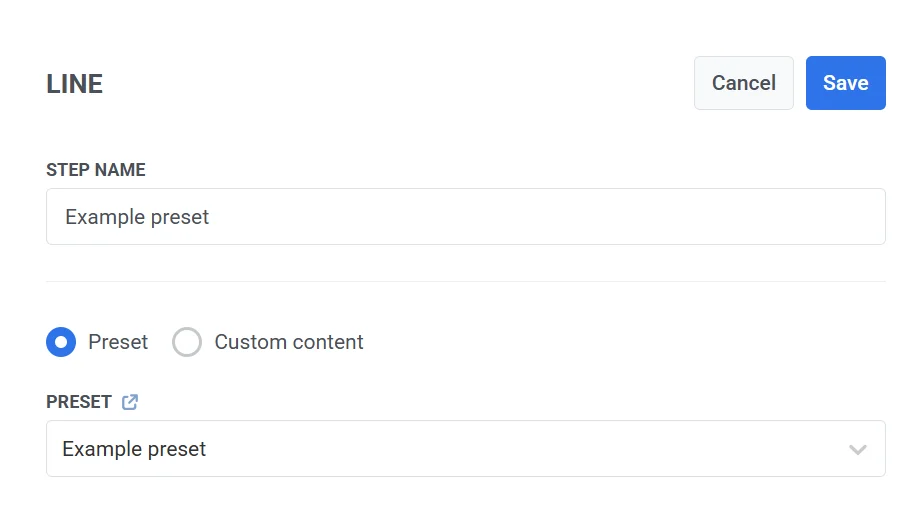
Anchor link toСначала укажите внутреннее название для шага (например, «Приветственное сообщение LINE»).
Затем выберите один из следующих вариантов:
-
Пресет: выберите из существующих пресетов сообщений LINE в разделе Контент > Пресеты LINE. Список начинается с самых новых пресетов. Чтобы изменить порядок, нажмите кнопку сортировки. Узнайте больше о создании пресетов LINE
-
Пользовательский контент: введите обычный текст непосредственно в поле контента.
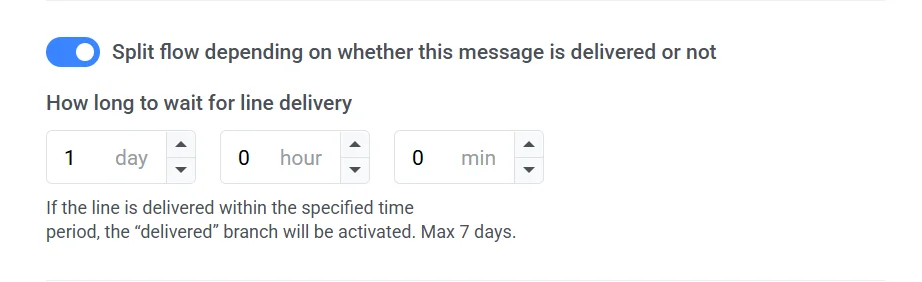
Разделение потока в зависимости от того, доставлено ли сообщение (необязательно)
Anchor link toПереключите Разделять поток в зависимости от того, доставлено ли это сообщение, чтобы настроить путь Journey в зависимости от статуса доставки:
- Включено: Journey разделится на два пути: один, если сообщение доставлено успешно, и другой, если доставка не удалась.
- Отключено: Journey будет следовать по одному и тому же пути независимо от того, доставлено сообщение или нет.
Нажмите Сохранить, чтобы применить изменения и вернуться на холст Journey.
Завершите и сохраните Journey
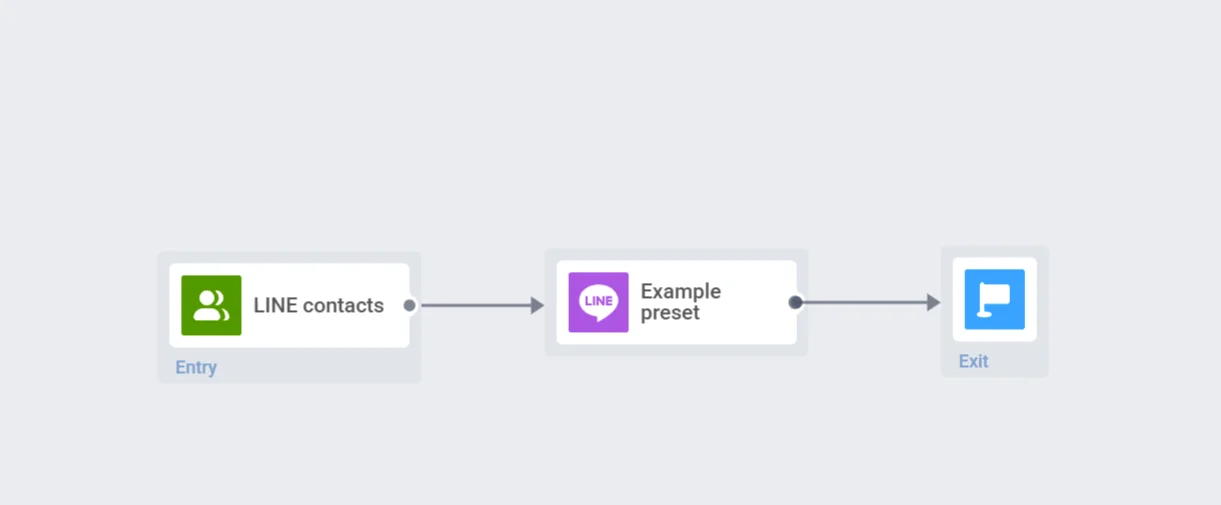
Anchor link toЗавершите настройку Journey, заканчивая каждую ветвь элементом Exit или оставляя ее без исходящего соединения. Когда будете готовы, нажмите Запустить Journey, чтобы активировать ее.
Отправка произвольных сообщений и просмотр ваших бесед в LINE
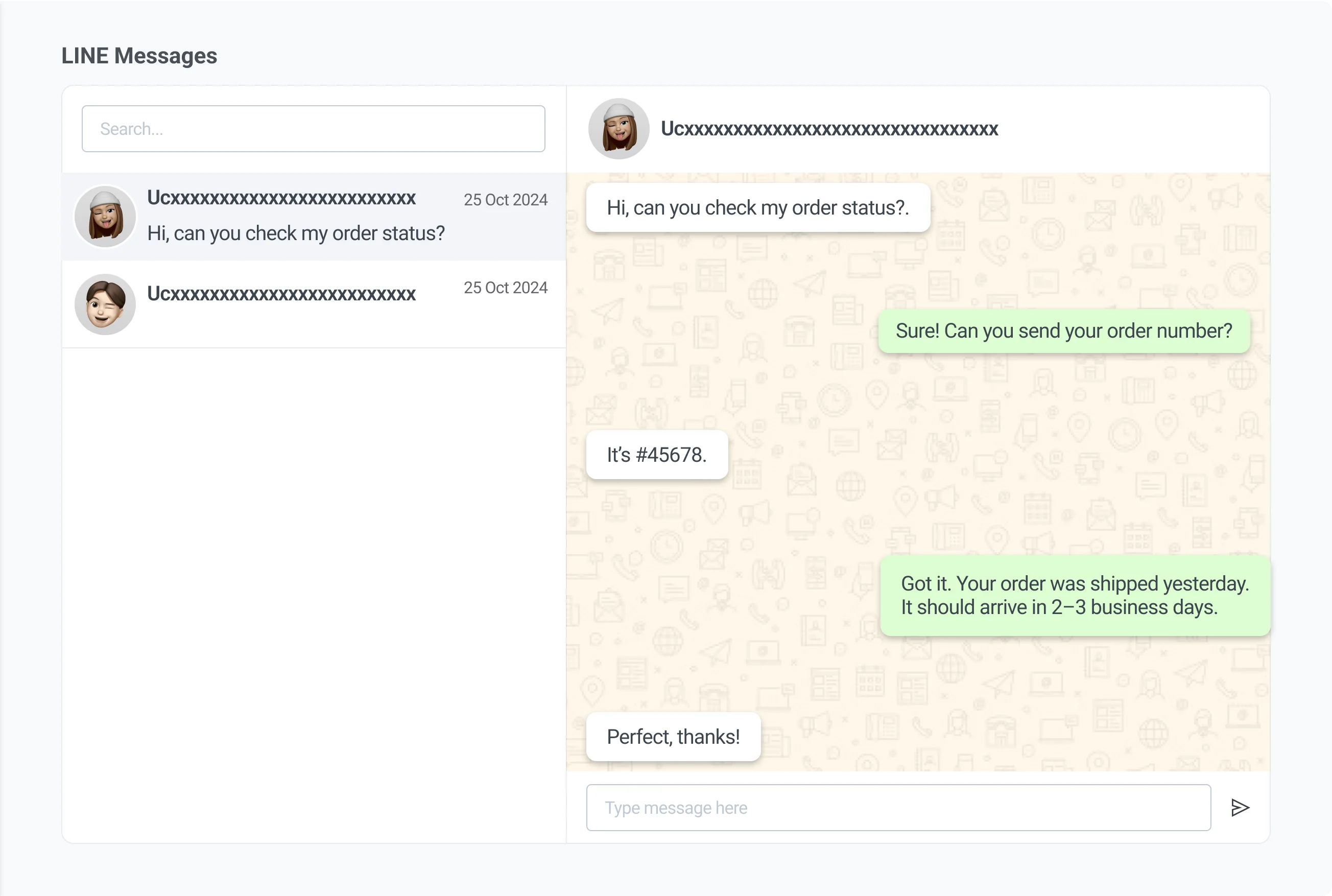
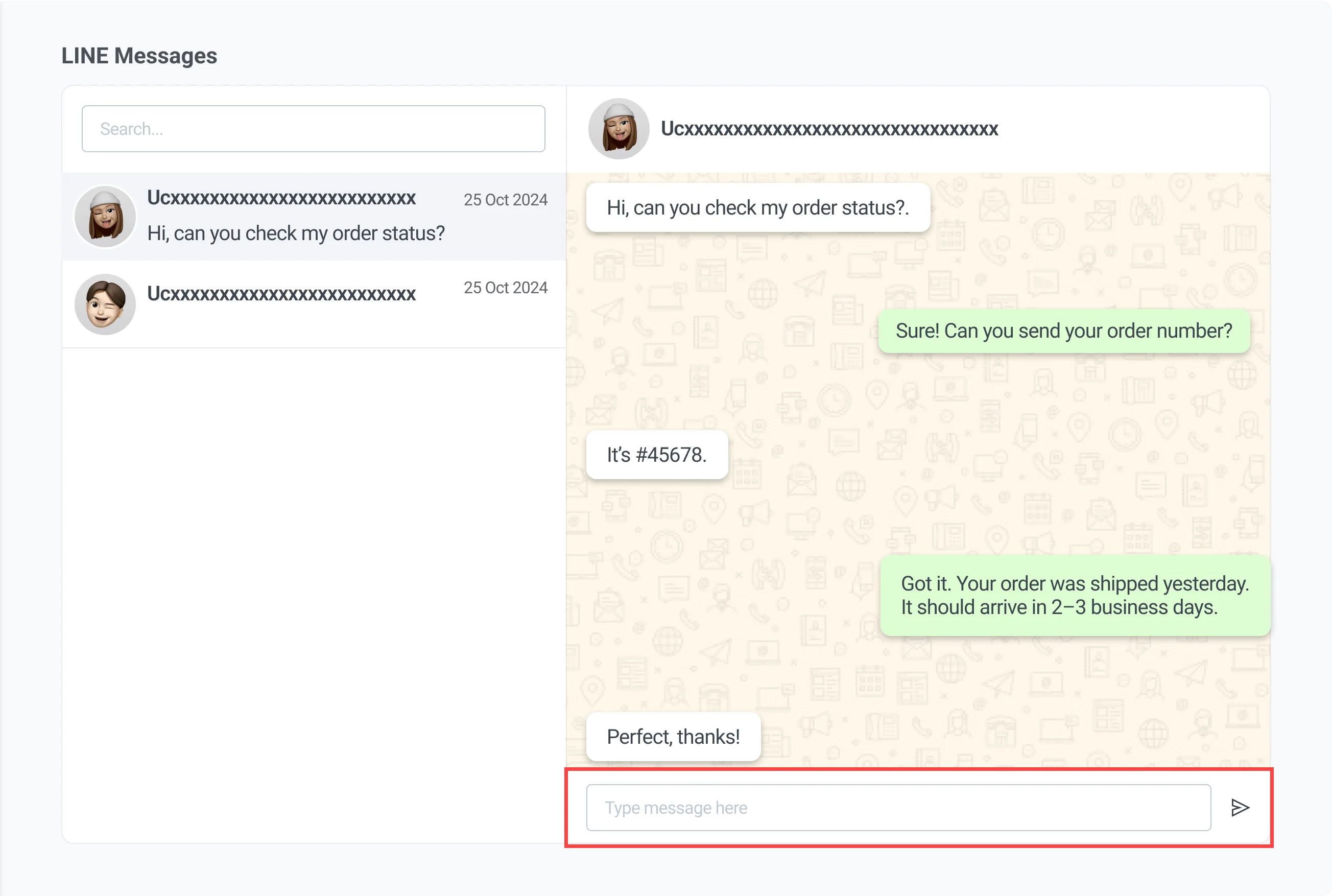
Anchor link toИспользуйте интерфейс сообщений LINE для просмотра и управления прямыми беседами с пользователями на платформе LINE. В этом почтовом ящике автоматически отображаются пользователи, с которыми вы взаимодействовали. Вы можете просматривать историю сообщений и отвечать в формате личного чата.
Сообщения, отправленные через этот интерфейс, доставляются как стандартные сообщения чата LINE и соответствуют правилам доставки LINE (например, пользователь должен был связаться с вашим официальным аккаунтом LINE в течение последних 7 дней, если он не добавил его в друзья).
Поиск пользователей
Anchor link toИспользуйте поле Поиск в левом верхнем углу для поиска пользователей по идентификатору. Это поможет вам быстро найти беседу, которую вы хотите продолжить.
Просмотр истории сообщений
Anchor link toКак только вы выберете пользователя из списка, его история сообщений появится на центральной панели. Это позволит вам просмотреть прошлые взаимодействия перед ответом.
Отправка сообщения
Anchor link toЧтобы отправить сообщение:
- Введите ваше сообщение в поле Сообщение в нижней части экрана.
- Нажмите Отправить, чтобы отправить сообщение.
Отправка сообщений LINE через API
Anchor link toИспользуйте Pushwoosh API для отправки сообщений LINE. Этот метод поддерживает как сообщения на основе шаблонов, так и обычные текстовые (произвольные) сообщения.